Die wichtigsten Punkte für den schnellen Einstieg
- TreeSize Free ist für private, nicht-kommerzielle Windows-Nutzung gedacht und kostet 0,00 €.
- Die Gratis-Version zeigt Ordnergrößen bis auf Dateiebene, plus Treemap und PDF-Berichte.
- Für schnelle Windows-Analysen reichen die Filter nach Pfad, Name und Muster oft schon aus.
- Die Free-Edition findet keine großen Dateien und keine Duplikate wie die bezahlten Stufen.
- Wer regelmäßig analysiert, vergleicht oder automatisiert, stößt früh an Grenzen.
Was das Tool im Windows-Alltag wirklich leistet
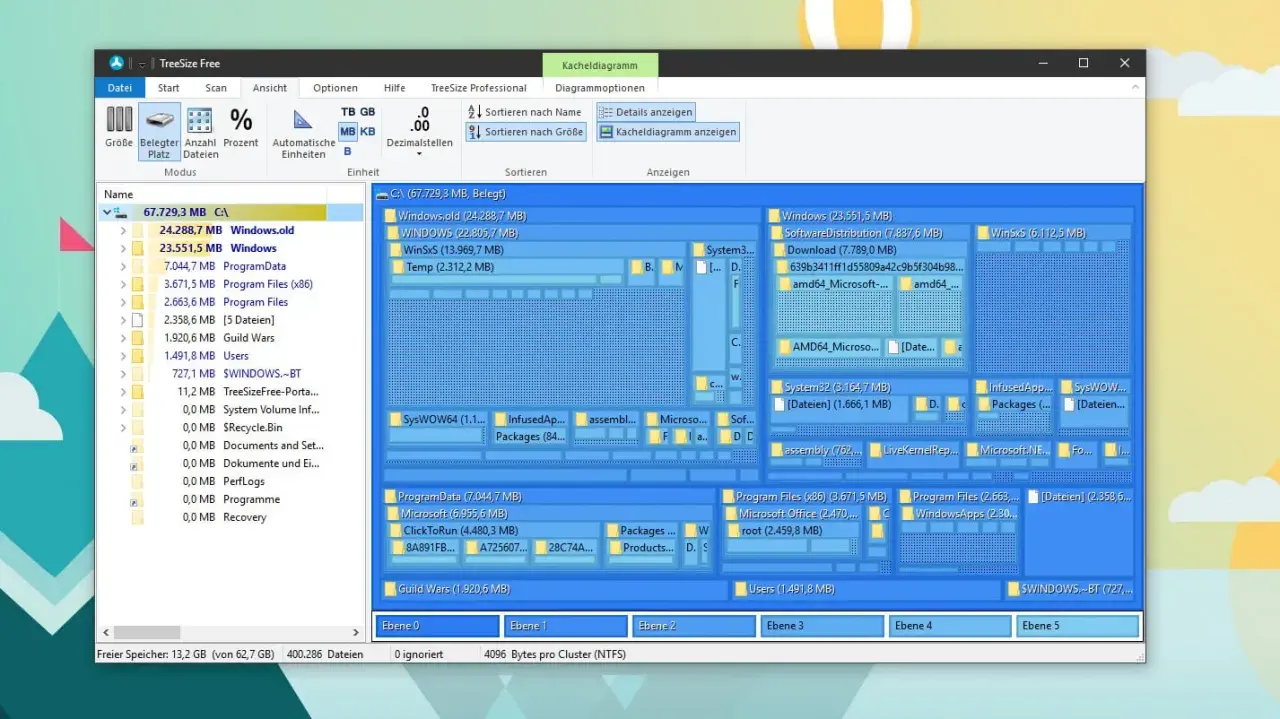
Die eigentliche Stärke liegt nicht im Löschen, sondern im schnellen Sichtbarmachen. Ich öffne ein Laufwerk oder einen Ordner, starte den Scan und bekomme eine Explorer-ähnliche Struktur, die zeigt, welche Bereiche den meisten Platz belegen. Damit sparst du dir das mühsame Durchklicken durch Unterordner, das unter Windows oft mehr Zeit frisst als die eigentliche Bereinigung.
Wichtig ist der Blick auf den Unterschied zwischen logischer Dateigröße und belegtem Speicherplatz. Auf NTFS kann ein Objekt auf dem Papier kleiner wirken als auf der Platte, etwa durch Komprimierung oder durch die Struktur des Dateisystems. Genau deshalb ist TreeSize für mich kein bloßes Anzeige-Tool, sondern ein Diagnosewerkzeug: Es erklärt, wo Speicher wirklich verloren geht.
Im privaten Umfeld reicht das oft schon, um die üblichen Platzfresser zu entlarven - große Medienordner, alte Installationsdateien, VM-Images oder ein aufgeblähter Download-Ordner. Wer den Grundmechanismus verstanden hat, liest die Ergebnisse deutlich schneller und vermeidet Fehlschlüsse.
Als Nächstes lohnt sich der Blick darauf, wie man den Scan unter Windows richtig interpretiert, denn die Oberfläche wirkt erst dann wirklich nützlich, wenn man sie sauber liest.
So lese ich einen Scan unter Windows richtig
Der Ordnerbaum zeigt die große Linie
Ich schaue zuerst auf die größten Äste im Baum. Wenn ein Ordner mehrere Gigabyte groß ist, muss nicht sofort er gelöscht werden; oft zeigt er nur, dass dort ein Sammelpunkt für Fotos, Exporte oder Cache-Dateien liegt. Die Sortierung nach Größe hilft hier mehr als jede manuelle Suche.
Die Treemap macht Ausreißer sichtbar
Die Treemap ist der zweite Blick. Je größer ein Rechteck, desto mehr Platz beansprucht der Ordner oder die Datei. In der Praxis ist das wertvoll, weil Ausreißer sofort ins Auge springen: ein altes Backup, ein einzelnes Video, ein ISO-Archiv oder eine virtuelle Festplatte. Wer visuell denkt, versteht die Treemap schneller als jede Tabellenansicht.
Lesen Sie auch: Microsoft Edge deaktivieren - der saubere Weg unter Windows
Filter verhindern falsche Schlüsse
Danach setze ich Filter ein, zum Beispiel nach Downloads, *.pst oder einem bestimmten Projektnamen. Das spart Zeit und verhindert, dass man Systembereiche und Benutzerdaten vermischt. Gerade bei Windows gilt: Nur weil ein Ordner groß ist, ist er nicht automatisch der beste Löschkandidat.
Wenn du sehr gezielt arbeiten willst, helfen Muster und reguläre Ausdrücke. Für den Alltag reicht aber oft schon ein einfacher Pfadfilter, um nur den relevanten Bereich zu prüfen.
Wenn diese Lesart sitzt, wird klarer, welche Funktionen der Gratis-Version den größten praktischen Nutzen haben.
Diese Funktionen der Gratis-Version sind wirklich nützlich
Für die meisten privaten Windows-Systeme reichen die Kernfunktionen erstaunlich weit. TreeSize Free ist kein aufgeblähter Viewer, sondern ein sauberer Einstieg in die Speicheranalyse. Die folgende Übersicht zeigt, welche Funktionen ich im Alltag wirklich nutzen würde und warum sie etwas bringen.
| Funktion | Was sie bringt | Wann sie hilft |
|---|---|---|
| Ordneranalyse bis auf Dateiebene | Zeigt, wo der Platz wirklich steckt | Wenn die SSD voll läuft und du den Verursacher suchst |
| Treemap | Veranschaulicht Speicherverbrauch auf einen Blick | Wenn du Ausreißer schneller erkennen willst als in einer Liste |
| PDF-Bericht | Dokumentiert die Ergebnisse in einem festen Format | Wenn du Befunde weitergeben oder später vergleichen willst |
| Filter nach Pfad, Name, Muster und Regex | Grenzt die Analyse auf relevante Bereiche ein | Wenn du nur Downloads, ein Projekt oder Dateitypen prüfen willst |
| Lokale Laufwerke und typische Heimnetzwerke | Deckt die realen Windows-Szenarien im Alltag ab | Wenn du nicht nur die Systemplatte, sondern auch externe oder geteilte Speicher prüfst |
Wer allerdings regelmäßig größere Datenbestände verwaltet, fragt sich schnell, welche Grenzen die Gratis-Edition setzt.
Wo die kostenlose Edition endet
Hier trennt sich der Einmal-Scan vom echten Arbeitswerkzeug. Die Free-Version ist bewusst schlank gehalten und für private Nutzung gedacht; sobald du große Dateiarchive, Duplikate oder wiederkehrende Auswertungen brauchst, wird das Upgrade interessanter.
| Bereich | Free | Praktische Folge |
|---|---|---|
| Lizenz | Private, nicht-kommerzielle Nutzung | Für Unternehmen nicht die richtige Wahl |
| Große Dateien gezielt finden | Nicht enthalten | Man arbeitet über den Ordnerbaum statt über eine Spezialsuche |
| Duplikatsuche | Nicht enthalten | Doppelte Medien, Backups oder Exporte bleiben ohne Zusatzfunktion verborgen |
| Vergleich über die Zeit | Nicht enthalten | Trends lassen sich nur manuell verfolgen |
| Erweiterte Exporte | Kein Excel-, CSV- oder HTML-Export | PDF ist gut für Dokumentation, aber weniger für Weiterverarbeitung |
| Automatisierung | Kein Kommandozeilen- oder Zeitplan-Workflow | Kein Hintergrundbetrieb für wiederkehrende Checks |
Preislich liegt TreeSize Personal aktuell bei 20,40 € pro Nutzer und Jahr. TreeSize Professional startet bei 40,80 € pro Nutzer und Jahr und ergänzt vor allem Automatisierung, erweiterte Exporte und eine deutlich bessere Eignung für IT-Teams. Für reine Privatnutzung ist das oft mehr, als man braucht; für regelmäßige Wartung im Arbeitskontext rechnet es sich dagegen schneller, als viele erwarten.
Sobald klar ist, was fehlt, lässt sich besser entscheiden, wie man das Tool sauber einsetzt.
So räume ich nach der Analyse sauber auf
Ich gehe bei jeder Bereinigung gleich vor: erst analysieren, dann prüfen, dann erst löschen. Genau diese Reihenfolge verhindert die typischen Windows-Fehler, etwa dass man aus Versehen Systemordner, Synchronisationskopien oder das falsche Benutzerprofil anfasst.
- Ich starte immer mit Downloads, Videos, alten Projektordnern und Archivpfaden.
- Große Einträge prüfe ich doppelt, bevor ich etwas ändere.
- Bei
Outlook-Archiven, VM-Dateien oder ISO-Images sichere ich vorher eine Kopie oder verschiebe sie testweise. - Systembereiche wie
Windows,Program FilesoderAppDatafasse ich nicht blind an. - Wenn ein Ordner wichtig aussieht, aber riesig ist, exportiere ich erst einen PDF-Bericht und entscheide später.
Gerade in Windows-Umgebungen ist das der Punkt, an dem sich ein gutes Analysewerkzeug von einem bloßen Aufräumimpuls unterscheidet. Wer strukturiert vorgeht, gewinnt Platz, ohne sich später mit Nebenwirkungen herumzuschlagen.
Die gleiche Logik hilft auch dabei, die typischen Speicherfresser schneller zu erkennen, die in fast jedem Rechner irgendwann auftauchen.
Wo du am schnellsten Speicher zurückgewinnst
In fast jedem Windows-Profil tauchen dieselben Kandidaten auf: große Downloads, doppelte Medien, alte ISO-Dateien, Videoprojekte, lokale Sicherungen, *.pst-Archive und vergessene VM-Images. TreeSize Free hilft vor allem dort, weil die Übersicht schneller ist als jede manuelle Suche im Explorer.
- Downloads - dort landen Installer, PDF-Dubletten und alte ZIPs.
- Videos und Fotos - oft der größte echte Platzblock.
- Mailarchive - besonders bei Outlook wachsen sie unbemerkt.
- VM- und ISO-Dateien - riesig, aber leicht zu übersehen.
- Synchronisationsordner - lokal voll, obwohl die Daten scheinbar nur einmal existieren.
Mein Fazit für den Praxisalltag ist schlicht: Wer unter Windows schnell wissen will, wohin der Speicher verschwunden ist, bekommt mit der kostenlosen Edition ein solides Analysewerkzeug, solange private Nutzung und grundlegende Übersicht reichen. Sobald regelmäßige Reports, Duplikatsuche oder Automatisierung wichtig werden, ist der Schritt zur bezahlten Variante weniger Luxus als eine Zeitersparnis.
