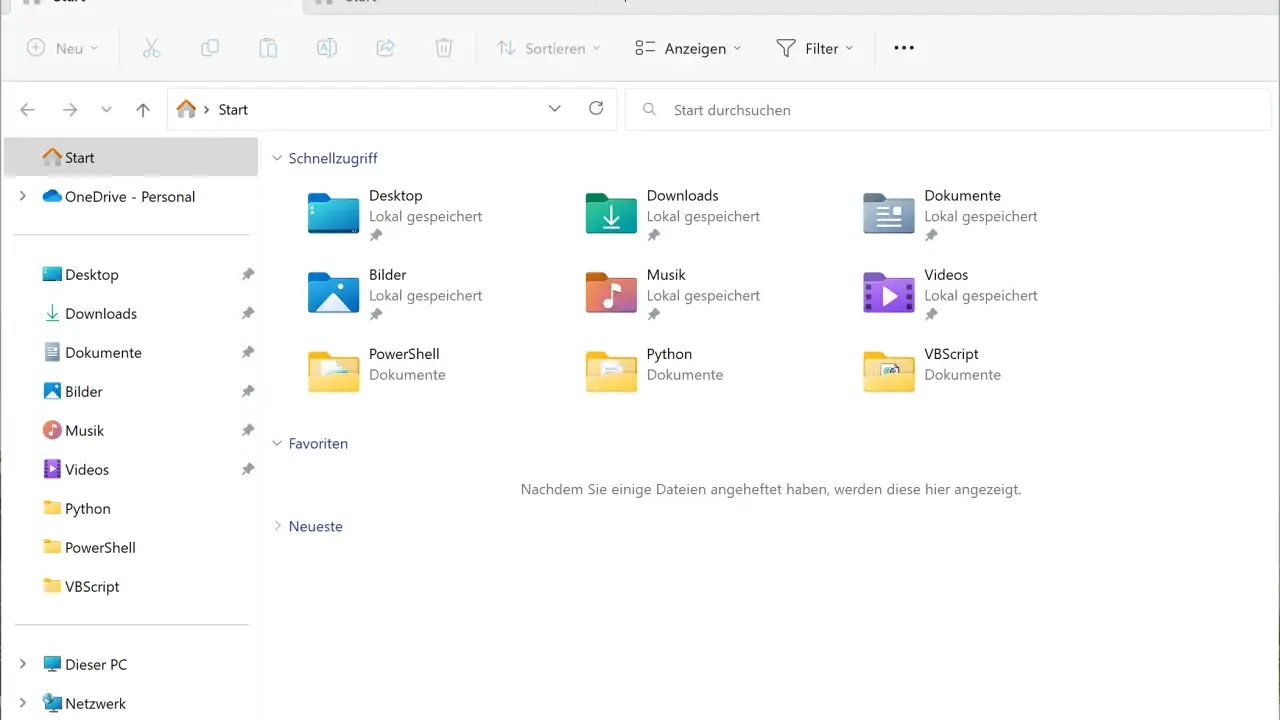
Der Datei-Explorer in Windows 11 ist das Werkzeug, das im Alltag oft unterschätzt wird, obwohl sich genau hier viel Zeit sparen lässt. Wer die Oberfläche, die Suchlogik und ein paar gute Tastenkürzel kennt, arbeitet deutlich ruhiger mit Ordnern, Office-Dateien, OneDrive und lokalen Laufwerken. Ich zeige hier, wie der Explorer aufgebaut ist, welche Funktionen wirklich helfen und welche Einstellungen ich in der Praxis fast immer anpasse.
Die wichtigsten Punkte auf einen Blick
- Der Explorer ist in Windows 11 nicht nur ein Ordnerfenster, sondern die zentrale Schaltstelle für lokale Dateien, Cloud-Inhalte und schnelle Navigation.
- Home eignet sich für häufig genutzte und cloudnahe Arbeit, This PC eher für klassische Laufwerksverwaltung und tiefere Suche.
- Tabs, Quick access, Suchfeld, Kontextmenü und Detailbereich sind die Funktionen, die im Alltag den größten Unterschied machen.
- Mit Kürzeln wie Win + E, Ctrl + T und Ctrl + L spart man viele Klicks.
- Einblendungen wie Dateiendungen, versteckte Elemente und Kontrollkästchen helfen vor allem dann, wenn Struktur und Sicherheit wichtig sind.
- Wenn Vorschau, Tabs oder der Start des Explorers Probleme machen, liegt die Ursache oft an Version, Update-Stand oder Sicherheitsfunktionen.
Wofür der Explorer in Windows 11 im Alltag gedacht ist
Ich betrachte den Explorer als Arbeitsoberfläche für Dateien, nicht als bloßen Ordnerbrowser. Genau dort werden Dokumente geöffnet, verschoben, umbenannt, geteilt und mit Cloud-Speichern synchron gehalten. Wer im Büro mit vielen Projekten arbeitet, merkt schnell, dass ein sauberer Explorer mehr ausmacht als ein hübsches Design.
Der praktische Unterschied zu vielen älteren Gewohnheiten: Windows 11 legt stärker auf Home, Schnellzugriff und eine engere Verzahnung mit OneDrive und Microsoft 365. Das ist nützlich, wenn du oft zwischen zuletzt verwendeten Dateien, freigegebenen Dokumenten und lokalen Ordnern wechselst. Für reine Laufwerksarbeit kann diese Ansicht aber auch unnötig weich wirken.
| Bereich | Wofür er sinnvoll ist | Mein Praxisurteil |
|---|---|---|
| Home | Zuletzt verwendete Dateien, angeheftete Ordner, Cloud- und Office-nahe Arbeit | Sehr gut für den täglichen Einstieg |
| This PC | Laufwerke, Netzlaufwerke und klassische Ordnerstruktur | Sauberer, wenn du technisch oder lokal arbeitest |
| Quick access | Häufig genutzte Ordner schnell erreichbar machen | Unverzichtbar, wenn du feste Arbeitsorte hast |
Mein Grundsatz ist einfach: Wer viel mit Projekten, E-Mails und Cloud-Dateien arbeitet, startet meist besser auf Home. Wer dagegen jeden Tag mehrere Verzeichnisse auf C:, Netzlaufwerken oder externen Datenträgern verwaltet, fährt mit This PC meist klarer. Genau aus diesem Grund ist die Oberfläche so wichtig.
So ist die Oberfläche aufgebaut
Der Explorer in Windows 11 wirkt aufgeräumter als ältere Versionen, aber man muss wissen, wo man hinschaut. Links sitzt die Navigation, oben die Befehlsleiste und in der Mitte die eigentliche Arbeitsfläche. Dazu kommen je nach Aktivierung Tabs, Suchfeld, Vorschau und Detailbereich.
Home und This PC sind nicht dasselbe
Home ist auf Tempo ausgelegt: Es zeigt häufig genutzte Inhalte, angeheftete Ordner und bei angemeldetem Cloud-Konto auch passende Online-Dateien. This PC ist stärker auf Struktur und Speicherorte ausgelegt. Ich würde Home wählen, wenn ich selten über die Laufwerksebene nachdenke, und This PC, wenn ich bewusst Ordnerhierarchien verwalte.
Navigation, Befehlsleiste und Kontextmenü
Die linke Navigationsleiste ist dein Schnellweg zu Ordnern, Laufwerken und OneDrive-Bereichen. In der oberen Befehlsleiste findest du wichtige Aktionen wie Ansicht, Sortierung oder Einblendungen wie den Navigationsbereich. Das neue Kontextmenü ist kompakter; für ältere Zusatzbefehle musst du oft über Show more options gehen. Das ist gewöhnungsbedürftig, aber im Alltag meist schneller, weil die häufigen Aktionen oben liegen.
Lesen Sie auch: Datei-Explorer in Windows - so nutzt du ihn richtig
Tabs, Galerie und Detailbereich
Tabs sind eine der nützlichsten Änderungen in Windows 11. Ich öffne damit mehrere Ordner in einem einzigen Fenster statt den Desktop mit Explorer-Fenstern zu füllen. Die Galerie ist vor allem für Fotos interessant, weil sie Bilder aus PC, Telefon und Cloud bündeln kann. Der Detailbereich zeigt zu einer markierten Datei Zusatzinfos wie Metadaten oder Freigabestatus und lässt sich bei Bedarf zuschalten. Für reine Dokumentenarbeit ist er optional, für Ordnung und Überblick aber oft hilfreich.
Wenn du die Oberfläche einmal verstanden hast, wird aus dem Explorer ein wirklich schnelles Arbeitswerkzeug. Genau dann lohnt es sich, die Tastatur stärker einzusetzen.
Mit den richtigen Kürzeln sparst du die meisten Klicks
Im Büroalltag bringen mir nicht die spektakulären Funktionen den größten Gewinn, sondern die kleinen Wege. Der Explorer reagiert auf eine Reihe von Kürzeln, die in Summe sehr viel Zeit sparen. Besonders wichtig sind die Befehle für neue Tabs, das Umbenennen und die Navigation nach oben oder zurück.
| Kürzel | Funktion | Wofür ich es nutze |
|---|---|---|
| Win + E | Explorer öffnen | Schneller Einstieg ohne Maus |
| Ctrl + T | Neuen Tab öffnen | Mehrere Ordner parallel prüfen |
| Ctrl + W | Aktiven Tab schließen | Aufräumen nach kurzer Arbeit |
| Ctrl + L | Adressleiste fokussieren | Pfad direkt eintippen |
| Alt + P | Vorschaufenster ein- oder ausblenden | Dateiinhalt prüfen, ohne zu öffnen |
| Alt + Shift + P | Detailbereich ein- oder ausblenden | Zusatzinfos zur markierten Datei sehen |
| F2 | Umbenennen | Saubere Dateinamen schneller vergeben |
| Alt + Pfeil nach oben | Eine Ebene höher | Häufiges Zurückklicken vermeiden |
Ich setze Tabs vor allem dann ein, wenn ich Ordner vergleiche, Dateien verschiebe oder zwischen Projektordnern und Downloads springe. Das ist einfacher als mehrere Fenster nebeneinander zu jonglieren, solange du nicht bewusst mit zwei Monitoren und getrennten Arbeitsbereichen arbeitest. Genau hier zeigt sich, dass Tabs nicht nur Komfort sind, sondern Struktur schaffen.
Ordnung und Suche funktionieren nur mit der richtigen Struktur
Der Explorer ist nur so gut wie die Ordnung, die du ihm gibst. Deshalb investiere ich zuerst in saubere Ordner, sinnvolle Favoriten und eine Suchlogik, die zu meiner Arbeitsweise passt. Wenn diese Basis stimmt, fühlt sich selbst ein großer Datenbestand deutlich leichter an.
Quick access ist dabei mehr als ein Komfortmerkmal. Du kannst Ordner anheften, damit sie immer sofort verfügbar sind. Microsoft bindet in Windows 11 die bekannten Standardordner wie Desktop, Dokumente, Downloads, Bilder, Musik und Videos standardmäßig in diesen Bereich ein. Das ist praktisch, kann aber auch irritieren, wenn du lieber eine minimalistische Ansicht möchtest.
Für die Suche gilt ein einfacher Unterschied: Home sucht schnell und breit über lokale und cloudnahe Inhalte, This PC ist gründlicher, aber langsamer. Wenn ich etwas in einem bestimmten Arbeitsordner vermute, suche ich direkt dort. Wenn ich nur ungefähr weiß, dass es irgendwo auf dem Rechner liegt, gehe ich bewusst tiefer und nehme die längere Suche in Kauf.
- Dateinamenerweiterungen einblenden hilft, echte Dateitypen zu erkennen und Doppelungen wie .docx, .pdf oder .exe nicht zu verwechseln.
- Versteckte Elemente sind nützlich für Diagnose und Systemarbeit, sollten aber nicht dauerhaft aktiv bleiben, wenn du nur normal arbeitest.
- Kontrollkästchen erleichtern die Auswahl mehrerer Dateien, wenn ein ganzer Satz verschoben oder gelöscht werden soll.
- OneDrive-Statussymbole sind wichtig: blaue Wolke für nur online verfügbare Dateien, grüner Haken für lokal verfügbare Inhalte, grüner Kreis mit Haken für immer auf diesem Gerät verfügbar.
Für Teamarbeit ist das besonders relevant, weil Cloud-Dateien im Explorer nicht anders behandelt werden als lokale Dateien, aber trotzdem eigenen Regeln folgen. Wer die Statussymbole ignoriert, wundert sich später über fehlenden Speicherplatz oder Dateien, die offline nicht öffnen.
Was ich bei Problemen zuerst prüfe
Die meisten Explorer-Probleme sind nicht dramatisch, aber sie stören den Ablauf sofort. Wenn ein Fenster nicht startet, Tabs fehlen oder die Vorschau plötzlich anders reagiert, gehe ich in einer festen Reihenfolge vor: erst Windows-Stand prüfen, dann Explorer neu starten, dann die betroffene Funktion eingrenzen.
- Ich prüfe zuerst, ob Windows aktuell ist, weil Explorer-Funktionen und Fehlerkorrekturen oft über Updates nachgeliefert werden.
- Wenn der Explorer nicht sauber reagiert, starte ich den Prozess neu oder melde mich einmal ab und wieder an.
- Fehlen Tabs oder wirken sie instabil, kontrolliere ich, ob das System auf einer ausreichend aktuellen Windows-11-Version läuft.
- Wenn die Vorschau bei heruntergeladenen Dateien blockiert wird, ist das seit den Sicherheitsänderungen kein Fehler, sondern Absicht.
- Bei gesperrten Kontextmenüs oder fehlenden Befehlen schaue ich über Show more options nach den älteren Einträgen.
Gerade die Vorschau ist seit der Sicherheitsänderung im Herbst 2025 ein Punkt, den viele missverstehen. Für Dateien aus dem Internet ist die Vorschau im Explorer standardmäßig eingeschränkt, damit keine unnötigen Sicherheitsrisiken entstehen. Wenn du eine solche Datei wirklich vertraust, solltest du sie nicht blind in der Vorschau lesen, sondern nur nach sauberer Prüfung freigeben.
Die Einstellungen, die ich zuerst anpasse, wenn der Explorer nervt
Wenn ich den Explorer für produktives Arbeiten einrichte, ändere ich selten alles. Ich nehme nur die Stellschrauben, die den größten Effekt haben: Startansicht, Sichtbarkeit, Tabs und Ansichtsdichte. Das reicht in den meisten Fällen schon aus, damit der Explorer nicht mehr wie ein Kompromiss wirkt, sondern wie ein brauchbares Arbeitswerkzeug.
Meine Reihenfolge ist meistens diese: Home behalten, wenn Cloud und Office im Mittelpunkt stehen; This PC wählen, wenn Laufwerke wichtiger sind; Dateiendungen einschalten, wenn Sicherheit und Übersicht zählen; und Compact view aktivieren, wenn ich auf engem Raum viele Dateien sehen will. Für Fotoordner probiere ich zusätzlich die Galerie aus, für Dokumente ist sie eher zweitrangig.
Das Entscheidende ist nicht, jede Funktion zu kennen, sondern die drei oder vier zu nutzen, die im eigenen Arbeitsstil wirklich tragen. Genau dann spielt der Explorer seine Stärke aus: Er verschwindet im Hintergrund und bremst nicht mehr aus.
