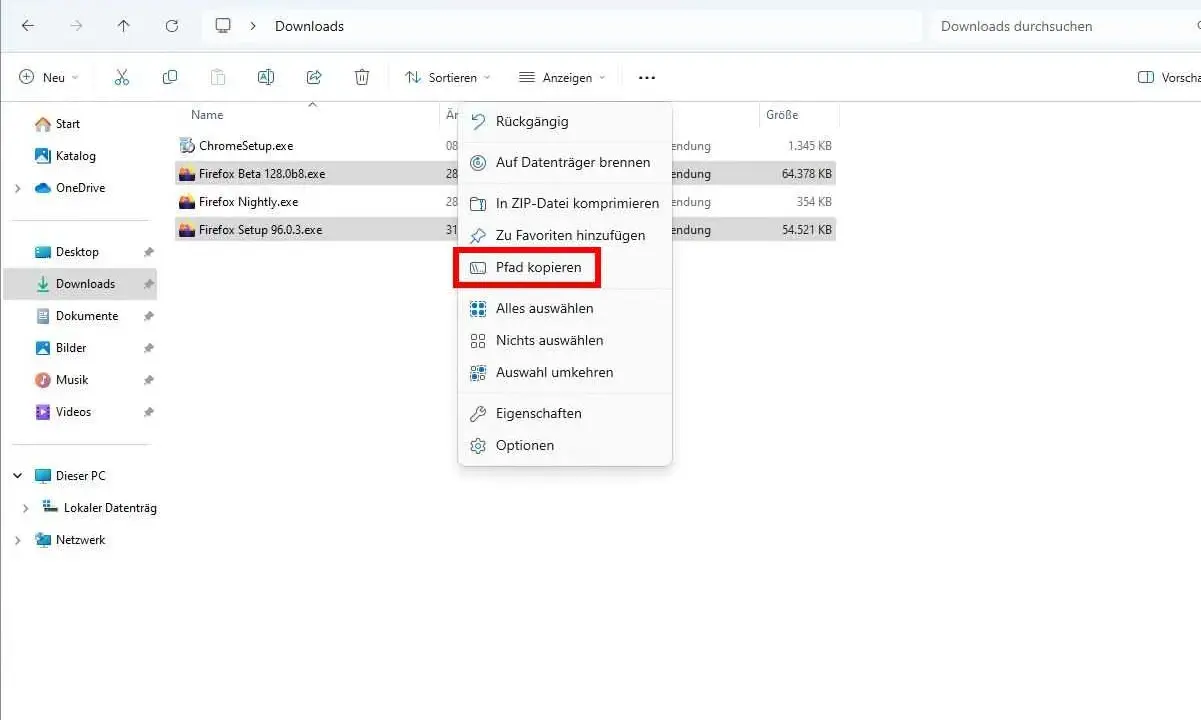
Der Workflow rund um pfad kopieren mit link wirkt unspektakulär, spart im Support- und Büroalltag aber sofort Zeit, wenn Dateien, Ordner oder Freigaben ohne Umwege weitergegeben werden mussen. Ich trenne dabei bewusst zwischen einem reinen Pfad, einem klickbaren Link und einer echten Freigabe, weil diese drei Dinge in der Praxis sehr unterschiedliche Ergebnisse liefern. Genau darin liegt der praktische Wert: Wer den Unterschied kennt, vermeidet Rückfragen, kaputte Links und unnötige Klickerei.
Die kurze Route zu einem brauchbaren Link
- Pfad ist erst einmal nur eine Textadresse, Link erst dann, wenn ein Programm sie als klickbar interpretiert.
- Unter Windows ist
Shift+ Rechtsklick auf Datei oder Ordner meist der schnellste Weg zum Kopieren. - Auf dem Mac arbeitet der Finder zuverlässig mit der Pfadleiste und einem Kontextmenü-Eintrag für den Pfad.
- In Linux-Umgebungen hilft oft die Location Bar, aber der genaue Weg hängt stärker vom Dateimanager ab.
- Für Teamarbeit ist ein Freigabe- oder Cloud-Link meist robuster als ein lokaler Laufwerkspfad.
- Ohne passende Berechtigungen nützt der beste Link nichts, deshalb gehört der Zugriff immer mitgepruft.
Was ein Pfad ist und wann daraus ein Link werden sollte
Ein Dateipfad beschreibt den Ort einer Datei oder eines Ordners im Dateisystem, zum BeispielC:\Projekte\Q3\Budget.xlsx oder /Users/max/Dokumente/Protokoll.txt. Ein Link ist etwas anderes: Er ist eine Adresse, die ein Programm anklicken und öffnen kann. Zwischen beiden liegt im Alltag ein wichtiger Unterschied, denn ein Pfad kann korrekt sein, ohne dass er automatisch als Link funktioniert.
Ich würde den reinen Pfad immer dann verwenden, wenn der Empfänger nur den Speicherort braucht, etwa in einem Ticket, in einer technischen Notiz oder in einer Shell-Sitzung. Ein klickbarer Link ist sinnvoll, wenn jemand die Datei direkt öffnen soll, ohne den Ort manuell zu suchen. Und wenn mehrere Personen oder sogar verschiedene Geräte beteiligt sind, ist oft nicht der lokale Pfad, sondern eine sauber freigegebene Ressource die richtige Lösung.
| Variante | Beispiel | Wann sinnvoll | Grenze |
|---|---|---|---|
| Reiner Pfad | C:\Projekte\Q3\Budget.xlsx |
Support, Doku, Terminal | Nicht automatisch klickbar |
| Hyperlink | file:///C:/Projekte/Q3/Budget.xlsx |
Word, Outlook, Wiki | Funktioniert nur mit passendem Zugriff |
| Freigabelink | Cloud- oder Serverfreigabe | Teamarbeit, Abstimmung, externe Weitergabe | Berechtigungen und Richtlinien sind entscheidend |
Ich trenne diese drei Varianten bewusst, weil viele Probleme nicht am Kopieren selbst liegen, sondern daran, dass ein lokaler Pfad wie ein universeller Link behandelt wird. Genau dort entstehen die meisten Missverständnisse. Wie du Pfade sauber aus den wichtigsten Systemen holst, ist deshalb der nächste Schritt.
So kopierst du Pfade auf den wichtigsten Systemen
Je nach System reicht ein Kontextmenü, eine Pfadleiste oder ein kleiner Umweg über die Adresszeile. Für den Alltag habe ich mir eine einfache Regel angewöhnt: Je näher die Funktion an der Dateioberfläche liegt, desto schneller lässt sie sich auch wirklich nutzen.
| System | Schnellster Weg | Praktischer Hinweis |
|---|---|---|
| Windows 10/11 | Datei oder Ordner markieren, dann Shift + Rechtsklick und Als Pfad kopieren
|
In der Zwischenablage landen oft Anführungszeichen mit, was normal ist und bei Bedarf entfernt werden kann. |
| macOS | Im Finder die Pfadleiste einblenden, dann auf den Ordner in der Pfadleiste Control-klicken und den Pfad kopieren |
Das ist besonders stabil, wenn du mit verschachtelten Ordnern arbeitest oder den Pfad in Terminal, Mail oder Dokumentation übernehmen willst. |
| Linux mit GNOME |
Ctrl + L, damit die Location Bar den aktuellen Ordner als Text zeigt |
Bei einzelnen Dateien hängt die exakte Funktion stärker vom Dateimanager ab, der Ordnerpfad ist aber immer ein guter Ausgangspunkt. |
Unter Windows ist der direkte Weg meist am schnellsten, weil er ohne Umweg über zusätzliche Dialoge funktioniert. Auf dem Mac ist die Pfadleiste angenehm, weil sie den Ort sichtbar macht und das Kopieren zugleich vereinfacht. In Linux-Umgebungen lohnt sich ein Blick auf den jeweiligen Dateimanager, denn die Bezeichnung der Funktion variiert öfter als auf anderen Systemen. Danach ist der eigentliche Knackpunkt nicht mehr das Kopieren, sondern das Verwandeln in einen Link, der wirklich klickbar ist.
So machst du aus dem Pfad einen klickbaren Link
Ein kopierter Pfad wird nicht automatisch zu einem funktionierenden Link. Dafür braucht das Zielprogramm entweder einen Hyperlink-Dialog oder eine URI-Form, die es versteht. In Word, Outlook, vielen internen Wikis und ähnlichen Office-Werkzeugen ist Strg + K beziehungsweise Einfügen > Link meist der sauberste Weg.
Ich nutze dabei drei unterschiedliche Denkweisen, je nachdem, wohin der Link gehen soll:
| Fall | Empfohlene Form | Warum das besser ist |
|---|---|---|
| Lokale Datei auf demselben Rechner | file:///C:/Ordner/Datei.docx |
Das ist die typische URI-Form, wenn ein Programm lokale Dateien als Link versteht. |
| Netzlaufwerk oder Dateiserver | \\server\freigabe\Datei.docx |
Ein UNC-Pfad ist oft robuster als ein gemapptes Laufwerk, weil er nicht von der lokalen Laufwerkszuordnung abhängt. |
| Team- oder Cloud-Umgebung | Freigabelink aus OneDrive, SharePoint oder einer internen Plattform | Der Zugriff lässt sich zentral steuern, und der Link bleibt für mehrere Personen verlässlicher. |
Der wichtige Punkt ist nicht die Optik, sondern die Erreichbarkeit. Ein technischer Pfad kann korrekt sein und trotzdem beim Empfänger scheitern, wenn Laufwerksbuchstaben anders belegt sind oder die Datei nur lokal existiert. Deshalb setze ich bei Kommunikation zwischen Menschen lieber auf einen echten Hyperlink oder gleich auf einen Freigabelink, wenn die Datei gemeinsam genutzt werden soll. Genau an dieser Stelle zeigen sich auch die typischen Fehler, die man im Support fast täglich sieht.
Typische Stolperfallen in Support und Administration
Die meisten Probleme entstehen nicht beim Kopieren selbst, sondern in dem Moment, in dem der Pfad aus seinem ursprünglichen Kontext herausgelöst wird. Das ist besonders in der Systemverwaltung relevant, weil dort derselbe Speicherort auf verschiedenen Geräten ganz unterschiedlich aussieht.
-
Unterschiedliche Laufwerksbuchstaben -
D:\auf einem Rechner ist nicht automatischD:\auf einem anderen. Für teamübergreifende Nutzung ist ein UNC-Pfad oft verlässlicher. - Leerzeichen und Sonderzeichen - Ein direkt getippter Link kann daran brechen. Der Hyperlink-Dialog in Office-Programmen behandelt solche Pfade meist sauberer.
- Fehlende Berechtigungen - Der beste Link nützt nichts, wenn der Empfänger keinen Lesezugriff hat. Ich prüfe deshalb immer erst den Zugriff, dann die Adresse.
- Verschobene oder umbenannte Ordner - Ein einmal kopierter Pfad wird sofort ungültig, wenn die Struktur geändert wird. Das ist ein klassischer Grund für Rückfragen.
- Zu tiefe Ordnerstrukturen - Sehr lange Pfade sind unübersichtlich und in manchen Programmen anfälliger als kurze, klare Strukturen.
- Relative statt absolute Pfade - Relative Pfade können intern nützlich sein, sind aber für E-Mail oder Dokumentation oft zu fragil.
Wenn ich die Wahl habe, bevorzuge ich deshalb einen stabilen Stammordner, klare Namensregeln und eine Freigabe, die nicht bei jeder kleinen Umstrukturierung zerbricht. Das spart mehr Zeit als jede noch so elegante Zwischenablage-Methode. Daraus folgt ziemlich direkt die Frage, welche Variante im Büroalltag am meisten Sinn ergibt.
Welche Variante im Büroalltag am meisten Zeit spart
Ich entscheide die Methode nicht nach Gewohnheit, sondern nach dem Ziel. Ein IT-Ticket braucht etwas anderes als eine Projektnotiz, und eine Datei für das Intranet wird anders behandelt als ein schneller Hinweis an eine Kollegin.
| Situation | Meine Empfehlung | Warum das praktisch ist |
|---|---|---|
| Support-Ticket oder Admin-Notiz | Reiner Pfad plus kurzer Kontext | Schnell, eindeutig und für die Analyse oft völlig ausreichend. |
| Word-Dokument, Wiki oder SOP | Sauberer Hyperlink mit sprechendem Anzeigetext | Lesbar für alle, ohne technische Adresse im Fließtext zu erzwingen. |
| Gemeinsame Datei im Team | Freigabelink statt lokaler Pfad | Berechtigungen, Versionen und Geräteunterschiede werden sauber abgefangen. |
| Temporäre Arbeit im Terminal | Pfad als Text | Hier zählt Präzision, nicht Klickbarkeit. |
Mein praktischer Daumenwert ist einfach: Je mehr Menschen oder Geräte den Inhalt erreichen sollen, desto weniger sollte man ihn als lokalen Dateipfad denken. Für die schnelle interne Arbeit reicht der Pfad als Text oft völlig aus, für Zusammenarbeit ist ein Link besser, und für stabile Teamprozesse ist eine echte Freigabe meist die beste Wahl. Wer diese drei Ebenen auseinanderhält, arbeitet in der Systemverwaltung und im Office-Alltag spürbar ruhiger und deutlich effizienter.
