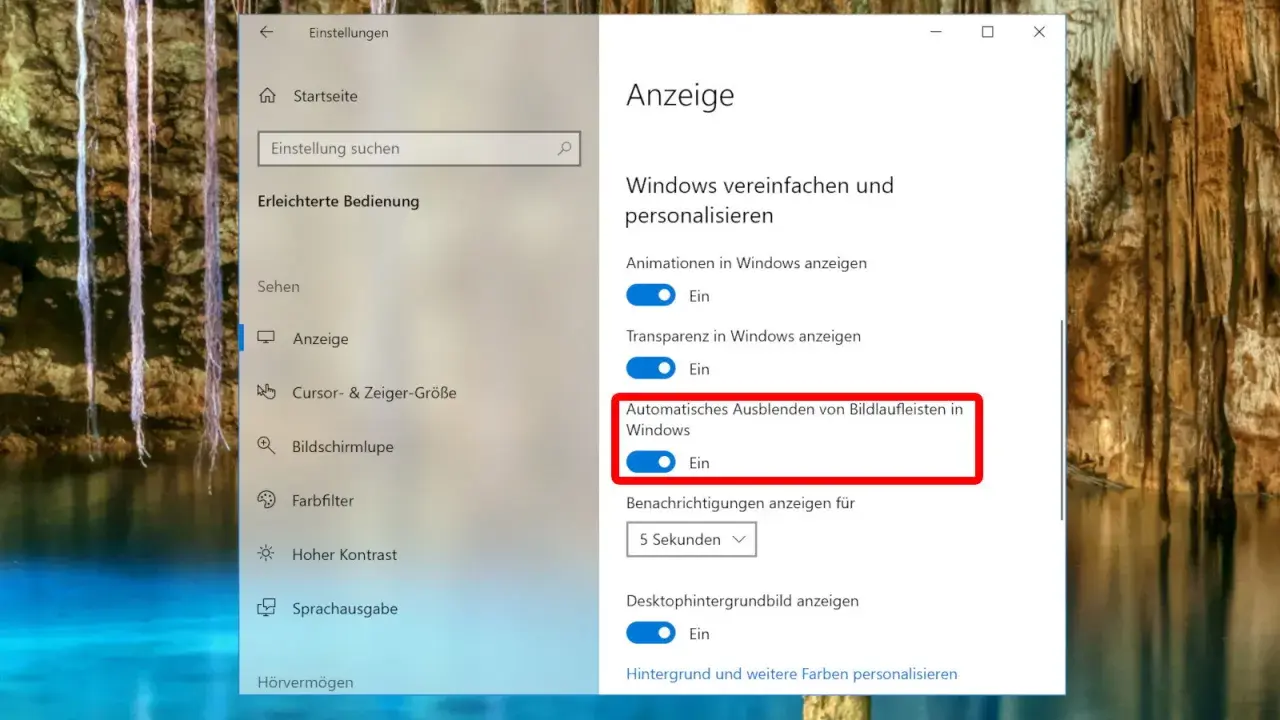
Eine gut sichtbare Scrollleiste spart Zeit, wenn du dich durch lange Dokumente, Tabellen oder webbasierte Oberflächen bewegst. In Windows lässt sich die Bildlaufleiste an mehreren Stellen anpassen, und je nach Programm gelten zusätzlich eigene Regeln. Ich gehe hier Schritt für Schritt durch die praktischen Optionen, damit du schnell erkennst, welche Einstellung bei dir wirklich etwas verändert.
Die wichtigste Stellschraube ist meist die Sichtbarkeit, nicht die Optik
- In Windows 11 aktivierst du die dauerhafte Anzeige unter Einstellungen > Barrierefreiheit > Visuelle Effekte.
- In Windows 10 liegt die passende Option unter Einstellungen > Erleichterte Bedienung > Anzeige.
- Word und Excel können Scrollleisten zusätzlich in den Programmoptionen ein- oder ausblenden.
- Wenn nur eine App betroffen ist, solltest du zuerst dort prüfen und nicht am ganzen System drehen.
- Bleibt die Leiste ungewöhnlich schmal, ist das oft ein UI-Design-Thema und kein Fehler.
Warum Scrollleisten in Windows oft schmal wirken
Windows 11 setzt stärker auf zurückhaltende Oberflächen. Dadurch wirken Scrollleisten teils wie dünne Linien, die erst beim Darüberfahren deutlicher werden. Ich halte das nicht für einen Defekt, sondern für ein Design, das Touchbedienung, Platzersparnis und eine ruhigere Oberfläche bevorzugt.
Praktisch wird es dann, wenn du mit Maus, Trackball oder einem präzisen Touchpad arbeitest und die Leiste gezielt greifen willst. Genau in diesen Fällen bringt die Windows-Option für dauerhaft sichtbare Scrollleisten mehr als jeder Workaround in der App selbst, weil du damit die Grundlogik der Oberfläche änderst. Als Nächstes zeige ich die konkreten Schritte für beide Windows-Versionen.
So änderst du die Anzeige in Windows 11 und Windows 10
Die Menünamen sind nicht identisch, aber das Ziel ist in beiden Versionen dasselbe: Die Leiste soll dauerhaft sichtbar bleiben, statt nur bei Bedarf einzublenden. Ich würde die Einstellung immer zuerst direkt im Betriebssystem prüfen, weil sie für viele Programme die Basis bildet.
| Windows-Version | Pfad | Was du änderst | Ergebnis |
|---|---|---|---|
| Windows 11 | Einstellungen > Barrierefreiheit > Visuelle Effekte | „Immer Scrollleisten anzeigen“ aktivieren | Scrollleisten bleiben sichtbarer und erscheinen nicht nur bei Bedarf. |
| Windows 10 | Einstellungen > Erleichterte Bedienung > Anzeige | „Bildlaufleisten in Windows automatisch ausblenden“ deaktivieren | Die Leisten werden nicht nur temporär eingeblendet. |
Die Bezeichnungen können je nach Sprachversion und Build leicht variieren, die Logik bleibt aber gleich. Wenn du die Änderung vorgenommen hast, prüfe sie am besten direkt in einem langen Dokument, im Explorer oder in einer Liste mit vielen Einträgen.
Windows 11
- Öffne die Einstellungen.
- Wechsle zu Barrierefreiheit und dann zu Visuelle Effekte.
- Aktiviere Immer Scrollleisten anzeigen.
- Schließe die Einstellungen und öffne die betroffene App neu, falls sich optisch zunächst nichts ändert.
Lesen Sie auch: Windows 10 Einstellungen schnell finden und richtig nutzen
Windows 10
- Öffne die Einstellungen.
- Gehe zu Erleichterte Bedienung und dann zu Anzeige.
- Deaktiviere Bildlaufleisten in Windows automatisch ausblenden.
- Prüfe danach ein Programm mit langem Inhalt, damit du den Unterschied sofort siehst.
Wenn die Anzeige danach immer noch kaum anders aussieht, liegt das häufig an der jeweiligen App oder am Fensterzustand. Genau dort wird es im nächsten Schritt interessant, denn Office-Programme verhalten sich teilweise anders als der Rest von Windows.
Warum Word und Excel eigene Scrollleisten-Regeln haben
Office-Programme behandeln Anzeigeelemente manchmal getrennt vom Betriebssystem. In Word und Excel kannst du die Scrollleisten deshalb zusätzlich in den Programmoptionen ein- oder ausblenden, selbst wenn Windows bereits anders eingestellt ist.
Für Word und Excel auf Windows gilt im Kern: Datei > Optionen > Erweitert > Anzeige, dann die horizontalen und vertikalen Scrollleisten aktivieren oder deaktivieren. In Excel kommt noch hinzu, dass sich die Sichtbarkeit auf eine bestimmte Arbeitsmappe beziehen kann. Das ist nützlich, wenn du in einem Dashboard möglichst viel Fläche für Inhalte willst, die Navigation in anderen Dateien aber unverändert bleiben soll.
- Systemweit ist sinnvoll, wenn dich die Anzeige in mehreren Apps stört.
- In Word oder Excel ist sinnvoll, wenn nur ein Dokument zu viel oder zu wenig Scrollfläche zeigt.
- In einer einzelnen Arbeitsmappe ist sinnvoll, wenn du eine Datei bewusst kompakter oder aufgeräumter halten willst.
Damit ist die entscheidende Frage noch offen: Wann nimmst du die Windows-Einstellung und wann die App-Option? Genau diese Abgrenzung spart in der Praxis die meisten unnötigen Klicks.
Systemweite oder app-spezifische Einstellung wählen
Ich entscheide in der Praxis immer nach dem kleinsten sinnvollen Eingriff. Wenn ein ganzer Rechner zu schmale Bildlaufleisten zeigt, ändere ich Windows. Wenn nur ein Programm auffällt, gehe ich direkt in diese Anwendung. So bleibt die Oberfläche dort unverändert, wo sie bereits gut funktioniert.
| Situation | Besserer Ansatz | Warum das sinnvoll ist |
|---|---|---|
| Alle Programme zeigen zu schmale oder versteckte Leisten | Windows-Einstellung | Du bekommst eine einheitliche Wirkung in der ganzen Oberfläche. |
| Nur Word oder Excel macht Probleme | Programmoption | Die Änderung ist gezielter und schneller rückgängig zu machen. |
| Nur eine Excel-Arbeitsmappe soll anders aussehen | Arbeitsmappenoption | Du veränderst nur die betroffene Datei, nicht dein gesamtes System. |
| Die Leiste erscheint nur bei Hover | Beide Ebenen prüfen | Hier greifen Windows- und App-Design oft ineinander. |
Wenn du diese Trennung einmal verstanden hast, wird die Fehlersuche deutlich einfacher. Und genau dafür lohnt sich zum Schluss noch ein pragmatischer Blick auf die häufigsten Stolperfallen.
Was ich zuerst prüfe, wenn die Scrollleiste trotzdem unpraktisch bleibt
- Die App war beim Ändern der Einstellung geöffnet. Dann schließe ich sie und starte sie neu.
- Nur Windows wurde angepasst, obwohl das Programm eigene Anzeigeoptionen hat. Dann prüfe ich die App direkt.
- Das Fenster war nicht sauber maximiert oder wiederhergestellt. Ein Wechsel zwischen Maximieren und Wiederherstellen löst das Problem oft schneller als man denkt.
- Die Oberfläche ist bewusst schlank gehalten, etwa für Touch oder kompakte Layouts. In diesem Fall wird die Leiste optisch oft nur leicht verändert.
- Es geht eigentlich nicht um die Sichtbarkeit, sondern um mehr Grifffläche. Dann ist eher die allgemeine Skalierung oder das Fensterdesign relevant als die Scrollleisten-Option selbst.
Wenn ich es auf einen klaren Arbeitsablauf reduziere, dann so: zuerst Windows prüfen, dann die betroffene App, danach erst nach Sonderfällen suchen. Mit dieser Reihenfolge findest du die passende Einstellung schnell und vermeidest unnötige Änderungen an der gesamten Oberfläche.
