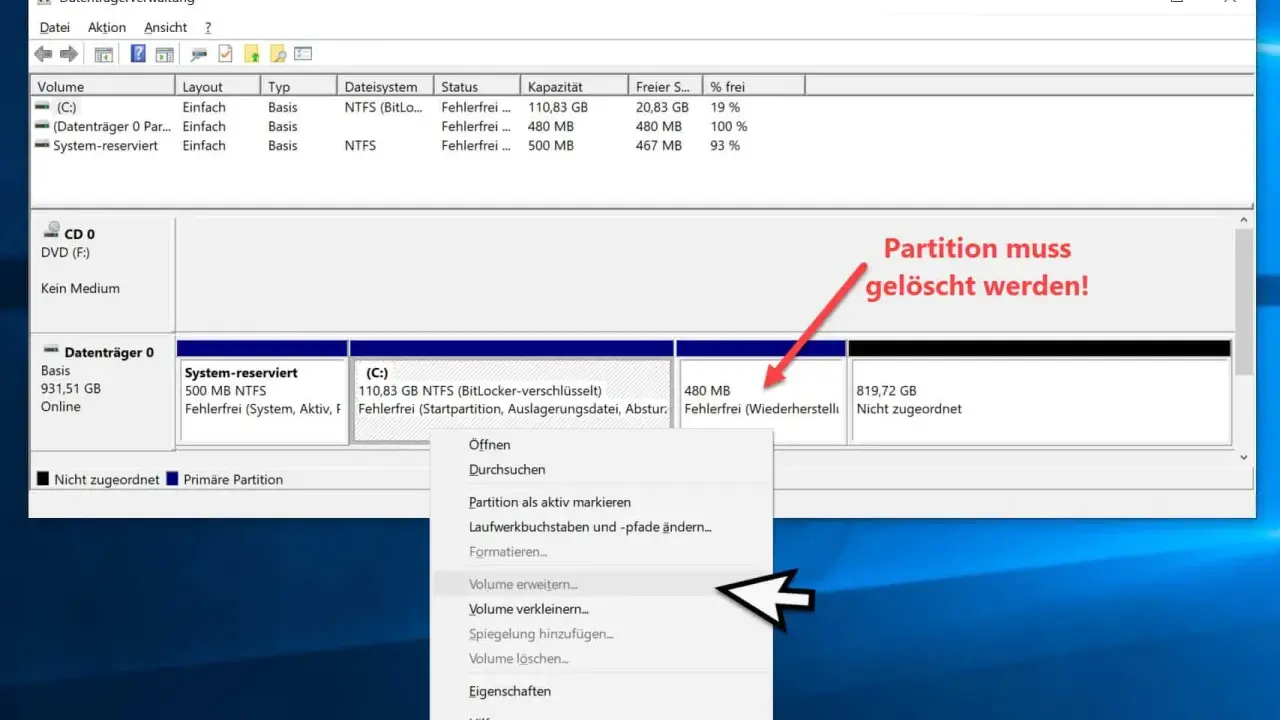
Auf vielen Windows-Notebooks liegt neben der eigentlichen Systempartition noch eine werkseitige Wiederherstellungspartition, die Hersteller für Diagnose, Reset oder ein vollständiges Factory-Image nutzen. Die oem partition ist dabei oft nur ein Teil des Bildes: Entscheidend ist, ob du nur Windows neu aufsetzen willst oder ob du später auch wieder in den Auslieferungszustand zurückkommen musst. Genau das kläre ich hier, inklusive der Unterschiede zu WinRE, Recovery-USB und sauberer Neuinstallation.
Die wichtigsten Punkte auf einen Blick
- Eine OEM-Partition dient meist der Herstellerwiederherstellung, nicht dem normalen Tagesbetrieb.
- Für eine saubere Windows-Installation brauchst du sie nicht zwingend, wohl aber ein aktuelles Installationsmedium und ein Backup.
- Windows RE ist nicht dasselbe wie ein Hersteller-Factory-Image; die Partitionen erfüllen unterschiedliche Aufgaben.
- Bei UEFI/GPT-Installationen erstellt Windows standardisierte Partitionen neu, die OEM-Fabrikpartition aber nicht.
- Ich würde die Werkspartition nur löschen, wenn du ihre Funktion wirklich nicht mehr brauchst und dein Rettungskonzept extern abgesichert ist.
Was eine OEM-Partition im Windows-Umfeld eigentlich tut
Eine OEM-Partition ist in der Praxis eine versteckte Festplattenpartition, auf der der Gerätehersteller Wiederherstellungsdateien, Diagnosewerkzeuge oder ein komplettes Abbild des Auslieferungszustands ablegt. Das kann ein kleines WinRE-Modul sein, oft aber auch ein deutlich größeres Factory-Image mit Treibern, vorinstallierter Software und einem eigenen Startprogramm.
Für den normalen Betrieb ist sie unwichtig. Interessant wird sie erst, wenn Windows nicht mehr startet, das System zurückgesetzt werden soll oder ein Servicetechniker ein definiertes Ausgangsbild braucht. Ich betrachte sie deshalb nicht als „nette Zusatzpartition“, sondern als Teil des Rettungskonzepts des Herstellers.
Wichtig: Eine OEM-Partition ersetzt kein Backup. Sie stellt den Kaufzustand wieder her, aber nicht deine Daten, deine eigenen Programme oder deinen Arbeitsstand. Genau deshalb lohnt sich der Blick auf den Unterschied zur Standard-Wiederherstellung von Windows.
Damit ist auch klar, warum sie bei Neuinstallationen so oft diskutiert wird.
Warum sie bei einer Windows-Installation relevant wird
Bei einer Neuinstallation stellt sich immer dieselbe Frage: Willst du das Gerät technisch sauber aufsetzen oder den Werkszustand behalten? Das ist nicht nur eine Stilfrage. Wer die Platte komplett neu strukturiert, entfernt oft auch die Herstellerwiederherstellung und damit die Option, später ohne externe Medien in den Auslieferungszustand zurückzukehren.
Windows selbst braucht die OEM-Partition nicht, um zu laufen. Auf modernen UEFI/GPT-Systemen legt das Setup typischerweise die EFI-Systempartition, die MSR, die Windows-Partition und eine Recovery-Partition an. Was es nicht automatisch anlegt, ist das herstellerspezifische Factory-Image.
Für Arbeitsgeräte ist das oft sogar ein Vorteil: Ein sauber installiertes Windows ist schlanker, kontrollierbarer und leichter zu dokumentieren. Wenn du aber ein Notebook im Bestand behalten willst, kann die OEM-Wiederherstellung sinnvoll sein, etwa für Supportfälle oder bei einer Rückgabe an den Hersteller. Ich entscheide das daher nicht dogmatisch, sondern nach Gerätelebenszyklus.
Als Nächstes lohnt sich der genaue Blick darauf, welche Arten von Wiederherstellung es überhaupt gibt.

OEM-Partition, WinRE und Recovery-USB sind nicht dasselbe
Hier entstehen die meisten Missverständnisse. Die Herstellerpartition, die Windows-Wiederherstellungsumgebung und ein USB-Recovery-Medium klingen ähnlich, erfüllen aber verschiedene Aufgaben. Wer das vermischt, löscht schnell die falsche Partition oder verlässt sich auf das falsche Werkzeug.
| Element | Typische Größe | Was drin steckt | Wofür es gedacht ist | Grenze |
|---|---|---|---|---|
| OEM-Partition | Oft mehrere GB bis deutlich mehr | Factory-Image, Herstellerdiagnose, Treiber, Tools | Werkszustand und Herstellerfunktionen | Ohne Herstellerdaten oder -medium schwer ersetzbar |
| Windows RE | Mindestens 300 MB, praktisch meist 500 bis 700 MB | WinRE mit Reparatur- und Reset-Funktionen | Startprobleme beheben, Zurücksetzen, automatische Reparatur | Zu knapp bemessene Partition kann Updates blockieren |
| Recovery-USB | Mindestens 8 GB, praktisch oft 16 GB | Bootfähige Rettungsumgebung | Starten, reparieren, Windows neu installieren | Nur so sicher wie das letzte erstellte Medium |
| Installationsmedium | Mindestens 8 GB | Windows-Setup | Neuinstallation oder Reparaturinstallation | Stellt kein Hersteller-Factory-Image bereit |
Microsoft gibt für die Windows-Recovery-Umgebung eine Mindestgröße von 300 MB an; das eigentliche WinRE-Image liegt je nach Sprache und Anpassung typischerweise bei 500 bis 700 MB. In der Praxis plane ich lieber etwas Luft ein, weil spätere Updates, Treiber oder zusätzliche Komponenten sonst schnell an Grenzen stoßen. Genau deshalb ist es sinnvoll, die Partitionslandschaft vor jeder Neuinstallation sauber zu prüfen.
Und genau dort setzt der nächste Schritt an: erst sehen, dann löschen oder neu anlegen.
So prüfst du vor der Neuinstallation, was auf der Platte liegt
Ich beginne immer mit einer Bestandsaufnahme. Öffne die Datenträgerverwaltung und notiere dir Reihenfolge, Größe und Typ der Partitionen. Besonders wichtig sind die versteckten Bereiche am Anfang und Ende des Datenträgers, weil dort oft EFI, MSR, Recovery und manchmal auch die OEM-Strukturen sitzen.
- Erstelle ein aktuelles Backup auf ein externes Laufwerk oder in ein anderes, getrenntes Ziel.
- Prüfe in der Datenträgerverwaltung, welche Partitionen keinen Laufwerksbuchstaben haben und wie groß sie sind.
- Öffne eine Eingabeaufforderung als Administrator und führe
reagentc /infoaus, um den Status von Windows RE zu sehen. - Wenn dort ein Pfad zu einer Recovery-Partition erscheint, notiere dir die Partitionsnummer.
- Vergleiche die Anzeige mit den Angaben des Herstellers, wenn du vermutest, dass dort noch ein Factory-Image liegt.
- Erstelle vor größeren Änderungen ein USB-Wiederherstellungsmedium oder zumindest einen Windows-Installationsstick.
Ein kleiner technischer Hinweis hilft mir in der Praxis oft weiter: Unter GPT ist die echte Windows-Recovery-Partition meist mit der Typ-ID DE94BBA4-06D1-4D40-A16A-BFD50179D6AC markiert. Wenn du so etwas siehst, weißt du, dass dort nicht einfach nur freier Speicher liegt. Mit diesem Überblick kannst du nun entscheiden, ob die Partition bleiben soll oder ob sie Platz für ein neues Layout macht.
Wann du die OEM-Partition besser behältst und wann du sie entfernen kannst
Ich halte eine Herstellerpartition dann für sinnvoll, wenn das Gerät noch in einem Supportfenster steckt, wenn du auf werkseitige Diagnosefunktionen angewiesen bist oder wenn du das Notebook später ohne viel Aufwand in den Auslieferungszustand zurückgeben musst. Auch bei Firmenflotten kann das praktisch sein, wenn der Hersteller klare Recovery-Prozesse dokumentiert hat.
Entfernen würde ich sie dagegen, wenn du bewusst auf ein eigenes Wiederherstellungskonzept setzt, also auf saubere Windows-Images, externe Backups und ein dokumentiertes Installationsmedium. Bei kleinen SSDs kann eine große Factory-Partition mehrere zehn Gigabyte freigeben. Das ist nicht trivial, wenn jeder GB zählt.
| Situation | Mein pragmatischer Rat | Warum |
|---|---|---|
| Privates Notebook mit wenig Wartungsbedarf | Behalten, wenn genug Platz vorhanden ist | Ein schneller Rückweg zum Werkszustand kann nützlich sein |
| Arbeitsgerät mit sauberer IT-Dokumentation | Nur WinRE behalten, Herstellerimage extern sichern | Kontrolle ist wichtiger als das originale Auslieferungsbild |
| Alte oder zu kleine SSD | Factory-Partition prüfen und gegebenenfalls entfernen | Speichergewinn kann wichtiger sein als ein selten genutztes Image |
| Gerät noch unter Support oder Garantie | Vorsicht, vorher Herstellerdokumentation prüfen | Ein späterer Supportfall wird sonst unnötig kompliziert |
Worauf ich dabei ausdrücklich nicht setzen würde, ist die Idee, eine Recovery-Partition sei irgendwie ein Ersatz für ein echtes Backup. Das ist sie nie. Wer das durcheinanderbringt, merkt den Fehler meist erst nach einem Defekt.
Wenn die Entscheidung gefallen ist, folgt die eigentliche Installation. Dort trennt sich sauberer Arbeitsablauf von hektischem Klicker-Reflex.
So gehst du bei einer sauberen Windows-Installation sinnvoll vor
Für eine stabile Neuinstallation arbeite ich immer in derselben Reihenfolge. Erst sichern, dann Medium erstellen, dann installieren. Alles andere erzeugt nur unnötiges Risiko.
- Sichere Daten, Lizenzinformationen, Browserprofile und möglichst auch die Treiberpakete des Herstellers.
- Erstelle ein aktuelles Windows-Installationsmedium mit dem passenden Edition-Match.
- Falls du die Werkspartition behalten willst, sichere vorher das Recovery-Medium des Herstellers oder erstelle ein Systemabbild.
- Starte vom Installations-USB und wähle die benutzerdefinierte Installation.
- Lösche nur die Partitionen, die du wirklich neu aufbauen willst.
- Lass Windows auf einem neuen Datenträger die Standardpartitionen selbst anlegen, wenn du kein spezielles Firmenlayout brauchst.
- Nach dem ersten Start prüfe mit
reagentc /info, ob Windows RE korrekt eingerichtet ist.
Wenn die Recovery-Partition am Ende zu klein geraten ist, kann das später bei Updates oder Reparaturen Probleme machen. Microsoft beschreibt dafür inzwischen konkrete Verfahren zum Vergrößern oder Neuaufsetzen der WinRE-Partition. Ich würde deshalb bei frischen Installationen nicht am absoluten Minimum kleben, sondern ausreichend Puffer einplanen.
Genau diese Reserve fehlt in der Praxis oft. Deshalb lohnt sich zum Schluss ein Blick auf die Fehler, die ich am häufigsten sehe.
Typische Fehler, die ich bei Recovery-Partitionen sehe
Der erste Fehler ist banal, aber teuer: Die falsche Partition wird gelöscht, nur weil sie keinen Laufwerksbuchstaben trägt. Versteckte Partitionen sehen in der Datenträgerverwaltung alle ähnlich aus, ihre Funktion ist es aber nicht.
Der zweite Fehler ist die Annahme, dass Windows nach einer Radikalkur schon „irgendwie“ alles repariert. Nein. Eine Standard-Neuinstallation stellt Windows her, nicht das komplette Hersteller-Setup mit Sondertools, Supportanwendungen und Auslieferungszustand.
Der dritte Fehler ist eine zu knappe Recovery-Partition. Wenn WinRE für eine Aktualisierung mehr Platz braucht, wird es schnell ungemütlich. Dann hilft oft nur eine Neuaufteilung oder eine gezielte Vergrößerung der Partition statt blindem Herumprobieren.
Der vierte Fehler ist, gar kein externes Rettungsmedium zu besitzen. Ich plane für jedes Gerät mindestens ein Installationsmedium und ein separates Backup ein. Ohne diese zwei Dinge bist du bei Defekten deutlich stärker vom Glück abhängig, als dir lieb sein dürfte.
Mit diesen Stolpersteinen im Hinterkopf wird auch klarer, welche Strategie für Büro- und Arbeitsgeräte langfristig am besten funktioniert.
Was sich für Office- und Arbeitsgeräte wirklich bewährt
Für Einzelgeräte setze ich meist auf eine schlanke Windows-Installation, aktive WinRE und ein externes Backup. Das ist der vernünftige Mittelweg zwischen Komfort und Kontrolle. Die Herstellerpartition bleibt nur dann erhalten, wenn sie einen echten Mehrwert bietet oder der Speicherbedarf unkritisch ist.
Für Firmen- und Bürogeräte ist ein standardisiertes Vorgehen noch wichtiger. Wer Geräte regelmäßig neu aufsetzt, fährt mit dokumentierten Images, einem sauberen Installationsmedium und einer klaren Backup-Policy besser als mit einer versteckten Werkspartition, die nur auf einzelnen Modellen sinnvoll funktioniert. Genau dort liegt der Unterschied zwischen „irgendwie wieder lauffähig“ und einer wirklich planbaren Windows-Installation.
Mein Fazit aus der Praxis ist deshalb ziemlich nüchtern: Die OEM- oder Herstellerpartition ist nützlich, solange du ihren Zweck kennst und sie in dein Wiederherstellungskonzept passt. Wenn sie nur Platz frisst, ohne dir eine realistische Rückfallebene zu liefern, darf sie weg. Wenn du sie behältst, dann nicht aus Gewohnheit, sondern weil du sie im Ernstfall auch wirklich nutzen würdest.
