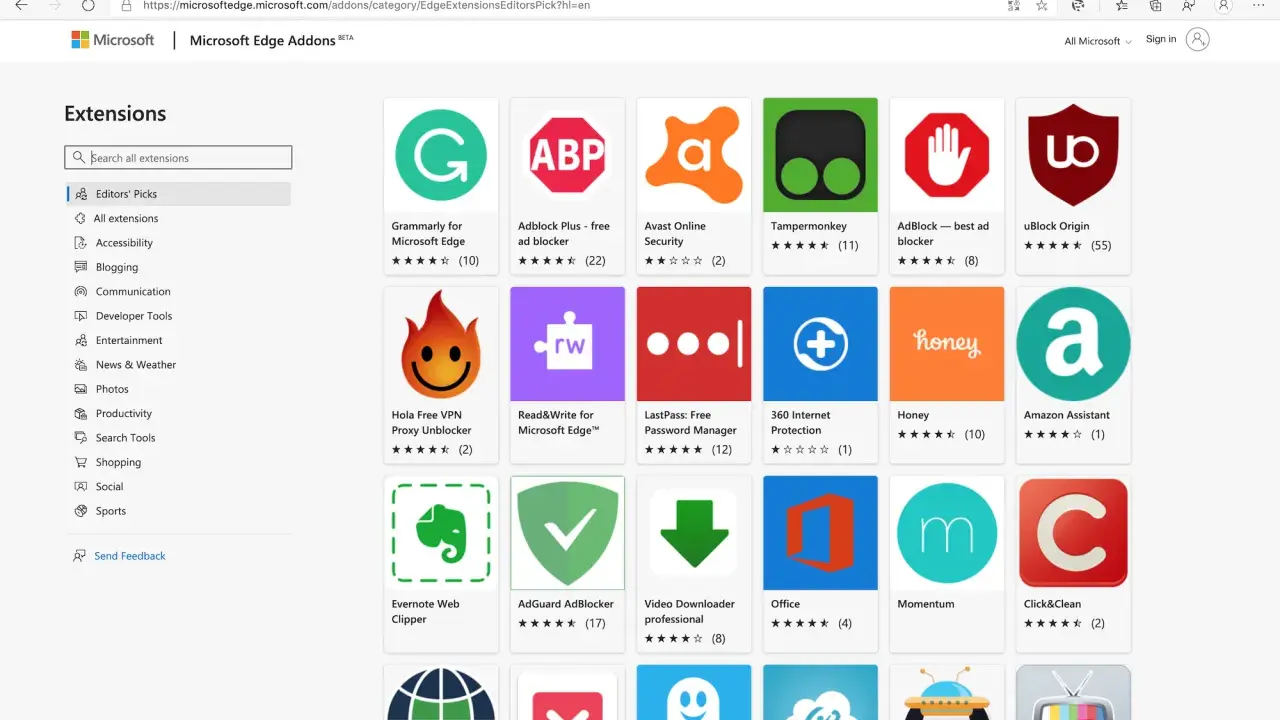
Microsoft Edge kann mit den richtigen Erweiterungen deutlich effizienter werden, vor allem wenn du unter Windows regelmäßig mit vielen Tabs, Formularen, PDFs oder Texten arbeitest. Edge-Erweiterungen, oft als edge extensions bezeichnet, sind kleine Werkzeuge, die einzelne Schritte abkürzen und Routinearbeit sauberer machen. Entscheidend ist nicht die Menge, sondern ob ein Add-on wirklich Zeit spart, sicher bleibt und sich in den eigenen Ablauf einfügt.
Mit wenigen, gut gewählten Erweiterungen wird Edge im Alltag deutlich nützlicher
- Edge-Erweiterungen ergänzen den Browser um konkrete Funktionen statt um allgemeine Komplettlösungen.
- Die beste Quelle ist der Microsoft Edge Add-ons Store, ergänzt bei Bedarf durch vertrauenswürdige Erweiterungen aus anderen Stores.
- Wichtig sind klare Berechtigungen, saubere Site-Zugriffe und ein sparsamer Umgang mit installierten Add-ons.
- Im Büroalltag bringen vor allem Passwortmanager, Schreibhilfen, PDF-Werkzeuge und Tab-Manager echten Nutzen.
- Zu viele Erweiterungen verlangsamen den Browser und erhöhen das Risiko für Konflikte oder unnötigen Datenzugriff.
Was Edge-Erweiterungen im Arbeitsalltag wirklich leisten
Ich sehe Erweiterungen nicht als Ersatz für gute Software, sondern als präzise Ergänzung. Eine Erweiterung greift meistens genau dort ein, wo der Browser zur Arbeitsoberfläche wird: beim Ausfüllen von Formularen, beim Prüfen von Texten, beim Lesen von PDFs oder beim Verwalten vieler Tabs. Für Windows-Anwender ist das besonders interessant, weil Edge oft direkt zwischen Outlook, Teams, Microsoft 365, Web-Apps und lokalen Dokumenten vermittelt.
Der praktische Vorteil liegt in kleinen Zeitgewinnen, die sich summieren. Wenn ein Add-on dir täglich nur drei oder vier Klicks erspart, ist das auf den Monat gerechnet bereits spürbar. Gleichzeitig gilt: Je allgemeiner ein Add-on wirkt, desto öfter ist es überflüssig. Ich prüfe deshalb immer zuerst, welches konkrete Problem gelöst werden soll, und installiere erst danach.
Damit wird auch klar, warum die Suche nach der passenden Lösung wichtiger ist als die bloße Anzahl installierter Add-ons. Wer das sauber angeht, hat später weniger Chaos bei der Verwaltung und deutlich weniger Reibung im Browser. Genau dort setzt die Einrichtung an.

So installierst und verwaltest du sie sauber in Windows
Die Installation ist einfach, aber ich empfehle, sie nicht nebenbei zu erledigen. Der Microsoft Edge Add-ons Store ist die erste Anlaufstelle, weil dort die Erweiterung direkt für Edge gedacht ist. Wenn du aus einem anderen Store installierst, kann Edge zusätzlich die Freigabe für Erweiterungen aus anderen Stores verlangen.
- Öffne in Edge das Erweiterungsmenü oder rufe
edge://extensionsauf. - Suche im Microsoft Edge Add-ons Store nach der gewünschten Erweiterung.
- Öffne die Detailseite und prüfe die angeforderten Berechtigungen sorgfältig.
- Wähle Add extension, wenn die Funktion und die Rechte nachvollziehbar sind.
- Pinne die Erweiterung nur dann an die Symbolleiste, wenn du sie regelmäßig brauchst.
- Nutze
Manage extensions, um Add-ons später zu deaktivieren oder zu entfernen.
Ein Detail wird oft übersehen: Site-Zugriffe lassen sich eingrenzen. Eine Erweiterung muss nicht auf jede Website zugreifen, wenn du sie nur für ein Intranet-Portal, einen Shop oder eine Projektplattform brauchst. Für mich ist das einer der wichtigsten Hebel, um Komfort und Kontrolle auszubalancieren. Wenn die Basis stimmt, lohnt sich der Blick auf die Erweiterungstypen, die im Alltag wirklich tragen.
Welche Erweiterungen sich für Büroarbeit lohnen
Wenn ich ein produktives Windows-Setup bewerte, denke ich zuerst an wenige, klar nützliche Kategorien. Nicht jede Erweiterung macht den Browser besser. Einige machen ihn nur voller. Die folgenden Gruppen bringen in echten Büroabläufen am häufigsten messbaren Nutzen.
| Passwortmanager | Ideal, wenn du dich häufig in Web-Apps, Portalen oder Microsoft-365-Diensten anmeldest. | Weniger Passwort-Wiederverwendung, schnelleres Einloggen und sauberere Kontenpflege. | Nur vertrauenswürdige Anbieter nutzen, weil hier die sensibelsten Daten liegen. |
|---|---|---|---|
| Schreib- und Korrekturtools | Sinnvoll für E-Mails, Tickets, Angebote und längere Texte im Browser. | Weniger Tippfehler, bessere Formulierungen und schnellere Endkorrektur. | Diese Tools lesen Texte mit, also Berechtigungen und Datenschutz sehr genau prüfen. |
| PDF- und Capture-Werkzeuge | Nützlich, wenn du Inhalte markieren, sammeln oder für spätere Arbeit sichern willst. | Weniger Wechsel zwischen Browser und Desktop-Software. | Einige Funktionen liefert Edge oder Microsoft 365 schon selbst, daher Doppelungen vermeiden. |
| Tab- und Workflow-Manager | Stark bei Recherche, Projektarbeit und parallel laufenden Aufgaben. | Bessere Übersicht, weniger Suchzeit und fokussierteres Arbeiten. | Zu viel Automatisierung kann die Bedienung unnötig kompliziert machen. |
| Sicherheits- und Datenschutz-Add-ons | Relevant, wenn du Tracking reduzieren oder riskante Seiten stärker filtern willst. | Weniger Ablenkung und ein kontrollierteres Surfverhalten. | Kann einzelne Websites oder interne Anwendungen in ihrer Funktion beeinträchtigen. |
In der Praxis reichen oft drei gut gewählte Erweiterungen, nicht zehn. Das ist der Punkt, an dem ein Browser spürbar nützlicher wird, ohne zum Sammelbecken für halbfertige Werkzeuge zu werden. Gerade deshalb spielt Sicherheit eine größere Rolle, als viele zuerst denken.
Sicherheit, Datenschutz und Berechtigungen richtig einschätzen
Ich bewerte jede Erweiterung zuerst über ihre Rechte, nicht über ihren Funktionsnamen. Eine scheinbar harmlose Hilfe kann auf Inhalte zugreifen, Formulare lesen oder Daten auf mehreren Websites verarbeiten. Genau deshalb lohnt sich ein Blick auf die Details vor der Installation und nicht erst danach.
Microsoft kennzeichnet ausgewählte Add-ons mit einem Featured-Hinweis. Das ist nützlich, weil es auf geprüfte Qualität und gute Praxis bei Sicherheit, Datenschutz, Performance und Nutzererlebnis hinweist. Ich würde dieses Signal aber nie als Freifahrtschein verstehen. Ein gutes Badge ersetzt nicht die Frage, ob das Add-on wirklich nur die Rechte bekommt, die es für seine Aufgabe braucht.
- Erlaube den Zugriff nur auf die Seiten, auf denen die Erweiterung tatsächlich gebraucht wird.
- Prüfe, ob ein Add-on im InPrivate-Fenster laufen soll und ob das ausdrücklich erlaubt wurde.
- Deaktiviere Erweiterungen, die du nur gelegentlich brauchst.
- Halte dich an den Microsoft Edge Add-ons Store, wenn dort ein passender Kandidat vorhanden ist.
- Nutze in verwalteten Umgebungen die Vorgaben der IT, weil Richtlinien Installation und Rechte einschränken können.
Mein Grundsatz ist einfach: Jede zusätzliche Berechtigung braucht eine klare Begründung. Wenn ich die nicht in einem Satz erklären kann, ist das Add-on meistens zu weit geöffnet. Aus dieser Haltung entstehen auch die meisten guten Gewohnheiten beim täglichen Umgang mit Edge.
Typische Fehler, die Edge langsamer machen oder Add-ons unbrauchbar machen
Die meisten Probleme entstehen nicht durch einen einzelnen Fehler, sondern durch viele kleine Nachlässigkeiten. Das betrifft vor allem Nutzer, die spontan installieren und später nie wieder aufräumen. Genau dort entstehen Konflikte, Ladeverzögerungen und unnötige Unsicherheit.
- Zu viele Erweiterungen parallel: Je mehr Add-ons aktiv sind, desto größer ist die Chance auf Konflikte und unnötigen Ressourcenverbrauch.
- Zu breite Rechte: Zugriff auf alle Websites ist bequem, aber oft schlicht nicht nötig.
- Ungepflegte Altlasten: Erweiterungen bleiben aktiv, obwohl sie seit Monaten nicht mehr gebraucht werden.
- Ignorierte Updates: Veraltete Add-ons sind fehleranfälliger und oft auch sicherheitstechnisch schlechter.
- Falsche Erwartungen im Privatmodus: Im InPrivate-Fenster funktionieren viele Erweiterungen nur, wenn sie dafür freigegeben sind.
Wenn etwas nicht arbeitet, wie es soll, gehe ich immer in derselben Reihenfolge vor: Ist das Add-on aktiviert, gibt es ein Update, sind die Berechtigungen passend und ist Edge selbst aktuell? Diese einfache Prüfung löst erstaunlich viele Fälle, ohne dass man lange nach einer exotischen Ursache suchen muss. Wer sauber arbeitet, braucht am Ende weniger Rettungsaktionen und mehr verlässliche Werkzeuge.
Was sich bei einem schlanken Setup in Windows wirklich bewährt
Für produktive Windows-Arbeit halte ich ein kleines, bewusst gepflegtes Set für deutlich besser als ein überladenes Browserprofil. Drei bis fünf Erweiterungen reichen oft, wenn jede eine klare Aufgabe hat. In einem typischen Büro-Setup sind das für mich meist ein Passwortmanager, ein Schreibwerkzeug, ein PDF-Helfer und vielleicht ein Tab-Manager.
Wenn eine Erweiterung nur selten gebraucht wird oder sich mit nativen Edge-Funktionen und Microsoft-365-Werkzeugen überschneidet, fliegt sie bei mir wieder raus. Das ist kein Verzicht, sondern Wartung. Die beste Erweiterung ist die, die im Alltag wirklich Arbeit spart, ohne den Browser spürbar schwerer zu machen.
Wer Edge unter Windows als Arbeitsoberfläche versteht, trifft mit Erweiterungen bessere Entscheidungen: weniger Sammeln, mehr Nutzen, klare Rechte und regelmäßiges Aufräumen. Genau so wird aus dem Browser ein Werkzeug, das Büroarbeit wirklich vereinfacht, statt sie nur bunter zu machen.
