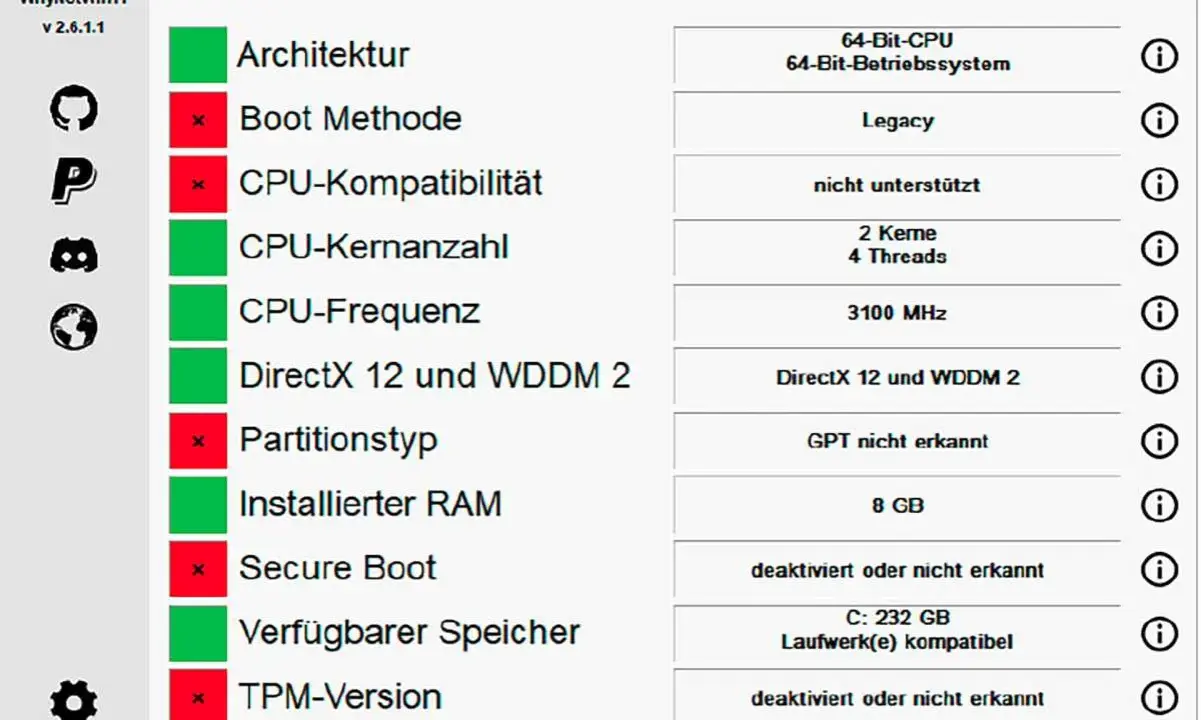
Eine saubere Windows-11-Installation beginnt nicht beim Setup, sondern bei der CPU. Wer hier falsch plant, riskiert nicht nur eine gesperrte Installation, sondern auch fehlende Unterstützung und spätere Update-Probleme. Ich zeige deshalb, welche Prozessoren wirklich passen, wie du die Kompatibilität in wenigen Minuten prüfst und was ich bei älteren Rechnern in der Praxis empfehlen würde.
Die wichtigsten Punkte zu Windows 11 und der CPU auf einen Blick
- Windows 11 braucht einen 64-Bit-Prozessor mit mindestens 1 GHz und 2 Kernen.
- Die reine Leistung reicht nicht aus: Entscheidend ist auch die offizielle Freigabe für das konkrete CPU-Modell.
- Für Intel ist die sichere Orientierung meist ab der 8. Generation, bei AMD häufig ab Ryzen 2000.
- Zusätzlich müssen in der Regel UEFI, Secure Boot und TPM 2.0 verfügbar und aktiv sein.
- Eine Installation auf nicht freigegebener Hardware kann funktionieren, bleibt aber ohne Support und ohne verlässliche Update-Garantie.
Welche CPU Windows 11 offiziell akzeptiert
Ich trenne bei einer Windows-11-CPU immer zwischen Mindestwerten und echter Freigabe. Die oft zitierte Angabe von 1 GHz und zwei Kernen ist nur die Basis. Für die Installation zählt zusätzlich, ob der Prozessor auf der freigegebenen Liste steht und ob das System technisch sauber aufgesetzt ist.
Wichtig ist vor allem eines: Windows 11 ist 64-Bit-only. Ein 32-Bit-Prozessor fällt damit automatisch raus, selbst wenn der Rechner im Alltag noch brauchbar wirkt. Genau hier entstehen viele Missverständnisse, weil Takt, Kerne und Baujahr zwar Hinweise geben, aber keine vollständige Kompatibilitätsprüfung ersetzen.
| Kriterium | Was es für die Installation bedeutet |
|---|---|
| 64-Bit-CPU | 32-Bit-Prozessoren sind ausgeschlossen. |
| 1 GHz und 2 Kerne | Das ist nur die Mindestgrenze, nicht die Empfehlung für einen guten Alltag. |
| Freigabeliste | Erst die offizielle Listung macht die CPU wirklich kompatibel. |
| UEFI, Secure Boot, TPM 2.0 | Ohne diese Punkte scheitert die Installation oft trotz passender CPU. |
Der wichtigste Denkfehler ist aus meiner Sicht, eine starke CPU automatisch mit Windows-11-Tauglichkeit gleichzusetzen. Die Generation und die Freigabe sind relevanter als der reine Eindruck von Geschwindigkeit. Genau deshalb prüfe ich als Nächstes immer das konkrete Gerät und nicht nur die technische Schlagzeile auf dem Datenblatt.

So prüfst du vor der Installation, ob dein Rechner wirklich geeignet ist
Am schnellsten geht die Prüfung über die Geräteinformationen und ein offizielles Kompatibilitäts-Tool. Ich würde nie allein nach der Modellbezeichnung kaufen oder upgraden, denn Hersteller verbauen in einer Baureihe teils unterschiedliche CPUs, die sich bei Windows 11 sehr unterschiedlich verhalten.
- Öffne Einstellungen > System > Info und notiere den genauen Prozessornamen.
- Vergleiche das Modell mit der Kompatibilitätsprüfung des Systems oder mit einem offiziellen Prüftool.
- Rufe das UEFI auf und kontrolliere, ob Secure Boot aktiv ist.
- Prüfe, ob TPM 2.0 erkannt wird und nicht nur theoretisch vorhanden ist.
- Installiere vor dem Upgrade die aktuellen Treiber des Geräteherstellers, vor allem für Chipsatz, Grafik und Netzwerk.
Wenn hier schon ein Punkt scheitert, ist das kein Randproblem, sondern meist der eigentliche Showstopper. Gerade bei älteren Office-Notebooks zeigt sich dann schnell, ob ein Upgrade wirklich sinnvoll ist oder nur künstlich erzwungen wird. Von dort aus lohnt sich der Blick auf die CPU-Familien, die in der Praxis am wenigsten Ärger machen.
Diese Prozessorfamilien sind die sichere Orientierung
Für die meisten Käufer reicht eine einfache Faustregel: Bei Intel ist Windows 11 in der Regel ab der 8. Core-Generation und neuer sinnvoll einzuordnen, bei AMD meist ab Ryzen 2000 und neuer. Das ist keine Abkürzung für die Detailprüfung, aber eine brauchbare Orientierung, wenn du Geräte vergleichst oder einen gebrauchten Rechner bewertest.
| Plattform | Praktische Orientierung | Wofür sie gut ist |
|---|---|---|
| Intel Core | Meist 8. Generation und neuer | Sehr verbreitet in Business-Laptops und Desktop-PCs |
| AMD Ryzen | Typisch Ryzen 2000 und neuer | Solide Preis-Leistung, oft in Mittelklasse- und Office-Geräten |
| Qualcomm / ARM | Ausgewählte freigegebene SoCs | Lange Laufzeit und leichte Geräte, aber App-Kompatibilität vorher prüfen |
| Neuere AI-PCs | Aktuelle Plattformen mit NPU | Für lokale KI-Funktionen und längere Nutzungsdauer besonders interessant |
Für klassische Büroarbeit muss es nicht die teuerste CPU sein. Viel wichtiger ist, dass der Rechner offiziell freigegeben ist und die Plattform sauber aufgebaut wurde. Ein solider Mittelklasse-Prozessor mit ausreichender RAM-Reserve und SSD bringt im Alltag oft mehr als ein High-End-Chip auf einer schwachen Gesamtbasis.
Lesen Sie auch: Windows 11 nur als 64-Bit? Das musst du über 32-Bit-PCs wissen
Wenn du neue Hardware kaufst, lohnt sich der Blick auf KI-Funktionen
Wenn ich heute neu kaufe und der Rechner länger im Einsatz bleiben soll, achte ich zusätzlich auf eine NPU mit mindestens 40 TOPS, also auf einen spezialisierten Baustein für KI-Aufgaben direkt im Gerät. Dazu gehören aktuell unter anderem AMD Ryzen AI 300 und 400, Intel Core Ultra 200V und 300V sowie Snapdragon X. Das ist kein Muss für Windows 11, aber ein guter Zukunftsfilter, wenn du den Rechner nicht nur für die nächsten Monate beschaffst.
Selbst mit einer passenden CPU ist die Installation aber noch nicht automatisch durch. Häufig bremsen Sicherheitsfunktionen, Firmware oder alte Treiber, und genau dort entscheidet sich oft, ob das Setup glatt durchläuft oder in einer Fehlermeldung hängen bleibt.
Warum eine passende CPU allein noch keine erfolgreiche Installation garantiert
In der Praxis scheitern Upgrades oft an Dingen, die auf den ersten Blick nebensächlich wirken. Die CPU kann auf dem Papier stimmen und trotzdem blockieren fehlendes TPM 2.0, deaktiviertes Secure Boot oder ein veraltetes BIOS die Installation. Gerade bei älteren Business-Geräten sehe ich das häufiger als einen wirklich zu schwachen Prozessor.
- TPM 2.0 fehlt oder ist im BIOS ausgeschaltet.
- Secure Boot ist deaktiviert oder UEFI wird nicht genutzt.
- Das System läuft noch im 32-Bit-Modus, obwohl Windows 11 nur 64-Bit unterstützt.
- Der Rechner hat weniger als 4 GB RAM oder weniger als 64 GB Speicher.
- Treiber für Chipsatz, WLAN oder Grafik sind veraltet und machen das Setup instabil.
Ich würde diese Punkte nie als Formalität behandeln. In Arbeitsumgebungen kostet die spätere Fehlersuche oft mehr Zeit als die Vorprüfung vor der Installation. Wer hier sauber arbeitet, hat am Ende weniger Ausfälle und weniger Ärger mit Wiederholungsinstallationen.
Was ich mit älteren Rechnern heute tun würde
Wenn die CPU nicht auf der Freigabeliste steht, gibt es aus meiner Sicht nur wenige vernünftige Wege. Für einen produktiv genutzten Büro-PC würde ich keine Bastellösung wählen, weil der vermeintliche Spareffekt schnell durch Supportprobleme, Update-Risiken und Ausfallzeit aufgefressen wird.
| Option | Vorteil | Grenze |
|---|---|---|
| Offiziell unterstützte Installation | Sauberer Support, planbare Updates | Nur möglich, wenn CPU und Firmware mitspielen |
| Hardware aufrüsten oder ersetzen | Langfristig die stabilste Lösung | Höhere Anfangskosten |
| Unsupported Installation | Kann technisch funktionieren | Keine Unterstützung, mögliche Update- und Stabilitätsprobleme |
| Altgerät umwidmen | Geeignet für Offline- oder Sonderaufgaben | Nicht meine Wahl für einen primären Arbeitsrechner |
Wenn ein Umstieg auf nicht freigegebener Hardware bereits passiert ist, bleibt der Rückweg auf Windows 10 nur begrenzt offen, und zwar für 10 Tage nach dem Upgrade. Für einen normalen Büro-PC ist das aber keine echte Strategie, sondern höchstens ein Notausgang. Auf Dauer ist ein freigegebener Rechner fast immer die sauberere und billigere Lösung.
Meine praktische Empfehlung für Büro-PCs und Neuinstallationen
Für Office, Browser, Videokonferenzen und PDF-Arbeit muss es nicht der stärkste Chip sein. Mir ist eine offiziell freigegebene CPU mit 8 bis 16 GB RAM und einer SSD deutlich lieber als ein teurer Prozessor auf einer schwachen Plattform, weil genau diese Kombination im Alltag meist die bessere Reaktionszeit liefert.
- Für einfache Büroarbeit reicht ein unterstützter Mittelklasse-Prozessor mit 4 Kernen meist völlig aus.
- Für viel Multitasking würde ich eher auf mehr Reserven bei RAM und SSD setzen als nur auf höhere GHz-Werte.
- Für neue Geräte in 2026 ist ein Modell mit NPU interessant, wenn lokale KI-Funktionen wichtig sind.
- Bei Refurbished-Geräten prüfe ich immer die exakte CPU-Bezeichnung, nicht nur die Modellreihe.
- Ein älterer Rechner lohnt sich nur dann, wenn er offiziell freigegeben ist und die Firmware sauber konfiguriert werden kann.
Meine Daumenregel ist simpel: Erst die offizielle CPU-Freigabe, dann TPM und Secure Boot, erst danach Leistung und Preis. Wer in dieser Reihenfolge prüft, vermeidet die meisten Installationsfehler und kauft am Ende ein System, das nicht nur startet, sondern im Büroalltag auch zuverlässig bleibt.
