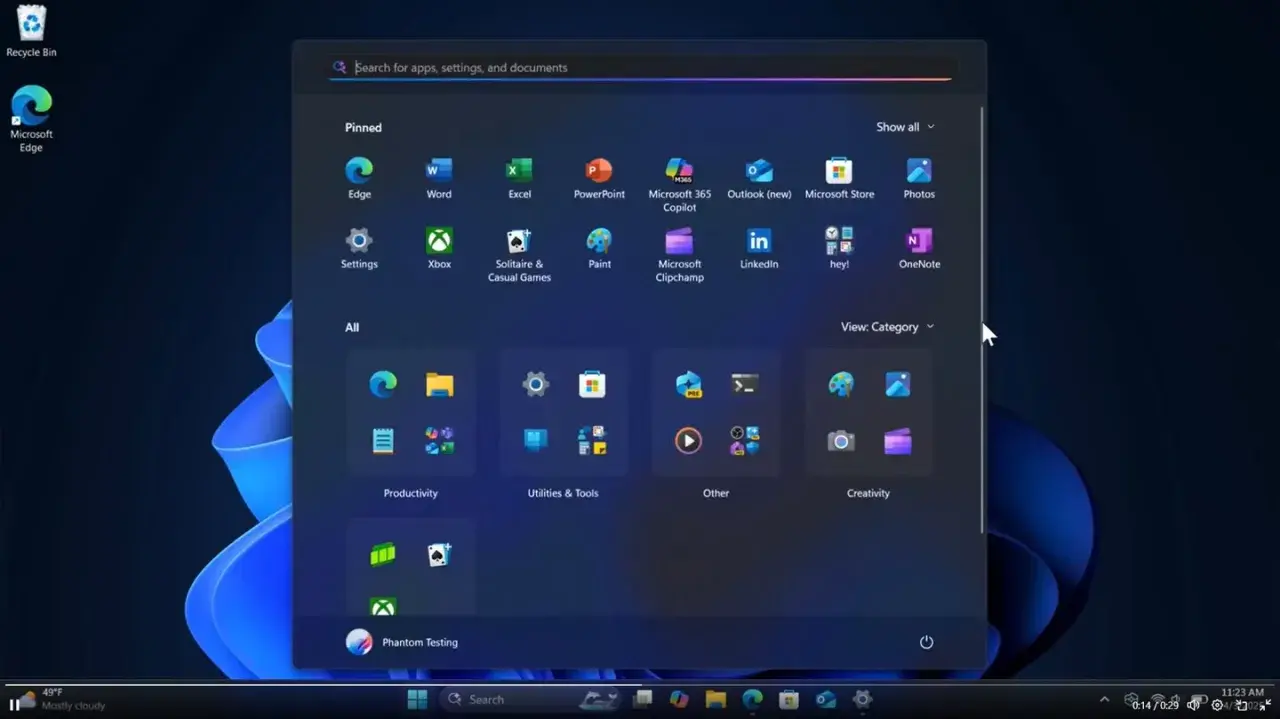
Das Startmenü ist in Windows 11 kein Schmuckelement, sondern die zentrale Abkürzung zu Programmen, Dateien und wichtigen Einstellungen. Wer es sauber einrichtet, reduziert Klicks, beschleunigt typische Arbeitsabläufe und behält auf Bürorechnern schneller die Kontrolle über das, was wirklich zählt. Beim windows 11 start menu geht es deshalb weniger um Optik als um einen verlässlichen Startpunkt für den Alltag.
Die wichtigsten Punkte auf einen Blick
- Das Startmenü bündelt angeheftete Apps, die komplette App-Liste, Empfehlungen und Konto- sowie Energieoptionen.
- Öffnen lässt es sich per Windows-Taste, Klick auf den Start-Button oder auf Touch-Geräten per Wischgeste.
- Für produktives Arbeiten lohnt sich ein schlankes Setup mit wenigen, klar gruppierten Kacheln statt einer langen Sammeloberfläche.
- Ordner, Websites und häufig genutzte Dateien lassen sich direkt anheften und im Startmenü schnell neu sortieren.
- In neueren Windows-11-Builds kommen zusätzliche Layout-Optionen dazu, die aber nicht auf jedem Gerät sofort sichtbar sind.
- Wenn Start träge reagiert oder sich anders verhält als gewohnt, helfen oft einfache Schritte wie ein Neustart, ein Explorer-Refresh oder ein Update.

So ist das Startmenü in Windows 11 aufgebaut
Das Startmenü ist bewusst auf schnellen Zugriff ausgelegt. Oben stehen die angehefteten Apps, darunter die komplette App-Ansicht und je nach Version ein Bereich mit Empfehlungen oder zuletzt verwendeten Inhalten. Rechts beziehungsweise im unteren Bereich liegen Konto- und Energieoptionen, also Dinge wie Sperren, Abmelden, Neustart oder Herunterfahren. Für mich ist genau diese Trennung sinnvoll: Häufig genutzte Programme gehören nach vorn, alles andere bleibt im Hintergrund, aber erreichbar.
| Bereich | Wofür er gedacht ist | Nutzen im Alltag |
|---|---|---|
| Angeheftete Apps | Direkt sichtbare Favoriten für den schnellen Start | Ideal für Mail, Browser, Office, Teams oder ERP-Tools |
| Alle Apps | Komplette Programmliste, je nach Build mit verschiedenen Ansichten | Gut für selten genutzte Werkzeuge und Installationen |
| Empfehlungen oder Zuletzt | Aktuelle Dateien, häufig verwendete Inhalte oder Vorschläge | Praktisch, wenn du oft zwischen Projekten wechselst |
| Konto und Energie | Profil, Sperren, Abmelden, Schlafmodus, Neustart, Herunterfahren | Wichtige Systemfunktionen an einem Ort |
Die Oberfläche wirkt dadurch ruhiger als bei älteren Windows-Versionen. Gerade im Büro ist das ein Vorteil, weil weniger visuelle Ablenkung oft auch weniger Suchzeit bedeutet. Wer sich an die Struktur gewöhnt, braucht das Menü nicht mehr zum Stöbern, sondern wirklich nur noch zum Starten. Und genau daraus ergibt sich der nächste praktische Schritt: nur das dort anheften, was du tatsächlich jeden Tag brauchst.
Apps, Ordner und Websites sinnvoll anheften
Ich halte das Startmenü am effizientesten, wenn es wie ein kuratierter Werkzeugkasten behandelt wird. Nicht alles, was installiert ist, gehört nach oben. In der Praxis reichen oft 6 bis 10 angeheftete Elemente pro erster Ansicht, wenn sie wirklich zu den täglichen Aufgaben passen.
- Suche die App über die Suche, klicke sie mit der rechten Maustaste an und wähle An Start anheften.
- Öffne im Explorer einen Ordner, klicke mit der rechten Maustaste darauf und hefte ihn an Start an, wenn du dort regelmäßig Dateien ablegst oder öffnest.
- Nutze in Microsoft Edge die Option zum Anheften von Websites, wenn du eine Webanwendung ständig brauchst, etwa ein Portal, ein Ticket-System oder ein Dashboard.
- Ziehe Kacheln per Drag-and-drop an die passende Stelle, damit die wichtigsten Tools links oben oder in der ersten Zeile stehen.
- Bilde Ordner innerhalb des Startmenüs, indem du eine angeheftete Kachel auf eine andere ziehst. Das lohnt sich besonders für Projektgruppen oder App-Sammlungen.
Der eigentliche Gewinn liegt nicht im Anheften selbst, sondern in der Ordnung dahinter. Ich würde Büro-Apps nach Arbeitsablauf gruppieren, nicht nach Hersteller: Kommunikation, Dateien, Tabellen, Verwaltung, Browser. So findest du schneller, weil dein Gehirn nicht erst an eine Produktliste denken muss, sondern an den Arbeitsschritt. Wenn du das sauber aufsetzt, lohnt sich im nächsten Schritt die Feineinstellung der Oberfläche.
Das Startmenü für den Arbeitsalltag anpassen
Windows 11 bietet inzwischen mehr Steuerung, als viele auf den ersten Blick vermuten. Microsoft erweitert die Möglichkeiten in neueren Builds schrittweise, etwa um Abschnitte ein- oder auszublenden, die Größe des Menüs anzupassen oder das Profilbild im Startbereich zu verbergen. Nicht jede Option ist auf jedem Gerät sofort sichtbar, weil der Rollout gestaffelt erfolgt. Genau deshalb lohnt sich ein Blick in die Einstellungen, statt nur auf das zu reagieren, was gerade eingeblendet ist.
| Einstellung | Was sich ändert | Wann ich sie nutze |
|---|---|---|
| Layout mit mehr Pins | Der sichtbare Bereich für Favoriten wird größer | Wenn du lieber direkt klickst als über Empfehlungen gehst |
| Empfehlungen reduzieren | Weniger Ablenkung, weniger Vorschläge | Wenn du private oder saubere Arbeitsoberflächen bevorzugst |
| Ordner neben dem Ein/Aus-Schalter | Schneller Zugriff auf Standardordner | Für Dokumente, Downloads, Bilder oder Netzlaufwerke |
| Taskleisten-Ausrichtung | Start mittig oder links in der Leiste | Wenn du klassisches Arbeiten oder mehr Platzgefühl willst |
Besonders nützlich finde ich die Ordner neben dem Power-Button. Dokumente, Downloads oder persönliche Ordner direkt aus Start zu erreichen, spart zwar nur Sekunden, aber genau diese Sekunden summieren sich über den Tag. Auf Firmenrechnern kommt noch ein zweiter Punkt dazu: Richtlinien können Teile der Oberfläche vorgeben oder wieder überschreiben. Wenn sich das Startmenü also „ungefragt“ verändert, liegt das nicht immer an dir, sondern oft an der Verwaltungsumgebung.
Schneller suchen statt lange klicken
Das Startmenü ist nicht nur ein Launcher, sondern auch eine Suchzentrale. Du kannst es mit der Windows-Taste öffnen und sofort tippen. Windows durchsucht dann Apps, Einstellungen und Dateien; auf Wunsch springt die Suche sogar direkt in verwandte Treffer, ohne dass du ein separates Fenster öffnen musst. Für mich ist das einer der größten Produktivitätsvorteile von Windows 11: Wer den Namen kennt, muss nicht mehr durch Menüs navigieren.
- Windows-Taste drücken und direkt losschreiben, wenn du eine App oder Datei kennst.
- Windows + S nutzen, wenn du bewusst in die Suche wechseln willst.
- Im Startmenü selbst suchen, wenn du zwischen Pin, App-Liste und Suchtreffer flexibel bleiben möchtest.
- Für häufige Systemwege lieber die Suche verwenden, statt über mehrere Ebenen in Einstellungen zu gehen.
Im Büroalltag ist das besonders stark, wenn du zwischen mehreren Projekten wechselst. Statt erst Outlook zu öffnen, dann einen Ordner zu suchen und danach die gewünschte Datei zu öffnen, reicht oft ein einziger Suchbegriff. Das ist nicht spektakulär, aber effizient. Und genau dort zeigt sich, ob die Oberfläche sauber gepflegt ist: Je klarer das Menü strukturiert ist, desto besser funktioniert die Suche als echte Abkürzung.
Wenn das Startmenü hakt oder plötzlich anders aussieht
Die meisten Probleme mit Start sind keine großen Systemfehler, sondern Shell-Probleme, also Störungen in der Windows-Oberfläche selbst. Wenn das Menü nicht reagiert, träge wirkt oder nach einem Update anders aussieht, gehe ich in der Praxis meist in dieser Reihenfolge vor: erst die einfache, dann die gründlichere Lösung. Oft reicht schon ein Neustart von Windows Explorer oder des ganzen PCs, damit die Oberfläche wieder sauber lädt.
- Prüfe, ob nur Start betroffen ist oder auch Taskleiste und Suche.
- Starte den PC neu, wenn das Verhalten frisch nach einem Update auftritt.
- Melde dich einmal ab und wieder an, wenn nur deine Sitzung betroffen wirkt.
- Öffne die Einstellungen für Start erneut und setze gewünschte Schalter noch einmal, wenn das Layout zurückgesprungen ist.
- Installiere ausstehende Updates, weil Microsoft solche Shell-Fehler regelmäßig nachbessert.
Wichtig ist auch hier die Unterscheidung zwischen Privatgerät und verwaltetem Arbeitsplatz. Auf einem Firmenrechner kann ein Richtlinienwechsel das Startmenü genauso verändern wie ein Funktionsupdate. Wenn also ein Abschnitt plötzlich fehlt oder anders sortiert ist, lohnt sich ein Blick auf die Verwaltungsebene. Die gute Nachricht: In den meisten Fällen ist das Problem eher ärgerlich als ernst, und es lässt sich ohne Neuinstallation lösen.
Was sich gegenüber Windows 10 wirklich geändert hat
Wer von Windows 10 kommt, merkt den Unterschied sofort: Das Startmenü ist ruhiger, stärker auf Favoriten ausgerichtet und weniger von Kachel-Logik geprägt. Windows 10 arbeitet mit einem klassischen App-Bereich und Live Tiles, Windows 11 setzt auf eine klarere Struktur mit Pinned, All Apps und Empfehlungen. Das ist kein Rückschritt, sondern eine andere Priorität. Microsoft hat die Oberfläche in Richtung schneller Bedienung und weniger visuelle Unruhe verschoben.
| Aspekt | Windows 11 | Windows 10 |
|---|---|---|
| Optik | Reduziert, ruhig, stärker auf Direktzugriff ausgelegt | Stärker auf Kacheln und klassische Listen ausgerichtet |
| Organisation | Angeheftete Apps, App-Liste, Empfehlungen | App-Liste plus Kachelbereich |
| Bediengefühl | Weniger Fläche, dafür klarere Wege | Mehr klassische Windows-Gewohnheit |
| Anpassung | Gezielter, aber etwas weniger frei als viele erwarten | Breitere Kachel- und Größenoptionen |
Für den Büroeinsatz ist das oft ein Gewinn, weil weniger Ablenkung bedeutet, dass wichtige Programme schneller sichtbar sind. Wer allerdings sehr viel mit Live-Kacheln gearbeitet hat, muss umdenken und sich stärker auf Anheften und Ordner verlassen. Übrigens: Der reguläre Support für Windows 10 endete am 14. Oktober 2025, deshalb ist die Frage nach dem Startmenü inzwischen auch eine Upgrade-Frage.
Ein Start-Setup, das im Büro funktioniert
Wenn ich ein Startmenü für produktives Arbeiten einrichte, gehe ich fast immer nach dem gleichen Muster vor. Oben stehen die Programme, die ich jeden Tag öffne: Mail, Browser, Teams oder ein anderes Kommunikationswerkzeug, Datei-Explorer, Office-Anwendungen und gegebenenfalls ein VPN- oder ERP-Tool. Direkt daneben oder darunter liegen die Ordner, die ich wirklich ständig brauche, also etwa Dokumente, Downloads und ein Projektordner. So bleibt die Oberfläche klein genug, um schnell erfasst zu werden, und groß genug, um den Arbeitsrhythmus nicht zu bremsen.
- Halte die erste Ansicht bewusst schlank, statt alles anzuheften, was theoretisch nützlich sein könnte.
- Nutze Ordner für thematisch zusammengehörige Apps, nicht für alles gleichzeitig.
- Reduziere Empfehlungen, wenn du eine ruhige Arbeitsumgebung bevorzugst oder sensible Inhalte nicht auf der Oberfläche sehen willst.
- Lege Standardordner neben dem Power-Button ab, wenn du häufig zwischen Programmen und Dateien wechselst.
- Prüfe nach größeren Updates kurz, ob Layout und Reihenfolge noch zu deinem Ablauf passen.
Mein pragmatischer Rat ist einfach: Das Startmenü sollte nicht nach mehr Funktionen aussehen, sondern nach weniger Reibung. Wenn du es nach deinem tatsächlichen Arbeitsweg aufbaust, wird es zur schnellsten Einstiegsstelle in Windows 11 und nicht nur zu einer weiteren Fläche mit Symbolen. Genau dort liegt sein echter Wert im Büroalltag.
