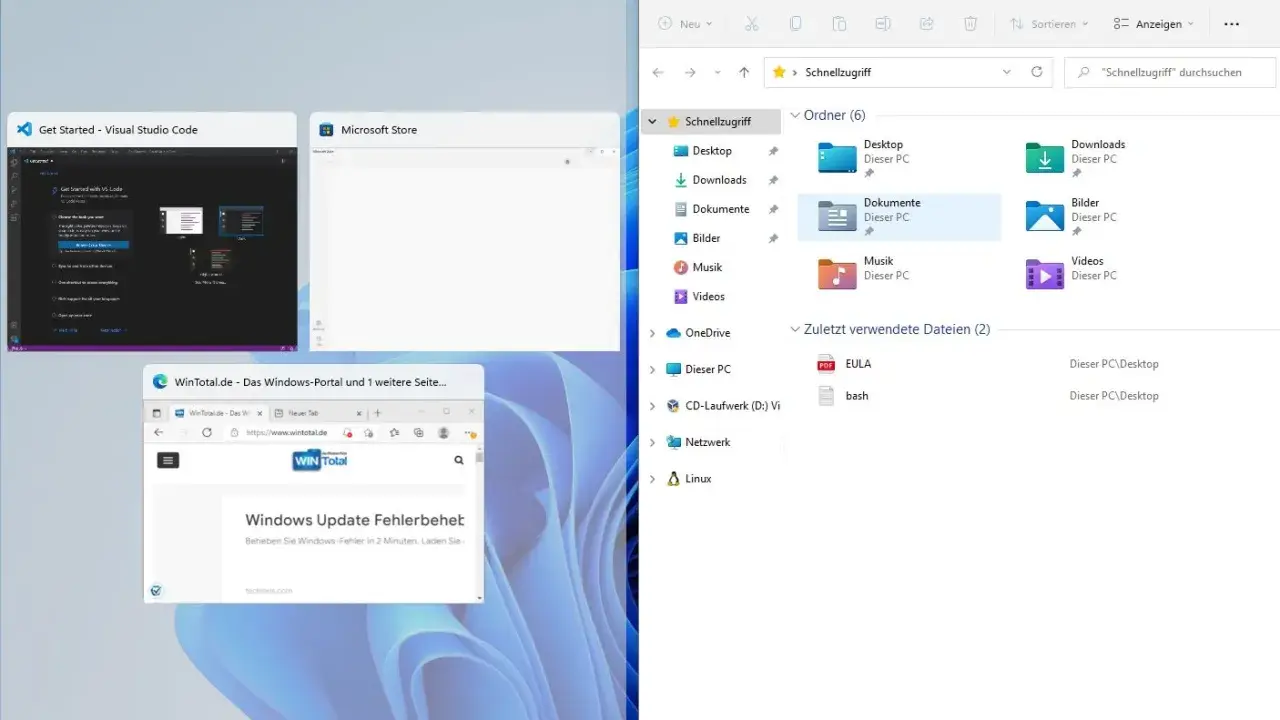
Windows 11 bringt ein ziemlich konsequentes System zum Anordnen von Fenstern mit: praktisch, wenn man mit mehreren Apps arbeitet, aber schnell störend, wenn Einblendungen und automatische Layout-Vorschläge den Arbeitsfluss unterbrechen. Genau hier setzt dieser Artikel an. Ich zeige dir, wie du die Fenster-Anordnung in Windows 11 komplett abschaltest, wie du nur einzelne Teile davon deaktivierst und worauf du achten solltest, damit du nicht versehentlich mehr ausschaltest als geplant.
Die schnellste Lösung sitzt in den Multitasking-Einstellungen
- Das Feature heißt in Windows 11 offiziell Snap windows bzw. Andocken.
- Die komplette Deaktivierung geht über Einstellungen > System > Multitasking.
- Unter den Detailoptionen kannst du nur die störenden Vorschläge abschalten, ohne alles zu verlieren.
- Mit der Vollabschaltung verschwinden auch die meisten Automatikfunktionen für Tastatur und Layout-Vorschläge.
- Für viele Arbeitsplätze ist eine Teilabschaltung die bessere Lösung als ein radikales Aus.
Was hinter der Fenster-Anordnung in Windows 11 steckt
Microsoft nennt die Funktion in der Oberfläche meist Snap windows; im Deutschen wird sie als Andocken oder Fenster anordnen beschrieben. Gemeint ist dasselbe: Windows erkennt, wenn du ein Fenster an den Rand, in eine Ecke oder an den oberen Bildschirmbereich ziehst, und bietet dir passende Layouts an. Microsoft Support beschreibt das Feature genau als Hilfsmittel, um Fenster schnell zu positionieren und Arbeitsflächen effizienter zu nutzen.
Im Alltag steckt dahinter aber mehr als nur das Verschieben per Maus. Zu Snap gehören auch das Snap Assist-Prinzip, also das automatische Vorschlagen eines zweiten Fensters, die Snap layouts über die Maximieren-Schaltfläche oder mit Win + Z sowie die Snap groups, die sich Fensterkombinationen merken. Wer mit Mail, Browser, Tabellen und Dokumenten gleichzeitig arbeitet, merkt den Nutzen sofort. Wer dagegen lieber ohne solche Eingriffe arbeitet, erlebt dieselbe Funktion als aufdringlich.
Genau deshalb lohnt es sich, nicht nur zu wissen, wie das Feature funktioniert, sondern auch, welche Teile man wirklich abschalten möchte. Der schnellste Weg führt über die Einstellungen, und dort ist die Kontrolle erfreulich fein abgestuft.
So schaltest du das Andocken vollständig aus
Wenn du die Funktion wirklich komplett loswerden willst, reicht in der Regel ein einziger Schalter. Der direkte Weg ist:
- Öffne die Einstellungen mit Win + I.
- Gehe zu System und dann zu Multitasking.
- Deaktiviere den Hauptschalter Snap windows.
Damit schaltest du das automatische Andocken in Windows 11 weitgehend ab. Die Fenster reagieren dann nicht mehr auf die üblichen Snap-Hilfen, wenn du sie an den Bildschirmrand ziehst oder mit den Standard-Layouts arbeiten willst. Für viele Nutzer ist das genau die gewünschte Ruhe, weil die Oberfläche danach deutlich weniger „mitdenkt“.
Ich würde diesen Weg dann wählen, wenn dich jede automatische Anpassung aus dem Takt bringt oder wenn du bewusst mit frei platzierten Fenstern arbeiten möchtest. Für produktive Arbeit kann das sinnvoll sein, vor allem auf Systemen, auf denen du ohnehin nur wenige Anwendungen parallel offen hast. Wenn du aber gelegentlich von der Fenster-Hilfe profitierst, ist die Teilabschaltung meist die klügere Variante. Genau darauf gehe ich als Nächstes ein.
Wenn du nur die störenden Vorschläge loswerden willst
Windows 11 trennt die Funktionen in einzelne Optionen auf. Das ist praktisch, weil du nicht alles opfern musst, nur weil dich ein bestimmter Effekt nervt. Der obere Bildschirmrand, das Hover-Menü an der Maximieren-Schaltfläche oder die Vorschläge für weitere Fenster lassen sich getrennt behandeln.
| Option | Wirkung | Wann ich sie abschalte |
|---|---|---|
| „When I snap a window, show what I can snap next to it“ | Blendet passende Nachbarfenster als Vorschläge ein | Wenn du keine automatischen Vorschläge beim Arbeiten willst |
| „Show snap layouts when I hover over a window's maximize button“ | Zeigt das Layout-Flyout beim Überfahren der Maximieren-Schaltfläche | Wenn dich die Einblendung an Fenstern oben stört |
| „Show snap layouts when I drag a window to the top of my screen“ | Aktiviert die Einblendung beim Ziehen an den oberen Bildschirmrand | Wenn das Top-Flyout beim Verschieben nervt |
| „Show my snapped windows when I hover over the taskbar apps, in Task View, and when I press Alt + Tab“ | Merkt sich Snap-Gruppen und zeigt sie an mehreren Stellen an | Wenn du keine Gruppen-Hinweise in Taskleiste oder Alt-Tab sehen willst |
| „When I drag a window, let me snap it without dragging all the way to the screen edge“ | Macht das Andocken besonders leichtgängig | Wenn schon kleine Mausbewegungen das Fenster zu oft einrasten lassen |
Die wichtigste Unterscheidung ist simpel: Komplett aus bedeutet weniger Komfort, aber auch weniger Überraschungen. Teilweise aus bedeutet, dass du nur die nervigen Einblendungen entfernst, während nützliche Funktionen weiter nutzbar bleiben. Genau das ist oft der bessere Kompromiss, wenn du im Büroalltag nicht ständig gegen Windows arbeiten willst.
Der nächste Punkt ist deshalb weniger technisch als praktisch: Welche Variante passt wirklich zu deinem Arbeitsstil?
Typische Stolperfallen bei Snap-Layouts
Viele verwechseln die verschiedenen Ebenen der Funktion. Das Hover-Menü an der Maximieren-Schaltfläche ist nicht dasselbe wie das eigentliche Andocken, und die Vorschläge beim Ziehen an den oberen Rand sind wieder ein eigener Mechanismus. Wenn du also nur eine Option ausschaltest, kann der Rest trotzdem aktiv bleiben. Genau das führt oft zu dem Eindruck, dass „es nicht richtig deaktiviert wurde“.
Ein zweiter Punkt ist die Erwartung an die Tastatursteuerung. Wer Snap windows komplett deaktiviert, verliert in der Praxis auch die naheliegenden Andock-Kombinationen über die Pfeiltasten. Das ist nicht automatisch schlecht, aber es ist ein echter Einschnitt, wenn du dich daran gewöhnt hast, Fenster schnell mit der Tastatur zu ordnen. Deshalb lohnt sich vor dem Abschalten ein kurzer Realitätscheck: Brauche ich diese Beschleunigung manchmal doch?
Außerdem reagieren manche Apps mit eigenen Titelleisten oder Sonderlösungen etwas anders als normale Desktop-Fenster. Wenn eine Anwendung nicht so fein auf Snap reagiert wie andere, liegt das nicht immer an Windows selbst. Ich prüfe in solchen Fällen erst die Multitasking-Einstellungen und schaue dann, ob die App ihre eigene Fensterlogik mitbringt. Das spart Zeit und verhindert unnötiges Herumprobieren an falscher Stelle.
Wenn du nach einer Änderung noch immer Einblendungen siehst, teste ein neues Fenster oder schließe und öffne die betroffene App erneut. Oft ist die Funktion zwar schon umgestellt, der alte Zustand wirkt aber noch kurz nach. Das ist ein typischer Praxisfehler, kein Zeichen dafür, dass die Einstellung grundsätzlich ignoriert wird.
Wann ich das Feature abschalte und wann nicht
Ich schalte die Fenster-Anordnung meist dann aus, wenn ich auf einem kleinen Notebook-Display arbeite und jede automatische Bewegung als Störung empfunden wird. Auf engem Raum kann selbst eine gut gemeinte Layout-Hilfe mehr nerven als nützen. Dann ist Ruhe oft wertvoller als ein zusätzlicher Komfortgewinn.
| Szenario | Meine Empfehlung | Warum |
|---|---|---|
| Kompaktes Notebook | Oft teilweise oder komplett deaktivieren | Der Platz ist begrenzt, und automatische Layouts wirken schneller aufdringlich |
| Großer Monitor oder Ultrawide-Setup | Eher teilweise deaktivieren | Die Layouts sind nützlich, aber die Einblendungen müssen nicht ständig sichtbar sein |
| Viel Textarbeit oder Präsentationen | Komplett abschalten, wenn die Ruhe wichtiger ist | Du arbeitest dann oft bewusster und ohne ungewollte Fensterbewegungen |
| Mail, Browser und Dokumente parallel | Meist aktiv lassen | Hier spart Snap spürbar Zeit und erleichtert die Fensterorganisation |
Für produktive Büroarbeit ist mein Standard daher nicht „alles aus“, sondern so viel Automatik wie nötig, so wenig wie möglich. Wer nur die Vorschläge oben oder die Einblendungen beim Ziehen loswerden möchte, sollte genau dort ansetzen und nicht das gesamte System stummschalten. Das ist am Ende der sauberste Weg, weil du die Kontrolle behältst, ohne auf nützliche Arbeitsbeschleunigung zu verzichten.
So bleibt Windows 11 ruhig, ohne unbrauchbar zu werden
Die beste Lösung für das Thema ist selten ein radikales Entweder-oder. In vielen Fällen reicht es, nur die Hover-Vorschläge und die Andockeinblendungen zu deaktivieren, während die eigentliche Fensterorganisation als Reserve erhalten bleibt. Wenn du später merkst, dass dir das automatische Ordnen doch fehlt, ist der Rückweg schnell: dieselbe Stelle in den Multitasking-Einstellungen, dieselben Schalter, wieder aktiviert.
Mein pragmatischer Rat ist deshalb klar: Prüfe zuerst, ob dich wirklich das komplette Andocken stört oder nur ein einzelner Teil davon. Wer das sauber trennt, bekommt ein ruhigeres Windows 11 und behält trotzdem genug Flexibilität für Tage, an denen mehrere Fenster einfach schnell nebeneinander passen müssen.
