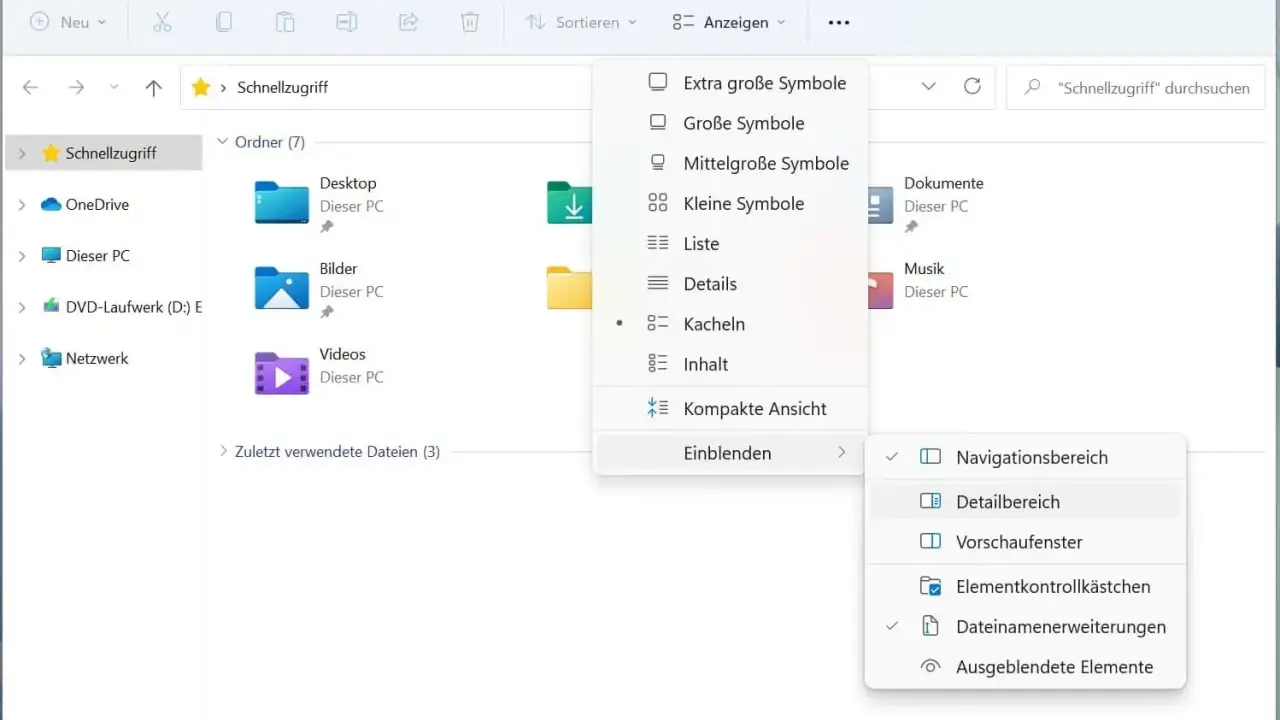
Im Windows-11-Explorer geht es bei Favoriten vor allem darum, Arbeitswege zu verkürzen. Je nach Build landest du in Home oder im Schnellzugriff, und dort erscheinen angeheftete Ordner, häufig genutzte Dateien und bei passenden Microsoft-365-Konten auch favorisierte Office-Dateien. Ich zeige dir, wie du die Favoritenansicht sichtbar machst, Ordner sauber anheftest und typische Ursachen für eine leere oder versteckte Anzeige zügig prüfst.
Die Favoritenansicht steckt in Home und Schnellzugriff
- Der Explorer startet in Windows 11 meist in Home beziehungsweise im Schnellzugriff.
- Mit An Schnellzugriff anheften erscheinen Ordner sowohl in Home als auch im linken Navigationsbereich.
- Wenn nur angeheftete Ordner sichtbar sein sollen, kannst du zuletzt verwendete Dateien und häufig verwendete Ordner ausblenden.
- Fehlende Favoriten hängen oft an der Kontoanmeldung, an Datenschutzoptionen oder an einem ausgeblendeten Navigationsbereich.
- Für Bürorechner ist Home meist die praktischere Startansicht, für reine Laufwerksnavigation bleibt Dieser PC sinnvoll.

Wo Favoriten im Windows-11-Explorer erscheinen
Wenn ich in Windows 11 von Favoriten spreche, meine ich im Alltag meist angeheftete Ordner und die Startansicht des Explorers. Microsoft hat den früheren Schnellzugriff in der aktuellen Oberfläche als Home eingebettet; die Logik bleibt aber gleich: Du springst direkt zu Orten, die du ständig brauchst. Für Büroarbeit ist das meist sinnvoller als eine reine Laufwerksansicht, weil Projekte, Vorlagen und Ablagen nicht erst gesucht werden müssen.
| Bereich | Was du dort siehst | Wofür ich ihn nutze |
|---|---|---|
| Home / Schnellzugriff | Angeheftete Ordner, häufig genutzte Dateien, teils cloudbasierte Favoriten | Schneller Einstieg in laufende Aufgaben |
| Dieser PC | Laufwerke, Ordnerbaum, Netzwerkziele | Saubere Navigation durch Speicherorte |
Wichtig ist die Unterscheidung: Die Favoritenansicht zeigt nicht einfach alles, sondern eine Mischung aus angehefteten und zuletzt verwendeten Elementen. Wenn du nur den festen Kern sehen willst, musst du die übrigen Vorschläge bewusst reduzieren. Wenn du dieses Grundprinzip verstanden hast, ist das eigentliche Anheften nur noch ein kurzer Handgriff.
Ordner im Explorer sichtbar anheften
Die schnellste Methode ist überraschend unspektakulär. Ich nutze sie vor allem für Projektordner, Vorlagen, Rechnungen und Freigaben, weil diese Pfade sonst zu tief im Verzeichnisbaum landen.
- Öffne den Explorer mit Windows + E.
- Wechsle links zu Home.
- Klicke den gewünschten Ordner mit der rechten Maustaste an.
- Wähle An Schnellzugriff anheften. Auf englischen Systemen heißt derselbe Befehl Pin to Quick access.
- Der Ordner erscheint danach im Home-Bereich und im linken Navigationsbereich.
Zum Entfernen gehst du denselben Weg und wählst Von Schnellzugriff lösen. Praktisch ist das vor allem dann, wenn ein Projekt abgeschlossen ist und du die Ansicht nicht mit alten Arbeitsordnern volllaufen lassen willst. So bleibt der Explorer übersichtlich, ohne dass du auf echte Schnelligkeit verzichten musst. Bleibt nur noch die Frage, warum Favoriten manchmal trotzdem nicht auftauchen.
Wenn Favoriten nicht angezeigt werden
Wenn der Favoritenbereich leer wirkt, liegt das in Windows 11 meistens nicht an einem Defekt, sondern an einer Einstellung. Ich prüfe die Ursachen in genau dieser Reihenfolge, weil sie im Alltag am häufigsten vorkommen:
- Der Navigationsbereich ist ausgeblendet. Aktiviere ihn über Ansicht > Anzeigen > Navigationsbereich, damit Home und die angehefteten Orte links wieder sichtbar werden.
- Zu viele dynamische Einträge lenken ab. Gehe zu Ansicht > Optionen > Datenschutz und deaktiviere zuletzt verwendete Dateien oder häufig verwendete Ordner, wenn du nur gepinnte Ordner sehen willst.
- Das Cloudkonto ist nicht angemeldet. Melde dich unter Start > Einstellungen > Konten wieder an, wenn Favoriten oder cloudbasierte Suchergebnisse fehlen.
- Der Explorer startet in der falschen Ansicht. Prüfe, ob bei dir Home oder Dieser PC als Startseite gesetzt ist, denn das verändert die Wahrnehmung der Favoriten sofort.
Gerade bei Arbeits- und Schulkonten spielt die Anmeldung eine größere Rolle, als viele erwarten. Wenn Sync oder Kontoverknüpfung hakt, bleibt Home erstaunlich leer, obwohl die Ordner selbst längst vorhanden sind. Deshalb lohnt es sich, nicht nur die Anzeige zu kontrollieren, sondern auch die Konto- und Datenschutzseite mitzudenken. Danach ist die nächste Entscheidung fast immer dieselbe: Home oder Dieser PC als Startpunkt.
Home oder Dieser PC was im Alltag besser funktioniert
Die eigentliche Frage lautet nicht, ob Favoriten existieren, sondern welche Startansicht deinen Arbeitstag besser trägt. Ich würde Home in den meisten Büro-Setups vorziehen, weil dort angeheftete Ordner und zuletzt genutzte Inhalte schneller erreichbar sind. Dieser PC ist dagegen die bessere Wahl, wenn du vor allem Laufwerke, Netzpfade und eine klassische Ordnerstruktur im Blick behalten willst.
| Frage | Bessere Ansicht | Warum |
|---|---|---|
| Willst du schnell zu laufenden Projekten springen? | Home / Schnellzugriff | Angeheftete Ordner sind sofort greifbar und sparen Klicks. |
| Willst du Speicherorte und Laufwerke sauber durchsehen? | Dieser PC | Die Ansicht bleibt technisch und strukturiert statt arbeitsorientiert. |
| Willst du den Explorer bewusst schlanker machen? | Dieser PC oder Home mit reduzierten Datenschutzoptionen | Du entscheidest, ob dynamische Einträge mitspielen dürfen. |
Wenn du den Explorer lieber direkt auf Dieser PC stellst, geht das über Ansicht > Optionen > Explorer öffnen für und dann Dieser PC. Ich nutze diese Einstellung nur auf Rechnern, die eher wie ein Datei-Werkzeug funktionieren sollen als wie ein persönliches Arbeitscockpit. Für die meisten Wissensarbeiter ist Home am Ende die produktivere Wahl, weil es die Favoriten nicht versteckt, sondern in den Arbeitsfluss einbettet.
Die Einstellung, die ich für Bürorechner am praktischsten finde
Für die meisten Büroarbeitsplätze ist ein kleines, bewusst gepflegtes Set am stärksten: Home aktiv lassen, vier bis sechs Kernordner anheften und die Liste der zuletzt verwendeten Dateien nur dann offenlassen, wenn sie dir wirklich hilft. So bleibt die Anzeige nützlich und wird nicht zur unruhigen Mischansicht aus allem, was jemals geöffnet wurde.Auf gemeinsam genutzten Geräten gehe ich noch strenger vor und verlasse mich fast ausschließlich auf angeheftete Ordner. Wer viel mit OneDrive oder SharePoint arbeitet, sollte zusätzlich die Projektwurzel pinnen statt jeden Unterordner einzeln zu sammeln; das spart Klicks und hält die Struktur langfristig sauber. Wenn du also Favoriten im Explorer wirklich sichtbar und brauchbar haben willst, ist nicht die größte Liste die beste, sondern die kleinste, die deinen Alltag zuverlässig trägt.
