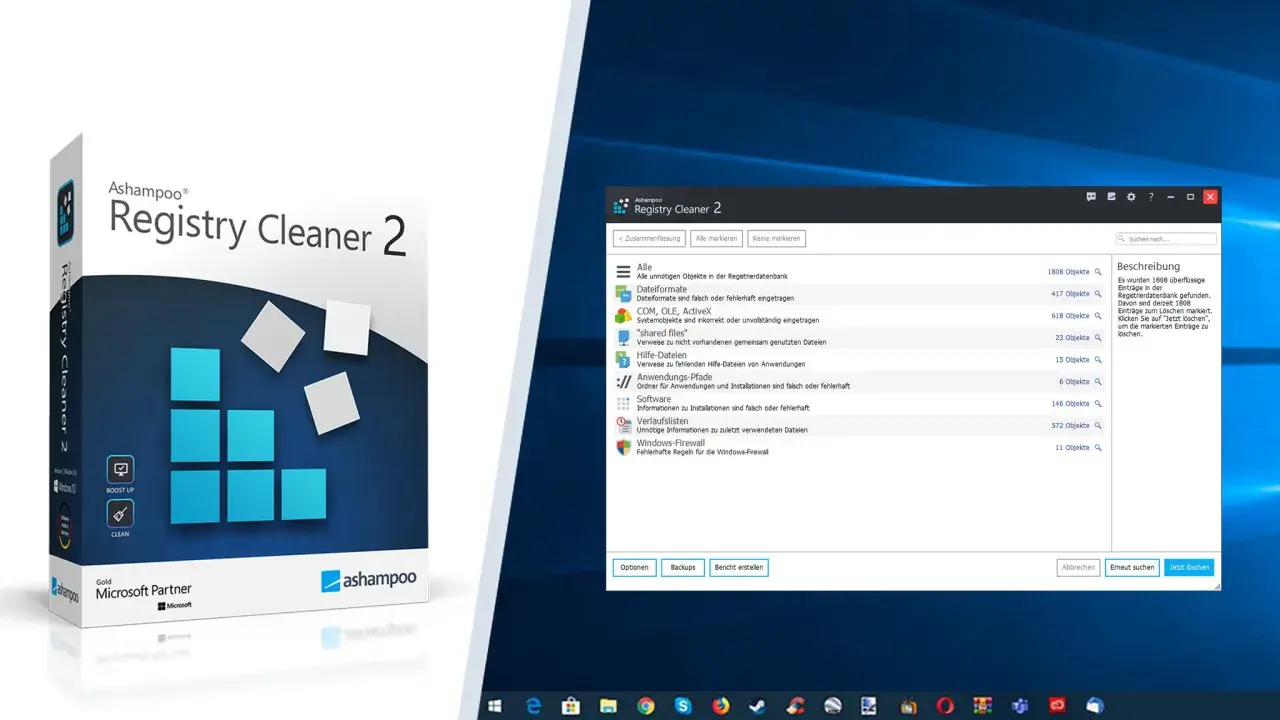
Beim Thema windows 11 registry bereinigen geht es in der Praxis selten um ein großes Aufräumen mit Wunderwirkung, sondern um gezielte Korrekturen an einzelnen Einträgen. Genau darum dreht sich dieser Artikel: Ich zeige, wann ein Eingriff in die Registry überhaupt sinnvoll ist, wie du ihn sicher vorbereitest und welche Maßnahmen unter Windows 11 meist deutlich mehr bringen als ein Registry-Cleaner. Für die Systemverwaltung im Büroalltag ist das wichtig, weil ein falscher Klick schnell mehr kaputtmacht als er verbessert.
Die sichere Strategie ist gezielte Registry-Arbeit statt pauschaler Reinigung
- Komplette Registry-Bereinigung bringt unter Windows 11 meist keinen messbaren Vorteil.
- Backup zuerst: Vor jeder Änderung sollte ein Wiederherstellungspunkt und, wenn nötig, ein Export des betroffenen Schlüssels existieren.
- Gezielte Eingriffe lohnen sich vor allem bei klaren Resten nach Deinstallationen, defekten Zuordnungen oder speziellen Admin-Fällen.
- Für echte Performance sind Storage Sense, Autostarts, Updates und das Entfernen ungenutzter Apps deutlich wirksamer.
- Registry-Cleaner sind kein Ersatz für Diagnose, sondern erhöhen das Risiko unnötiger Fehler.
Was mit der Registry unter Windows 11 wirklich gemeint ist
Die Registry ist die zentrale Konfigurationsdatenbank von Windows. Dort speichert das System Einstellungen für Benutzerprofile, installierte Programme, Dateizuordnungen, Treiber und viele Details, die man im normalen Alltag nie direkt sieht. Wenn ich in der Systemverwaltung von „bereinigen“ spreche, meine ich deshalb nicht das großflächige Löschen von Einträgen, sondern das vorsichtige Entfernen klar identifizierter Altlasten.
Wichtig ist die Unterscheidung zwischen Bereichen wie HKEY_CURRENT_USER für das aktuelle Benutzerprofil und HKEY_LOCAL_MACHINE für systemweite Einstellungen. Genau hier liegt der Kern des Problems: Schon eine kleine Änderung kann nur ein Benutzerkonto betreffen oder das gesamte System beeinflussen. Wer das nicht trennt, arbeitet schnell ungenau, und ungenaue Registry-Arbeit ist selten harmlos.
Aus meiner Sicht ist die beste Denkweise deshalb schlicht: Die Registry ist kein Ablageort für allgemeine Haushaltsreinigung, sondern ein sensibles Steuerwerkzeug. Wenn du verstehst, was du änderst, kann sie sehr nützlich sein. Wenn du nur „aufräumen“ willst, ist Zurückhaltung meistens die bessere Entscheidung. Darum lohnt sich im nächsten Schritt der Blick darauf, warum pauschale Cleaner fast nie der richtige Weg sind.
Warum eine pauschale Bereinigung selten hilft
Die kurze Antwort ist unbequem, aber ehrlich: Die meisten vermeintlichen Registry-Probleme sind gar keine Registry-Probleme. Unter Windows 11 verlangsamen eher volle Laufwerke, zu viele Autostarts, fehlerhafte Treiber, Reste deinstallierter Software oder schlicht Malware das System. Microsoft weist in seinen Support-Hinweisen deutlich stärker auf Backup, Wiederherstellung und gezielte Reparatur hin als auf „Reinigung“ durch Drittanbieter-Tools.
| Ansatz | Wann er passt | Risiko | Meine Einschätzung |
|---|---|---|---|
| Registry-Cleaner | Fast nie im normalen Alltag | Hoch | Ich setze sie nicht als Standardlösung ein |
| Manuelle Bereinigung einzelner Schlüssel | Wenn die Ursache klar ist | Mittel bis hoch | Nur mit sauberem Backup sinnvoll |
| Systemwiederherstellung | Nach einem Fehlgriff oder einem problematischen Update | Niedrig | Sehr guter Rückweg |
| Reparaturtool oder Neuinstallation | Bei kaputten Programm- oder Deinstallationsdaten | Niedrig | Oft die bessere erste Wahl |
Das Entscheidende ist: Leere oder alte Einträge sind nicht automatisch schädlich. Sie sehen nur unordentlich aus. Wirklich problematisch wird es erst, wenn ein Schlüssel falsche Pfade, fehlerhafte Zuordnungen oder defekte Uninstall-Daten enthält. Genau deshalb arbeite ich nie nach dem Prinzip „alles löschen, was verwaist aussieht“, sondern immer nach Ursache und Wirkung. Und bevor überhaupt etwas verändert wird, sichere ich den Zustand sauber ab.
So sichere ich mich ab, bevor ich etwas ändere

Wenn ich in der Registry arbeite, mache ich vor jeder Änderung zwei Dinge: Ich setze einen Wiederherstellungspunkt und ich exportiere den betroffenen Schlüssel. Das ist kein übervorsichtiger Formalismus, sondern schlicht die günstigste Form von Risikomanagement. Ein paar Minuten Vorbereitung sparen im Fehlerfall oft stundenlange Fehlersuche.
| Sicherung | Schützt wovor | Wann ich sie nutze |
|---|---|---|
| Wiederherstellungspunkt | Systemweite Fehler, die nach einer Änderung auftreten | Vor größeren Eingriffen oder wenn mehrere Komponenten betroffen sind |
| Registry-Export | Einzelnen Schlüssel oder Teilbaum | Vor manuellen Änderungen an einem konkreten Pfad |
- Öffne den Registrierungs-Editor mit regedit.exe.
- Setze über den Systemschutz einen Wiederherstellungspunkt, bevor du etwas anfasst.
- Markiere den betroffenen Schlüssel und wähle Datei > Exportieren.
- Vergib einen eindeutigen Namen, damit du die Sicherung später wiederfindest.
- Ändere nur einen Punkt nach dem anderen und teste jede Anpassung sofort.
Wenn etwas schiefgeht, kannst du den Export wieder importieren oder den Wiederherstellungspunkt zurückspielen. Microsoft beschreibt genau diese Wege als sinnvolle Rückfallebene, und das ist auch meine Erfahrung in der Praxis. Der sichere Umgang mit der Registry beginnt also nicht mit dem Löschen, sondern mit dem Rückweg. Danach stellt sich erst die Frage, in welchen Fällen ein Eingriff überhaupt gerechtfertigt ist.
Wann ein Eingriff in die Registry sinnvoll sein kann
Es gibt Situationen, in denen eine gezielte Bereinigung Sinn ergibt. Ich denke dabei vor allem an Fälle, in denen ein Eintrag eindeutig auf eine nicht mehr vorhandene Software, einen alten Treiber oder eine fehlerhafte Deinstallationsroutine zurückgeht. Gerade in Büroumgebungen tauchen solche Reste nach Druckertreibern, VPN-Clients, Add-ins oder älteren Business-Tools auf.
- Defekte Deinstallationen, bei denen Programme nicht sauber verschwinden und Installationen blockieren.
- Fehlerhafte Dateizuordnungen, wenn etwa Office-Dokumente oder Archivformate plötzlich falsch geöffnet werden.
- Alte Autostart- oder Shell-Einträge, die auf längst entfernte Anwendungen verweisen.
- Spezielle Geräte- oder Treiberreste, die in verwalteten Umgebungen wirklich Probleme verursachen können.
Wenn ein Programm sich nicht sauber entfernen lässt, arbeite ich zuerst mit dem Problembehandlungs-Tool für Programminstallation und -deinstallation oder mit einer Neuinstallation, bevor ich manuell in der Registry suche. Das ist meist robuster als ein Hexenwerk aus Foren-Tipps. Auch hier gilt: Eine Reparatur ist besser als eine kosmetische Säuberung. Aus dieser Sicht ist die nächste Frage wichtiger als die eigentliche Bereinigung, nämlich welche Maßnahmen die Leistung unter Windows 11 wirklich verbessern.
Was stattdessen die Leistung wirklich verbessert
Wer Windows 11 wegen Tempo-Problemen aufräumen will, sollte zuerst an die Stellen gehen, die tatsächlich messbar wirken. Aus Support-Sicht und auch aus meiner täglichen Praxis sind das vor allem Speicherplatz, Autostarts, Updates und saubere Diagnoseschritte. Die Registry steht bei echter Performance-Verbesserung erstaunlich weit hinten.
- Storage Sense aktivieren, damit temporäre Dateien und unnötiger Ballast automatisch entfernt werden.
- Unbenutzte Apps deinstallieren, weil sie Speicher belegen und oft im Hintergrund mitlaufen.
- Autostarts prüfen, damit nur die Programme mitlaufen, die du wirklich brauchst.
- Malware-Scan durchführen, wenn das System plötzlich träge, warm oder unruhig wirkt.
- Clean Boot nur als Diagnose nutzen, nicht als Dauerlösung, wenn du ein störendes Fremdprogramm eingrenzen willst.
- Windows und Treiber aktualisieren, weil Stabilitätsprobleme oft dort entstehen, nicht in alten Registry-Resten.
Gerade im Büroalltag sehe ich immer wieder denselben Irrtum: Ein System wirkt langsam, also muss die Registry „voll“ sein. In Wirklichkeit bremsen viel häufiger zu viele Startprogramme oder ein knappes Laufwerk. Wenn du diese Punkte zuerst angehst, sparst du Zeit und reduzierst das Risiko. Danach bleibt noch ein Abschnitt, der oft den Unterschied zwischen sauberem Vorgehen und frustrierenden Fehlversuchen macht: die typischen Fehler.
Typische Fehler, die ich immer wieder sehe
Die meisten Probleme entstehen nicht durch die Registry selbst, sondern durch den Umgang damit. Wer mit einem Ein-Klick-Tool startet, ohne den Auslöser zu verstehen, produziert schnell Nebenwirkungen. Deshalb achte ich bei solchen Eingriffen immer auf dieselben Warnsignale.
- Cleaner ohne Backup: Das ist der schnellste Weg in unnötigen Ärger.
- Blindes Löschen nach Trefferlisten: Nicht jeder „verwaiste“ Eintrag ist schädlich.
- Performance und Konfigurationsfehler vermischen: Langsam heißt nicht automatisch Registry.
- Zu viele Tools gleichzeitig: Wer mehrere Optimierer stapelt, weiß am Ende nicht mehr, was geholfen oder geschadet hat.
- Änderungen ohne Dokumentation: Nachher lässt sich kaum noch nachvollziehen, was genau angepasst wurde.
Ich halte deshalb viel von einer schlichten Regel: Wenn du einen Schlüssel nicht benennen und seine Wirkung nicht erklären kannst, solltest du ihn nicht anfassen. Genau diese Disziplin macht Registry-Arbeit in der Praxis stabil. Und wenn du doch wirklich an einen Punkt kommst, an dem etwas geklemmt hat, hilft nur ein klarer, kontrollierter Ablauf.
Der pragmatische Weg, wenn wirklich etwas klemmt
Wenn ich einen Registry-Fall sauber lösen will, gehe ich in dieser Reihenfolge vor: Erst die Ursache eingrenzen, dann sichern, dann reparieren. Das klingt unspektakulär, ist aber genau der Ablauf, der Fehler klein hält und Wiederholungen vermeidet.
- Prüfe, ob das Problem wirklich aus der Registry kommt oder eher aus Autostarts, Speicherplatz, Treibern oder einer beschädigten App.
- Erstelle einen Wiederherstellungspunkt und exportiere den betroffenen Schlüssel.
- Versuche zuerst Reparatur, Neuinstallation oder das Microsoft-Problembehandlungs-Tool.
- Ändere nur den eindeutig betroffenen Eintrag und teste das Ergebnis sofort.
- Wenn das System instabil wird, rolle den Zustand direkt zurück statt weiter zu experimentieren.
Das ist auch 2026 noch die vernünftigste Antwort auf Registry-Bereinigung unter Windows 11: gezielt statt pauschal, abgesichert statt blind, und immer mit einem echten Grund. Wenn du dich daran hältst, bekommst du Stabilität, ohne unnötig an der falschen Stelle zu drehen. Für die meisten Anwender und auch für die meisten administrativen Alltagsszenarien ist genau das die beste Form von Aufräumen.
