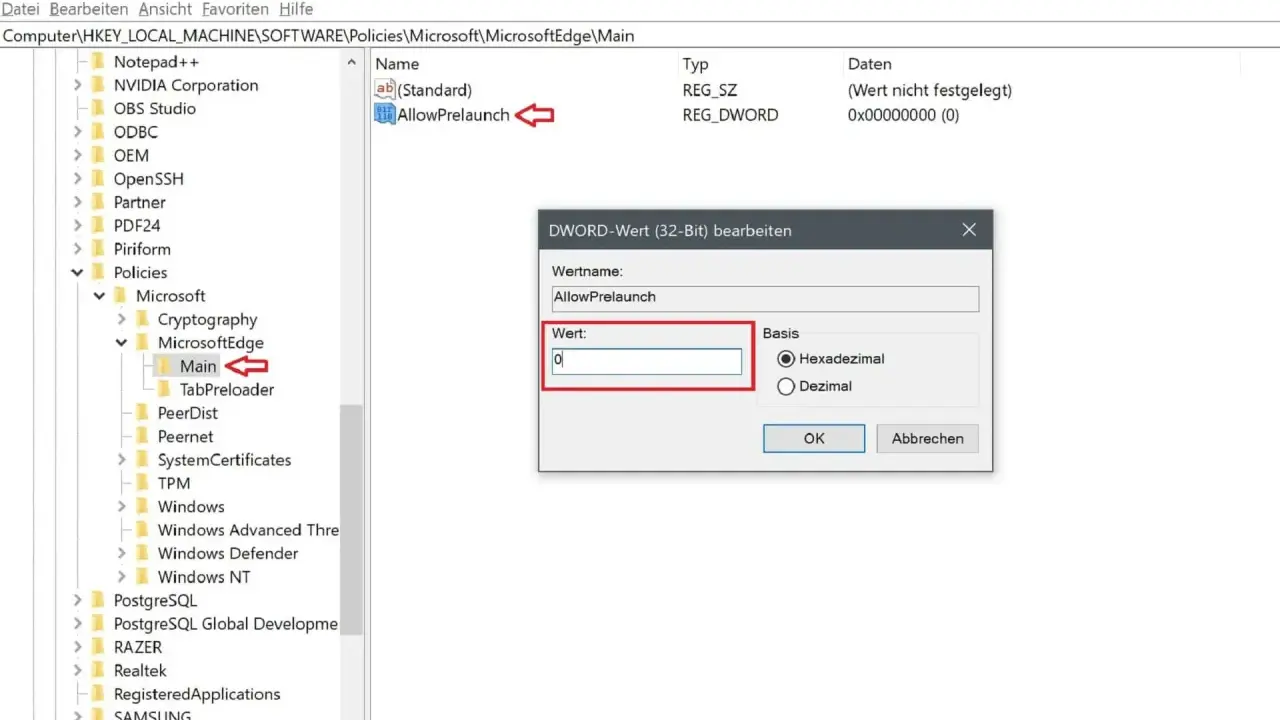
Microsoft Edge lässt sich unter Windows nicht in jedem Fall einfach abschalten, und genau dort entstehen die meisten Missverständnisse. In diesem Artikel zeige ich, wann eine echte Deinstallation möglich ist, wie du den Standardbrowser sauber wechselst und welche Einstellungen Edge im Alltag deutlich unauffälliger machen. Wer Microsoft Edge deaktivieren will, braucht in der Praxis meist keinen Trick, sondern eine klare Reihenfolge aus Umstellen, Entlasten und erst dann Entfernen.
Die wichtigsten Punkte auf einen Blick
- Auf normalen Windows-PCs ist der saubere Weg oft nicht das komplette Entfernen, sondern das Entkoppeln von Standardbrowser, Autostart und Hintergrundprozessen.
- Auf aktuellen Geräten im EWR hat Microsoft den Browserwechsel deutlich erweitert, aber nicht jede Installation zeigt sofort eine Deinstallationsoption.
- Wer Links konsequent aus Edge herausholen will, muss neben Windows oft auch Outlook, Teams und andere Microsoft-Apps prüfen.
- Startup Boost und Hintergrundmodus lassen sich abschalten und senken die Präsenz des Browsers spürbar.
- Für Firmenrechner sind Gruppenrichtlinien oder Intune die robustere Lösung als lokale Bastellösungen.
Was das Deaktivieren von Edge in Windows wirklich bedeutet
Ich trenne bei diesem Thema bewusst zwischen drei Ebenen. Man kann Edge als Standardbrowser ablösen, man kann den Hintergrundbetrieb zurückfahren, und man kann ihn auf bestimmten Systemen ganz entfernen. Sobald man diese Ebenen vermischt, entstehen die typischen Fehler, etwa wenn Links weiter in Edge landen, obwohl der Browser gar nicht mehr genutzt werden soll.
Wer Microsoft Edge deaktivieren will, sollte deshalb zuerst klären, welches Ergebnis am Ende wirklich zählt. Für viele Nutzer reicht es nämlich völlig aus, den Browser aus dem Alltag zu drängen, ohne am Windows-Kern herumzuschrauben.
| Ziel | Was du machst | Ergebnis | Grenze |
|---|---|---|---|
| Edge nicht mehr als Standard nutzen | Standardbrowser in Windows umstellen | Weblinks öffnen in Chrome, Firefox oder einem anderen Browser | Edge bleibt installiert |
| Edge im Alltag ruhiger machen | Startup Boost und Hintergrundmodus abschalten | Weniger Autostart und weniger Hintergrundlast | Der erste Start kann minimal langsamer werden |
| Edge wirklich entfernen | Deinstallation über Windows, wenn sie freigeschaltet ist | Der Browser verschwindet aus der Oberfläche | Nur auf bestimmten Systemen möglich |
| Mehrere Geräte einheitlich steuern | Gruppenrichtlinien oder Intune einsetzen | Gleiches Verhalten auf allen Rechnern | Erfordert Adminrechte und saubere Verwaltung |
Windows behandelt Edge auf vielen Systemen als fest eingebundene Komponente. Genau deshalb ist die vollständige Entfernung kein normaler Standardfall, sondern eher die Ausnahme. Als Nächstes geht es deshalb um den Schritt, der fast immer zuerst sinnvoll ist: den Standardbrowser sauber umstellen.
Den Standardbrowser sauber umstellen
Der sauberste erste Schritt ist fast immer, den Standardbrowser in Windows umzuschalten. Unter Windows 11 gehst du in Einstellungen > Apps > Standard-Apps, wählst deinen Browser und setzt ihn als Standard; unter Windows 10 ist der Weg sehr ähnlich. Auf aktuellen EWR-Systemen verteilt die Schaltfläche „Als Standard festlegen“ inzwischen mehr Link- und Dateitypen als früher, was die Umstellung deutlich vollständiger macht.- Installiere oder öffne den Browser, den du künftig nutzen willst.
- Öffne in Windows die Standard-Apps.
- Wähle den gewünschten Browser aus und setze ihn als Standard.
- Prüfe zusätzlich die Zuordnung für HTTP, HTTPS und Webdateien.
- Teste Outlook oder Teams, falls Links dort weiter in Edge landen.
Gerade bei Office-Workflows ist dieser letzte Punkt wichtig. Manche Programme halten an eigenen Linkregeln fest, selbst wenn Windows schon korrekt umgestellt ist. Wenn du diese Zuordnungen sauber prüfst, verschwindet ein Großteil der ungewollten Edge-Starts schon im Alltag. Danach lohnt sich der Blick auf den Hintergrundbetrieb, weil genau dort oft die nächste Reibung entsteht.
Edge im Hintergrund und beim Start entschärfen
Wenn dein Ziel nicht die Komplettentfernung, sondern ein ruhigeres System ist, bringt dieser Schritt oft am meisten. Edge startet standardmäßig mit Funktionen, die den ersten Aufruf beschleunigen sollen, dafür aber Prozesse im Hintergrund halten. Ich sehe das in der Praxis als sinnvolle Komfortfunktion, aber eben nicht immer als gute Wahl für jeden Arbeitsplatz.
Startup Boost abschalten
Startup Boost hält Kernprozesse bereit, damit Edge schneller startet. Wenn ich einen schlankeren Autostart will, deaktiviere ich das zuerst. Die Option findest du in den Edge-Einstellungen unter System und Leistung beziehungsweise System and performance. Der Vorteil ist weniger Hintergrundaktivität, der Nachteil ein etwas langsamerer Erststart.
Hintergrundmodus beenden
Die Option zum Weiterlaufen von Hintergrund-Apps und Erweiterungen nach dem Schließen des Browsers ist der zweite Hebel. Wenn sie aus ist, bleibt nach dem Schließen deutlich weniger übrig. Der Nachteil ist klar: Manche Webfunktionen oder Benachrichtigungen reagieren dann etwas träger oder laufen gar nicht mehr weiter. Für einen Bürorechner, auf dem Edge nur selten genutzt wird, ist das oft ein guter Tausch.
Lesen Sie auch: Autostart-Apps in Windows 11 - so bleibt der Start schlank
Windows-Autostart prüfen
Zusätzlich lohnt ein Blick in Windows selbst unter Apps > Autostart. Viele Nutzer übersehen, dass Edge nicht nur aus dem Browser heraus, sondern auch über den Systemstart wieder präsent wird. Wenn du den Browser bewusst selten nutzt, ist das ein schneller Gewinn ohne Nebenwirkungen am Dateisystem. So reduzierst du die Präsenz spürbar, ohne am System herumzubasteln. Die nächste Frage ist trotzdem wichtig: Wann lässt sich der Browser wirklich entfernen?
Wann eine Deinstallation möglich ist
Auf Geräten im EWR hat Microsoft in den letzten Rollouts mehr Spielraum für Standardbrowser und teils auch für die Deinstallation geschaffen. Das heißt aber nicht, dass jeder deutsche PC automatisch einen Entfernen-Button zeigt. Entscheidend sind die bei der Einrichtung gewählte Region und der aktuelle Update-Stand.
| Situation | Was meist möglich ist | Was du erwarten solltest | Wichtiger Hinweis |
|---|---|---|---|
| Privater PC außerhalb des EWR | Meist nur Standardbrowser wechseln und Edge entschärfen | Edge bleibt in der Regel installiert | Komplette Entfernung ist normalerweise nicht vorgesehen |
| Privater PC in Deutschland mit aktuellen Windows-Updates | Die Deinstallationsoption kann erscheinen | Manchmal sichtbar unter installierten Apps oder in den Windows-Einstellungen | Die Freischaltung ist nicht auf jedem Gerät sofort gleich |
| Firmenrechner | Zentrale Steuerung über Richtlinien | Einheitliches Verhalten auf allen verwalteten Geräten | Abhängig von den Vorgaben der IT |
Ich würde bei fehlender Schaltfläche keine fragilen Registry-Tricks einsetzen. Solche Workarounds halten oft nur bis zum nächsten Windows- oder Edge-Update und erzeugen am Ende mehr Pflegeaufwand als Nutzen. Wenn du nicht privat, sondern auf einem Firmenrechner arbeitest, ist deshalb die Richtliniensteuerung die sauberere nächste Stufe.
Für Unternehmen ist Richtliniensteuerung die sauberere Lösung
Sobald mehrere Geräte im Spiel sind, ist eine Richtlinie fast immer der bessere Weg. Die Microsoft-Edge-Policies lassen sich über Gruppenrichtlinien oder Intune zentral verteilen und sind deutlich robuster als lokale Einzelmaßnahmen. Das ist genau der Punkt, an dem aus einem nervigen Browser-Problem ein sauber verwalteter Arbeitsplatz wird.
- StartupBoostEnabled schaltet den Schnellstart über Hintergrundprozesse ab.
- BackgroundModeEnabled verhindert, dass Edge nach dem Schließen weiterläuft.
- HideFirstRunExperience blendet den ersten Einrichtungsdialog aus.
- Weitere Richtlinien können Vorladen und Startverhalten zusätzlich begrenzen, wenn das für eine Gerätegruppe wirklich nötig ist.
Für mich ist das die richtige Ebene, wenn ein Browser im Unternehmen vorhanden bleiben soll, aber nicht aktiv dominieren darf. Gerade bei produktiven Arbeitsplätzen ist Stabilität wichtiger als ein einmalig „sauber gelöschter“ Browser. Am Ende entscheidet deshalb der Einsatzzweck, ob du wirklich entfernen oder nur konsequent entschärfen solltest.
Die Reihenfolge, die in der Praxis am besten funktioniert
Meine praktische Reihenfolge ist unkompliziert. Erst den Standardbrowser sauber umstellen, dann Startup Boost und Hintergrundmodus abschalten, dann die Linkzuordnung in Outlook oder Teams prüfen und erst danach auf eine mögliche Deinstallation schauen.
- Privatgerät: meist reicht es, Edge aus dem Alltag herauszunehmen statt ihn gewaltsam zu entfernen.
- EWR-PC mit aktuellem Windows: die Deinstallationsoption ruhig prüfen, wenn sie angeboten wird.
- Firmenumgebung: Richtlinien statt Handarbeit, damit das Verhalten auf allen Geräten gleich bleibt.
So vermeidest du die typischen Nebenwirkungen, die bei halben Eingriffen schnell auftreten: erneute Edge-Starts, gemischte Linkziele und Windows-Reparaturen. Aus meiner Sicht ist das die robuste Lösung, wenn du Microsoft Edge wirklich loswerden oder zumindest weitgehend aus dem Alltag herausnehmen willst.
