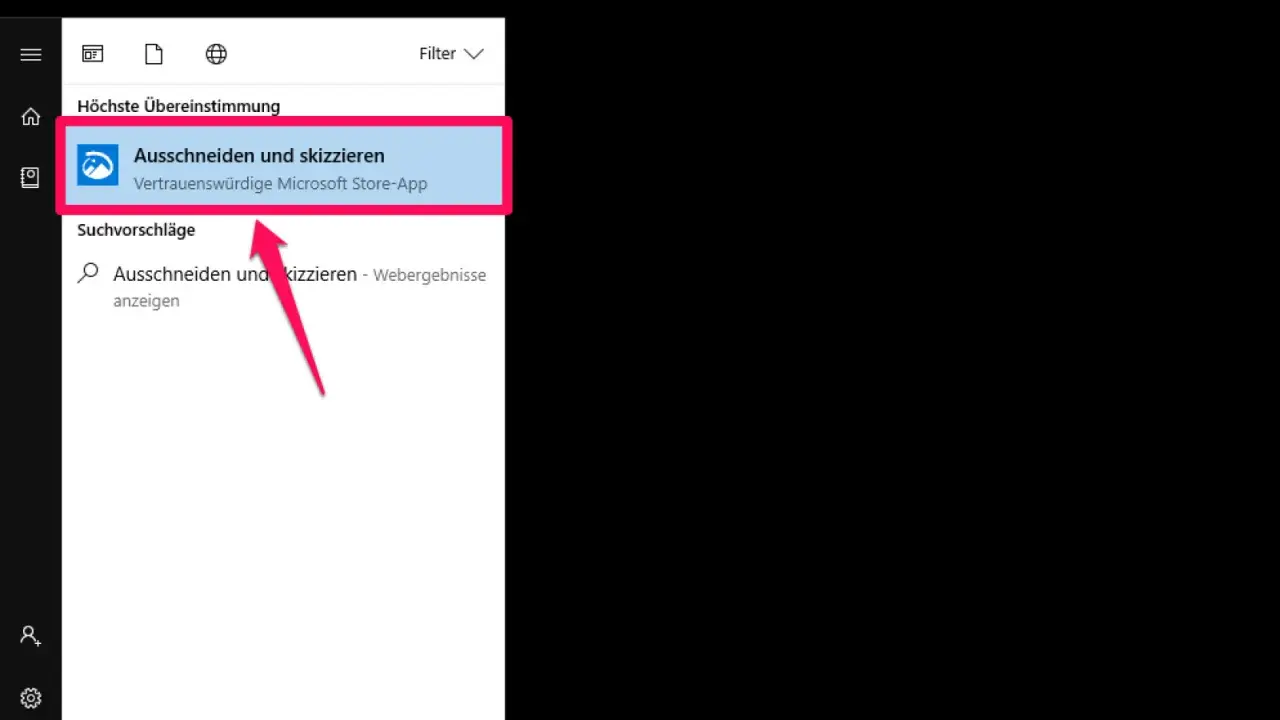
Die schnellste Lösung hängt davon ab, ob Sie Text, Dateien oder Bilder bearbeiten
- Strg+X ist die Standardfunktion zum Verschieben von markiertem Text, Dateien oder Zellen.
- Windows+Umschalt+S öffnet den Bildschirmausschnitt und kopiert ihn direkt in die Zwischenablage.
- Die Fotos-App eignet sich für sauberes Zuschneiden von Bildern, Paint für schnelle Korrekturen.
- Im Büroalltag ist der Unterschied zwischen Ausschneiden und Zuschneiden entscheidend.
- Die beste Methode ist immer die, die zum Inhalt passt, nicht die, die zufällig am bekanntesten ist.
Was mit Ausschneiden unter Windows eigentlich gemeint ist
Ich trenne das bewusst, weil Windows hier mehrere Dinge unter einem ähnlichen Begriff anbietet. Wenn Sie Text, Tabellenzellen oder Dateien verschieben wollen, bedeutet Ausschneiden: markieren, in die Zwischenablage legen und an anderer Stelle wieder einfügen. Wenn Sie dagegen nur einen Bereich des Bildschirms sichern möchten, geht es um einen Screenshot oder Bildschirmausschnitt. Und wenn ein Foto auf den sichtbaren Teil reduziert werden soll, sprechen wir vom Zuschneiden.
Diese Unterscheidung klingt klein, spart aber im Alltag viel Frust. Wer zum Beispiel versucht, einen Bildschirmbereich mit Strg+X zu lösen, landet im falschen Werkzeug. Wer ein Bild nur sauberer darstellen will, braucht oft gar keinen Screenshot-Editor, sondern schlicht die Zuschneidefunktion der Bilder-App. Wenn diese Begriffe klar sind, ist der Rest deutlich einfacher.
Text und Dateien mit Strg+X sauber verschieben
Für markierten Text, Dateien oder andere auswählbare Inhalte ist Strg+X die klassische Windows-Funktion. Sie entfernt den Inhalt nicht endgültig, sondern legt ihn in die Zwischenablage. Danach fügen Sie ihn mit Strg+V am Zielort ein. Genau das macht den Unterschied zwischen Kopieren und Verschieben aus.
- Markieren Sie den gewünschten Inhalt oder die Datei.
- Drücken Sie Strg+X oder wählen Sie im Kontextmenü Ausschneiden.
- Wechseln Sie zur Zielstelle, etwa in ein anderes Dokument oder einen Ordner.
- Fügen Sie mit Strg+V ein.
Im Explorer ist das praktisch, wenn Dateien in eine neue Struktur verschoben werden sollen. In Word, Excel oder Outlook funktioniert es genauso, nur eben auf Inhalte statt auf Dateien. Ich prüfe danach immer kurz, ob der Zielort stimmt, bevor ich weiterarbeite. Das kostet kaum Zeit, verhindert aber peinliche Verluste bei längeren Dokumenten oder verschachtelten Ordnern. Wenn es nicht um Inhalte, sondern um den sichtbaren Bildschirm geht, ist der nächste Weg der richtige.

Bildschirmausschnitte mit Snipping Tool gezielt aufnehmen
Wenn Sie nur einen Ausschnitt des Bildschirms brauchen, ist Windows+Umschalt+S in aktuellen Windows-Versionen die schnellste Lösung. Der Bildschirm wird abgedunkelt, und Sie können zwischen rechteckigem Modus, Freiformmodus, Fenstermodus und Vollbildmodus wählen. Der Ausschnitt wird direkt in die Zwischenablage kopiert und kann sofort eingefügt werden. Für Supportfälle, kurze Anleitungen und Fehlermeldungen ist das oft die beste Variante.
- Drücken Sie Windows+Umschalt+S.
- Wählen Sie den passenden Modus für Ihren Ausschnitt.
- Ziehen Sie den Bereich auf oder klicken Sie ein Fenster an.
- Fügen Sie den Ausschnitt in Mail, Word, Teams oder ein anderes Programm ein.
Ich nutze den rechteckigen Modus meistens dann, wenn nur ein klar abgegrenzter Bereich wichtig ist, etwa eine Fehlermeldung oder ein Dialogfenster. Der Fenstermodus ist sinnvoll, wenn ein komplettes Programmfenster sauber übernommen werden soll, ohne Ränder und unnötige Flächen. Das Snipping Tool kann den Ausschnitt danach weiter bearbeiten, zum Beispiel mit Markierungen oder einem nachträglichen Zuschnitt. Wer Bilder dauerhaft bearbeiten will, landet allerdings oft bei einer anderen App.
Bilder in Fotos, Paint oder Office zuschneiden
Beim Nachbearbeiten von Bildern bevorzuge ich meist die Fotos-App, weil sie den Zuschnitt ohne Umwege anbietet und in aktuellen Windows-Versionen gut in den Alltag passt. Paint ist die pragmatische Alternative, wenn es nur um einen schnellen Eingriff geht. Und in Office-Programmen wie Word oder PowerPoint lohnt sich das Zuschneiden dann, wenn ein Bild direkt im Dokument oder in der Präsentation besser sitzen soll.
| Werkzeug | Geeignet für | Stärke | Grenze |
|---|---|---|---|
| Fotos-App | Dauerhaftes Zuschneiden von Bildern | Sauberer, intuitiver Standard für den Alltag | Keine Profi-Bildbearbeitung |
| Paint | Schnelle Korrekturen und grobes Beschneiden | Sehr schnell verfügbar | Weniger Komfort bei komplexeren Bearbeitungen |
| Office | Bilder in Word, Excel oder PowerPoint anpassen | Direkt im Dokument ohne App-Wechsel | Ändert oft vor allem die Darstellung im Layout |
Wenn ich nur den Rand eines Fotos reduzieren will, reicht die Fotos-App meistens völlig aus. Paint nehme ich dann, wenn ich kurzfristig ein Bild öffnen und mit wenigen Klicks anpassen möchte. Office ist sinnvoll, wenn das Bild nicht als eigenständige Datei im Mittelpunkt steht, sondern nur im Dokument gut platziert werden soll. Für Logos, Screenshots und einfache Schulungsbilder reicht das in den meisten Fällen aus. Im nächsten Schritt geht es darum, welche Fehler dabei im Alltag am häufigsten vorkommen.
Typische Fehler, die beim Ausschneiden Zeit kosten
Der häufigste Irrtum ist für mich die Vermischung von Ausschneiden und Zuschneiden. Wer den Unterschied nicht im Kopf hat, sucht oft im falschen Programm oder benutzt ein Tastenkürzel, das gar nicht zum Problem passt. Ein zweiter Klassiker ist die Zwischenablage: Was zuletzt ausgeschnitten oder kopiert wurde, überschreibt in der Regel den vorherigen Inhalt. Wer also mehrere Dinge nacheinander verschieben will, sollte die Reihenfolge bewusst planen.
- Falsches Werkzeug: Für Text und Dateien ist Strg+X richtig, für Bilder eher die Zuschneidefunktion.
- Zu früh überschrieben: Die Zwischenablage speichert meist nur den letzten Inhalt.
- Falscher Modus beim Screenshot: Rechteck, Fenster und Vollbild liefern unterschiedliche Ergebnisse.
- Zu viel im Bild: Nach dem Screenshot fehlt manchmal noch der eigentliche Zuschnitt.
- Sensible Inhalte übersehen: Bei Bildschirmausschnitten sollten private Daten vor dem Teilen immer geprüft werden.
Ich sehe in der Praxis auch oft, dass Nutzer ein Bild nur schnell teilen wollen und dann viel zu lange in der Bearbeitung hängen bleiben. Da gilt eine einfache Regel: erst die richtige Aufnahme machen, dann nur so viel nacharbeiten wie nötig. Das macht den Ablauf ruhiger und zuverlässiger, besonders im Büro. Genau daraus lässt sich ein schlanker Arbeitsrhythmus bauen.
So nutze ich die Windows-Funktionen im Büroalltag am schnellsten
Wenn ich unter Windows effizient arbeiten will, halte ich mich an eine einfache Reihenfolge. Text und Dateien verschiebe ich mit Strg+X und Strg+V. Bildschirmausschnitte erstelle ich mit Windows+Umschalt+S. Bilder schneide ich nur dann nach, wenn der Zuschnitt wirklich dauerhaft sein soll. So bleibt der Workflow kurz und ich wechsle nicht unnötig zwischen Programmen.
- Text, Zellen und Dateien: Strg+X und anschließend Strg+V.
- Screenshots: Windows+Umschalt+S und dann direkt einfügen oder nachbearbeiten.
- Bilder: Fotos-App für sauberes Zuschneiden, Paint für schnelle Korrekturen.
- Dokumente: Bild direkt in Word oder PowerPoint anpassen, wenn es nur um das Layout geht.
Wer diese drei Wege konsequent trennt, arbeitet in Windows spürbar ruhiger und vermeidet viele unnötige Klicks. Genau darin liegt der praktische Nutzen: nicht die eine vermeintlich perfekte Ausschneidefunktion zu suchen, sondern für jede Aufgabe das passende Werkzeug einzusetzen.
