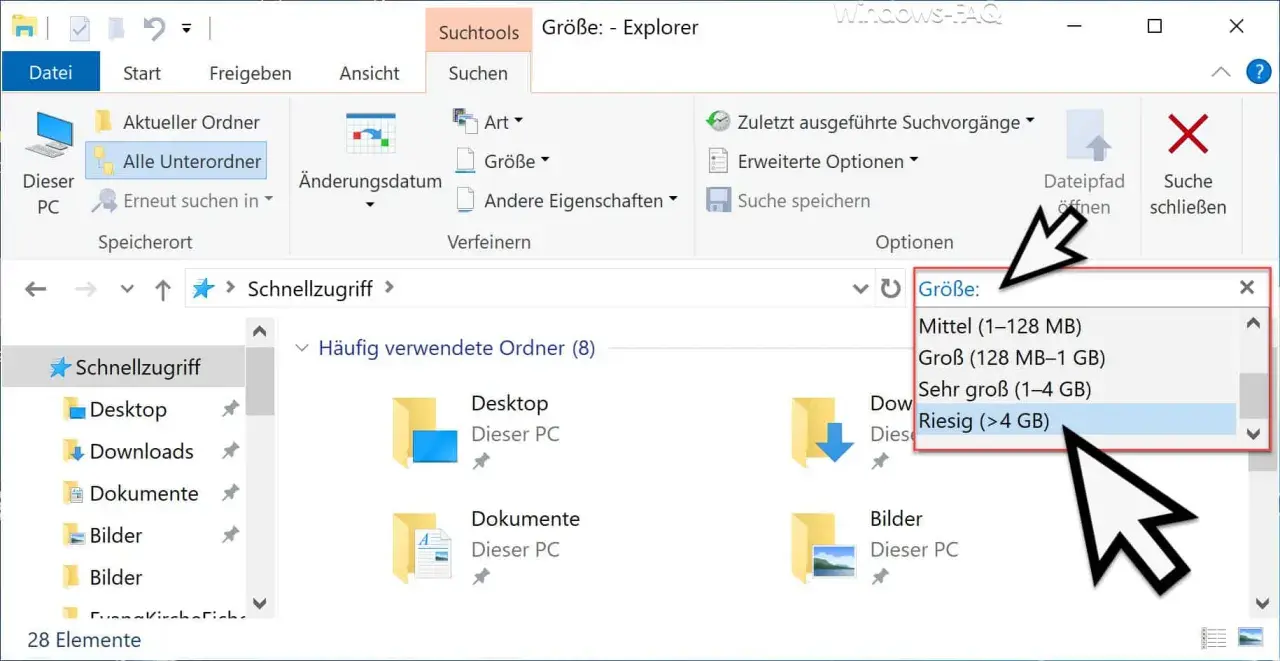
Der Datei-Explorer gehört zu den unscheinbaren Werkzeugen, die im Alltag den größten Unterschied machen. Die kurze Antwort auf die Frage, was der Windows Explorer ist, lautet: Er ist die zentrale Oberfläche, mit der du Dateien, Ordner und Laufwerke in Windows organisierst. Wer ihn sicher bedient, spart Zeit beim Suchen, Verschieben, Teilen und Aufräumen von Dokumenten.
Gerade in Büroabläufen merkt man schnell, ob jemand den Explorer nur irgendwie benutzt oder gezielt einsetzt. In diesem Artikel geht es deshalb nicht nur um die Einordnung, sondern auch um die wichtigsten Wege zum Öffnen, die nützlichsten Funktionen, typische Verwechslungen und den Umgang mit Fehlern.
Die wichtigsten Fakten zum Datei-Explorer in Windows
- Der Datei-Explorer ist das Standardwerkzeug für Dateien, Ordner, Laufwerke und viele Cloud-Inhalte in Windows.
- Am schnellsten öffnest du ihn mit Windows-Taste + E.
- Für den Alltag zählen vor allem Suche, Tabs, Umbenennen, Verschieben und Teilen.
- Der Explorer ist nicht mit dem alten Webbrowser Internet Explorer zu verwechseln.
- Wenn er hängt oder nicht startet, helfen zuerst Neustart, Updates und einfache Reparaturschritte.
Warum der Datei-Explorer in Windows so wichtig ist
Ich würde den Datei-Explorer nicht als bloßes Ordnerfenster beschreiben, sondern als Arbeitszentrale für alles, was in Windows lokal oder synchronisiert liegt. Microsoft beschreibt das Werkzeug als Mittel zum Suchen, Öffnen, Organisieren und Verwalten von Dateien und Ordnern auf dem PC und in der Cloud. Genau das macht ihn für Büroarbeit so wichtig: Rechnungen, Präsentationen, Vorlagen oder Projektordner landen alle an einem Ort, an dem sich Struktur schaffen lässt.
Der praktische Wert liegt weniger im bloßen Anzeigen von Ordnern als im schnellen Zugriff. Ein sauber aufgebauter Explorer spart Klicks, reduziert Suchzeiten und verhindert doppelte Dateien. Wer viele Dokumente verwaltet, merkt das jeden Tag. Und genau deshalb lohnt sich ein genauer Blick auf die Bedienung selbst.
Wenn du den Explorer nicht nur öffnen, sondern auch sicher steuern kannst, wird daraus ein echtes Produktivitätswerkzeug. Der nächste Schritt ist deshalb, die Oberfläche und die wichtigsten Wege dorthin zu kennen.

So öffnest du ihn und behältst den Überblick
Wenn ich mit vielen Dateien arbeite, öffne ich den Explorer fast immer mit Windows-Taste + E. Das ist schneller als der Umweg über das Startmenü, und die Tastenkombination funktioniert im Büroalltag zuverlässig. Alternativ geht es über die Taskleiste, das Startmenü oder die Windows-Suche.
Auf aktuellen Windows-11-Systemen landet man häufig direkt auf der Startseite des Explorers. Dort sieht man je nach Konfiguration zuletzt verwendete Dateien, Favoriten und empfohlene Inhalte. Das ist nützlich, solange man weiß, dass diese Ansicht nicht die gesamte Festplatte zeigt. Für eine vollständige Suche wechselt man bewusst in einen Ordner oder auf „Dieser PC“.
| Aktion | Wie du sie ausführst | Warum sie im Alltag zählt |
|---|---|---|
| Explorer öffnen | Windows-Taste + E | Schnellster Einstieg ohne Mausweg |
| Neuen Tab öffnen | Strg + T | Praktisch, wenn du zwei Ordner parallel brauchst |
| Zwischen Tabs wechseln | Strg + Tab oder Strg + Umschalt + Tab | Hilft bei Vergleichen und beim Kopieren zwischen Ordnern |
| Datei oder Ordner umbenennen | F2 | Schneller als das Kontextmenü, besonders bei vielen Dateien |
| Adresse wechseln | F4 | Direkter Sprung in einen anderen Pfad |
| Suche im aktuellen Bereich | F3 | Gezielter als langes Durchklicken durch Ordner |
| Fenster aktualisieren | F5 | Hilfreich bei Netzlaufwerken oder nach Synchronisation |
Ich nutze außerdem gerne die Adressleiste oben, wenn ich weiß, wohin ich will. Sie ist oft unterschätzt, weil viele Nutzer nur auf den Ordnerbaum links schauen. In der Praxis ist die direkte Pfadnavigation oft die sauberste Lösung, vor allem wenn ein Ordner tief verschachtelt ist. Wer sich daran gewöhnt, bewegt sich deutlich effizienter durch Windows.
Die Bedienung wird noch nützlicher, wenn man weiß, welche Funktionen im Alltag wirklich Zeit sparen. Genau dort trennt sich Routine von echter Effizienz.
Diese Funktionen sparen im Alltag am meisten Zeit
Die meisten profitieren nicht von exotischen Optionen, sondern von ein paar konsequent genutzten Standardfunktionen. Ich sehe das immer wieder: Wer die Grundfunktionen beherrscht, arbeitet schneller als jemand, der ständig in Untermenüs sucht. Der Explorer belohnt gute Ordnung und klare Namen.
| Funktion | Was sie bringt | Wofür sie besonders sinnvoll ist |
|---|---|---|
| Suche im aktuellen Ordner | Treffer werden enger gefasst und schneller gefunden | Wenn du weißt, in welchem Bereich die Datei ungefähr liegen muss |
| Suche über „Dieser PC“ | Umfassendere Suche über mehrere Speicherorte | Wenn du eine Datei verloren hast oder der Ablageort unklar ist |
| Tabs | Mehrere Orte parallel ohne mehrere Fenster | Beim Verschieben zwischen Projektordnern oder Laufwerken |
| Umbenennen mit F2 | Saubere, einheitliche Dateinamen ohne Mehraufwand | Bei Vorlagen, Reports oder Serien von Exportdateien |
| Teilen | Direkte Weitergabe aus dem Explorer heraus | Wenn Dateien per E-Mail, OneDrive oder anderer Freigabe weitergegeben werden |
| Dateinamenerweiterungen anzeigen | Du erkennst sofort, ob es sich um .docx, .xlsx oder .pdf handelt | Wenn Dokumenttypen nicht verwechselt werden dürfen |
Ich lasse Dateinamenerweiterungen fast immer sichtbar. In der Büroarbeit ist es zu leicht, ähnliche Dateinamen zu verwechseln, und die Endung liefert die nötige Klarheit. Das gilt besonders dann, wenn mehrere Versionen eines Dokuments kursieren oder verschiedene Programme dieselbe Dateiart öffnen können.
Auch das Teilen aus dem Explorer heraus ist praktischer, als viele denken. Für Einzeldateien ist es oft schneller, direkt im Ordner zu arbeiten, statt erst in ein anderes Programm zu wechseln. Wer mit OneDrive oder SharePoint arbeitet, profitiert zusätzlich davon, dass sich lokale und synchronisierte Inhalte sehr ähnlich bedienen lassen. Genau an dieser Stelle entstehen aber auch die häufigsten Begriffsverwechslungen.
Explorer, Internet Explorer und Datei-Explorer werden oft verwechselt
Der Name ist der Hauptgrund für die Verwechslung. Der Windows Explorer bzw. Datei-Explorer hat mit dem alten Webbrowser Internet Explorer nichts zu tun. Der eine verwaltet Dateien, Ordner und Laufwerke, der andere war ein Browser für Webseiten. Microsoft hat den Support für Internet Explorer 11 am 15. Juni 2022 beendet; wer heute ins Web geht, arbeitet in der Regel mit Microsoft Edge oder einem anderen modernen Browser.
| Begriff | Aufgabe | Aktueller Status |
|---|---|---|
| Datei-Explorer | Dateien, Ordner, Laufwerke und Cloud-Inhalte verwalten | Aktiv in Windows |
| Internet Explorer | Webseiten öffnen | Support beendet |
Die Verwechslung passiert vor allem deshalb, weil beide Namen aus älteren Windows-Zeiten stammen und im Alltag ähnlich klingen. Wenn ein Unternehmen noch sehr alte Webanwendungen nutzt, kann in Edge der Internet-Explorer-Modus eine Rolle spielen. Für den normalen Windows-Alltag ist das aber ein anderes Thema als der Datei-Explorer. Wer diese Trennung verstanden hat, sucht deutlich gezielter nach der richtigen Lösung.
Und genau dann lohnt sich auch der Blick auf Fehlerfälle, denn ein Werkzeug, das man versteht, lässt sich im Ernstfall schneller wieder einfangen.
Wenn der Datei-Explorer hakt oder sich nicht öffnen lässt
Wenn der Explorer nicht startet, wirkt das im ersten Moment dramatisch, ist in der Praxis aber oft gut zu lösen. Viele Probleme sind vorübergehend, etwa nach einem Update, bei einem überlasteten System oder wenn nur ein Fenster eingefroren ist. Ich gehe in solchen Fällen immer pragmatisch vor und arbeite mich von den einfachsten Lösungen nach oben.
- PC neu starten. Das behebt überraschend oft einen festhängenden Explorer oder ein Problem mit temporären Systemzuständen.
- Windows-Updates prüfen. Gerade nach einem fehlerhaften Update oder bei älteren Systemständen kann das die schnellste saubere Lösung sein.
- Nur das Explorer-Fenster neu öffnen. Wenn lediglich eine Ansicht hängt, muss nicht gleich das ganze System repariert werden.
- Wenn der Fehler bleibt, tiefer prüfen. Dann kommen Systemreparatur, problematische Erweiterungen oder ein beschädigtes Profil als Ursache infrage.
Microsoft verweist für solche Fälle ebenfalls auf einfache Schritte wie Neustart, Updateprüfung und weitergehende Wiederherstellung. Das ist kein spektakulärer Rat, aber genau deshalb brauchbar. In der Praxis geht es nicht um theoretische Perfektion, sondern darum, den Arbeitsfluss schnell wiederherzustellen.
Wenn der Explorer regelmäßig ausfällt, steckt dahinter meist mehr als nur ein einzelner Klickfehler. Dann lohnt es sich, Ordnung, Updates und Ablagestruktur gemeinsam zu betrachten, statt nur am Symptom zu schrauben.
Was du dir für einen schnellen Arbeitsalltag merken solltest
Für effiziente Windows-Bedienung reicht oft schon ein kleiner Satz guter Gewohnheiten. Ich merke mir vor allem: Explorer mit Windows-Taste + E öffnen, Tabs statt unnötiger Extra-Fenster nutzen, die Suche im richtigen Ausgangspunkt starten und Dateinamenerweiterungen sichtbar lassen. Diese vier Dinge machen im Alltag den größten Unterschied.
- Mit Windows-Taste + E kommst du schneller ans Ziel als über Umwege im Startmenü.
- Tabs sind ideal, wenn du Ordner vergleichen oder Dateien zwischen Bereichen verschieben willst.
- Suche im passenden Ordner spart Zeit und liefert präzisere Treffer.
- Sichtbare Dateiendungen verhindern Verwechslungen bei Dokumenten und Exporten.
- Wer mit Cloud-Diensten arbeitet, sollte den Explorer als Brücke zwischen lokaler und synchronisierter Ablage verstehen.
Genau so wird aus einer Standardfunktion von Windows ein Werkzeug, das spürbar Zeit spart. Wer seine Ordnerstruktur, Suchgewohnheiten und Tastenkürzel im Griff hat, arbeitet ruhiger, schneller und mit weniger unnötigen Klicks.
