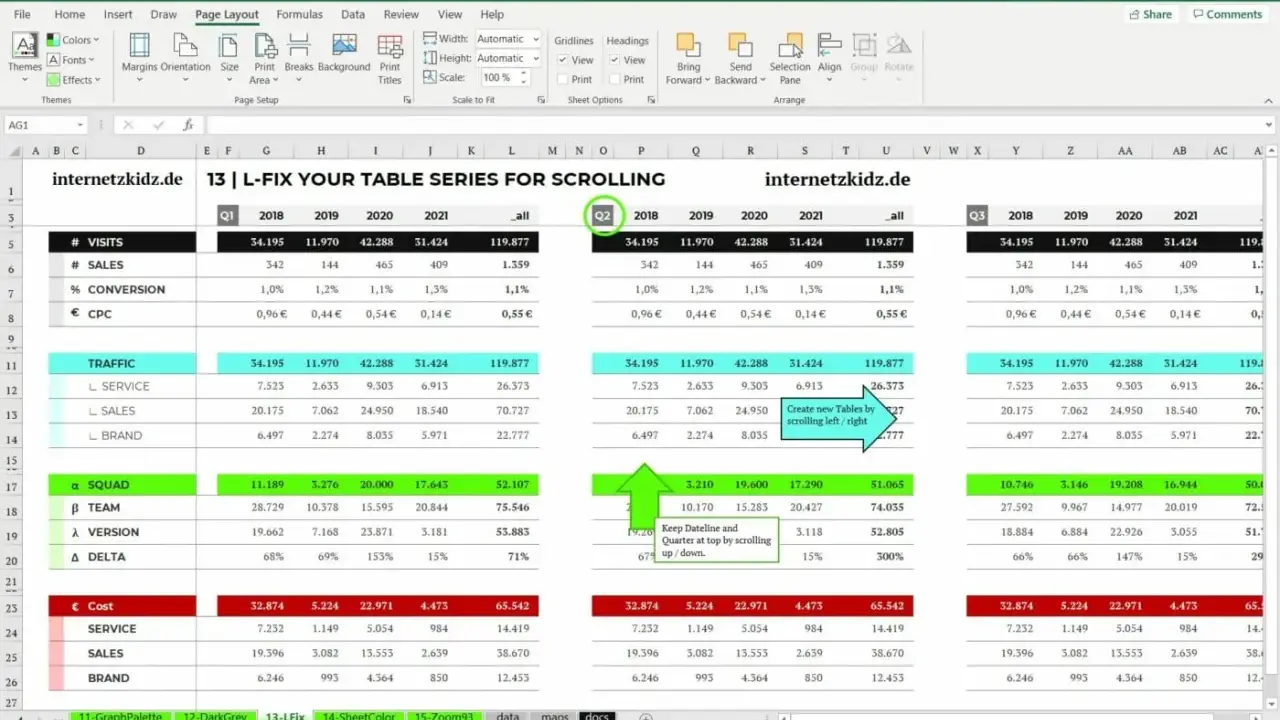
Eine gute Excel-Tabelle spart nicht nur Zeit, sie verhindert auch Fehler, wenn Daten wachsen, mehrere Personen mitarbeiten oder am Monatsende schnell Auswertungen gebraucht werden. In diesem Artikel zeige ich, wie ich Tabellen in Excel sauber aufbaue, welche Funktionen im Alltag wirklich helfen und welche Tools sich für Sortierung, Analyse und Zusammenarbeit am meisten lohnen. Der Fokus liegt auf Praxis: weniger Zierde, mehr Struktur, damit die Datei auch in drei Monaten noch zuverlässig arbeitet.
Die wichtigsten Punkte auf einen Blick
- Echte Excel-Tabellen sind mehr als formatierte Zellen, weil sie mit Filtern, Formeln und Auswertungen mitwachsen.
- Saubere Kopfzeilen, einheitliche Formate und keine Leerzeilen sind die Basis für stabile Daten.
- Sortieren, Filtern, strukturierte Verweise und bedingte Formatierung bringen im Alltag den größten Nutzen.
- Für wiederkehrende Auswertungen ist eine PivotTable oft effizienter als manuelles Rechnen.
- Excel ist stark bei komplexen Tabellen, Google Sheets bei Zusammenarbeit im Browser.
- Die meisten Probleme entstehen nicht beim Rechnen, sondern schon beim Aufbau der Tabelle.
Was eine gute Excel-Tabelle wirklich leisten soll
Ich trenne streng zwischen einem einfachen Zellbereich und einer echten Excel-Tabelle. Ein strukturierter Tabellenbereich kann automatisch filtern, sortieren, mitwachsen und Formeln lesbarer machen; genau das unterscheidet ihn von einer hübsch formatierten Liste. Aus meiner Sicht lohnt sich dieser Umbau spätestens dann, wenn eine Liste nicht mehr nur archiviert, sondern aktiv gepflegt, ausgewertet oder mit anderen geteilt wird.
Die Datei selbst ist die Arbeitsmappe, das einzelne Register ist das Arbeitsblatt, und die Tabelle ist der Teil, auf dem die eigentliche Arbeit passiert. Wer diese Ebenen sauber trennt, hat später weniger Chaos bei Formeln, Filtern und Berichten. Als Faustregel setze ich die Tabelle oft schon ab etwa 20 bis 30 Datensätzen auf, wenn sich Struktur und Pflege lohnen. Wenn dieser Rahmen steht, wird die Einrichtung deutlich einfacher.
Wie ich eine Tabelle sauber aufbaue
Microsoft Support empfiehlt für Excel-Tabellen genau den Weg, den ich in der Praxis ebenfalls bevorzuge: Bereich markieren, über „Als Tabelle formatieren“ arbeiten und die Überschriften bestätigen. Das ist kein kosmetischer Schritt, sondern die Grundlage dafür, dass Excel die Daten als zusammenhängende Struktur erkennt.Die Kopfzeile richtig anlegen
Jede Spalte braucht einen eindeutigen, kurzen Namen. Ich vermeide doppelte Bezeichnungen wie „Datum 1“ und „Datum 2“ oder allgemeine Titel wie „Wert“, wenn eigentlich „Netto“, „Brutto“ oder „Status“ gemeint ist. Klar benannte Spalten sparen später mehr Zeit als jede Formatvorlage.
Aus dem Bereich eine echte Tabelle machen
Ich nutze dafür meist Strg + T, weil die Umwandlung damit schnell und fehlerarm ist. Der Vorteil ist nicht nur die Optik, sondern vor allem das automatische Mitwachsen bei neuen Zeilen, die einheitliche Formatierung und die integrierte Filterleiste. Genau an dieser Stelle wird aus einem Datenblock ein Arbeitswerkzeug.
Lesen Sie auch: Excel AutoKorrektur richtig einstellen und Fehler vermeiden
Den Tabellennamen bewusst wählen
Der Standardname „Tabelle1“ hilft im Alltag wenig. Ich vergebe lieber Namen wie Umsatz_2026 oder Projektstatus, weil Formeln, Berichte und spätere Anpassungen dadurch verständlicher werden. Das wirkt klein, ist aber ein echter Produktivitätsgewinn, sobald mehrere Tabellen in einer Datei existieren.
Wenn die Struktur sauber steht, kommen die Funktionen ins Spiel, die im Alltag wirklich Zeit sparen.
Welche Funktionen im Alltag wirklich Zeit sparen
Auch die Hilfen von Microsoft setzen genau dort an: Sortieren, Filtern und PivotTables sind die Werkzeuge, die aus Daten schnell Arbeitsergebnisse machen. Ich nutze sie nicht, weil sie beeindruckend klingen, sondern weil sie bei wiederkehrenden Aufgaben schlicht am meisten Tempo bringen.
| Funktion | Wofür ich sie nutze | Stärke im Alltag | Grenze |
|---|---|---|---|
| Sortieren und Filtern | Bestimmte Einträge schnell finden | Sehr schnell bei Listen mit vielen Zeilen | Ersetzt keine echte Auswertung |
| Strukturierte Verweise | Formeln lesbarer und stabiler machen | Spaltennamen bleiben auch bei wachsender Tabelle verständlich | Am Anfang ungewohnt, wenn man nur Zelladressen kennt |
| Bedingte Formatierung | Abweichungen, Fristen oder Status sichtbar machen | Farben markieren Risiken ohne manuelle Suche | Zu viele Regeln machen die Datei unruhig |
| Duplikate entfernen | Importe und Listen bereinigen | Schnelle Säuberung bei doppelten Einträgen | Vor dem Löschen immer prüfen, ob Dubletten wirklich falsch sind |
| PivotTable | Summen, Gruppen und Trends analysieren | Sehr stark bei Monats-, Kunden- oder Projektberichten | Braucht saubere Felder und nachvollziehbare Spaltennamen |
| Slicer | Visuell per Klick filtern | Praktisch für Dashboards und schnelle Team-Abstimmungen | Erst sinnvoll, wenn die Tabelle bereits gut strukturiert ist |
Ich sehe oft, dass zu früh mit komplizierten Formeln gearbeitet wird, obwohl ein sauberer Filter oder eine PivotTable das Problem einfacher löst. Die richtige Reihenfolge ist für mich immer: Daten aufräumen, Tabelle strukturieren, dann erst mit Logik und Auswertung arbeiten. Genau dadurch bleibt eine Datei wartbar.
Welche Tools ich je nach Aufgabe auswähle
Die eigentliche Frage lautet nicht, welches Tool „am besten“ ist, sondern welches zur Aufgabe passt. Für einzelne Datenblöcke reicht oft Excel, für gemeinsame Bearbeitung ist ein browserbasiertes Setup angenehmer, und für regelmäßige Auswertungen ist die Pivot-Logik oft stärker als jede manuelle Sortierung.
| Tool | Ideal für | Stärke | Worauf ich achte |
|---|---|---|---|
| Excel Desktop | Komplexe Tabellen, Formeln und Formatierungen | Die größte Funktionsbreite | Gut, wenn die Datei viel Logik enthält |
| Excel im Web | Schnelle Bearbeitung und gemeinsames Arbeiten | Einfacher Zugriff ohne lokale Installation | Praktisch für schnelle Abstimmungen, weniger für Spezialfälle |
| Google Sheets | Zusammenarbeit im Browser | Sehr bequem für Teams, die parallel arbeiten | Ich prüfe vorher, ob Excel-spezifische Logik gebraucht wird |
| PivotTable | Wiederkehrende Berichte und Kennzahlen | Summen, Gruppen und Filter ohne viel Handarbeit | Nur wirklich stark, wenn die Quelldaten sauber aufgebaut sind |
| Vorlagen | Schneller Start für Standardaufgaben | Spart Aufbauzeit bei Budgets, Listen oder Projektplänen | Ich passe sie immer an die reale Nutzung an, statt sie blind zu übernehmen |
Für die Praxis heißt das: Excel ist meine erste Wahl, wenn Struktur und Auswertungslogik wichtig sind, und Google Sheets ist stark, wenn Zusammenarbeit und schnelle Freigaben im Vordergrund stehen. Sobald mehrere Personen dieselbe Datei pflegen, ist nicht die hübscheste Oberfläche entscheidend, sondern die klarste Arbeitsweise. Genau dort trennt sich gutes Tooling von bloßem Tabellenbetrieb.
Die häufigsten Fehler bei Excel-Tabellen
- Leerzeilen mitten im Datenblock unterbrechen Filter, Sortierung und PivotTables unnötig.
- Zusammengeführte Zellen sehen oft ordentlich aus, machen aber Auswertungen und Formeln unnötig kompliziert.
- Gemischte Formate wie Zahlen, die als Text gespeichert sind, führen später zu falschen Summen oder Filtern.
- Zwischensummen per Hand stören die Struktur, obwohl Excel sie automatisiert besser verarbeiten kann.
- Unklare Spaltennamen machen Berichte schwer lesbar und erhöhen die Fehlerquote bei Formeln.
- Zu viele Farben und Rahmen geben optisch Ruhe vor, lösen aber kein Datenproblem.
- Dubletten ohne Prüfung führen schnell zu doppelten Kunden, Positionen oder Zahlungen in der Auswertung.
Mein wichtigster Gegenentwurf ist simpel: Erst Struktur, dann Optik. Wenn die Daten korrekt aufgebaut sind, lässt sich die Darstellung später leicht anpassen. Ist die Struktur dagegen schief, hilft auch das schönste Layout nur kurz.
Wann aus einer Tabelle ein Analyse-Setup wird
Spätestens wenn dieselbe Datei regelmäßig für Monatsberichte, Kundenlisten oder Projektstatus genutzt wird, wechsle ich vom Erfassen zum Auswerten. Dann reichen Sortieren und Filtern nicht mehr; ich brauche eine kleine Auswertungslogik mit PivotTable, bedingter Formatierung und gegebenenfalls Diagrammen. Die Stärke liegt darin, dass die Rohdaten unverändert bleiben und die Auswertung getrennt davon arbeitet.
Typische Signale dafür sind einfach: dieselben Fragen kommen immer wieder, die Datei wächst von Woche zu Woche oder mehrere Personen wollen dieselben Kennzahlen sehen. In solchen Fällen lohnt sich ein strukturierter Aufbau besonders. Ein Slicer kann dann zusätzlich helfen, wenn Teams per Klick zwischen Kunden, Monaten oder Bereichen wechseln sollen.
Ich empfehle außerdem, regelmäßig zu prüfen, ob die Tabellen noch denselben Zweck erfüllen wie am Anfang. Sobald eine Liste gleichzeitig Archiv, Steuerungsinstrument und Reporting-Grundlage sein soll, wird sie meist zu schwerfällig. Dann ist eine klare Trennung in Rohdaten und Auswertung die bessere Lösung.
Welche Gewohnheiten eine Excel-Tabelle dauerhaft sauber halten
- Neue Daten immer am Ende der Tabelle ergänzen und nicht zwischen bestehende Zeilen schieben.
- Die Spaltenüberschriften nur ändern, wenn die gesamte Logik dahinter mitgezogen wird.
- Formeln und Eingabefelder klar trennen, damit keine Werte versehentlich überschrieben werden.
- Nach Importen oder größeren Änderungen einmal Filter, Summen und PivotTables prüfen.
- Für wichtige Dateien eine einfache Versionslogik nutzen, damit sich Fehler schneller zurückverfolgen lassen.
- Einmal pro Monat kurz prüfen, ob Namen, Formate und Dubletten noch sauber sind.
Wenn ich nur einen Grundsatz mitgebe, dann diesen: Eine gute Tabelle ist nicht die bunteste, sondern diejenige, die auch nach dem fünften Update noch ohne Nacharbeit funktioniert. Genau deshalb lohnt sich bei Excel weniger Dekoration und mehr Struktur. Wer das konsequent umsetzt, spart sich im Alltag erstaunlich viele kleine Reparaturen.
