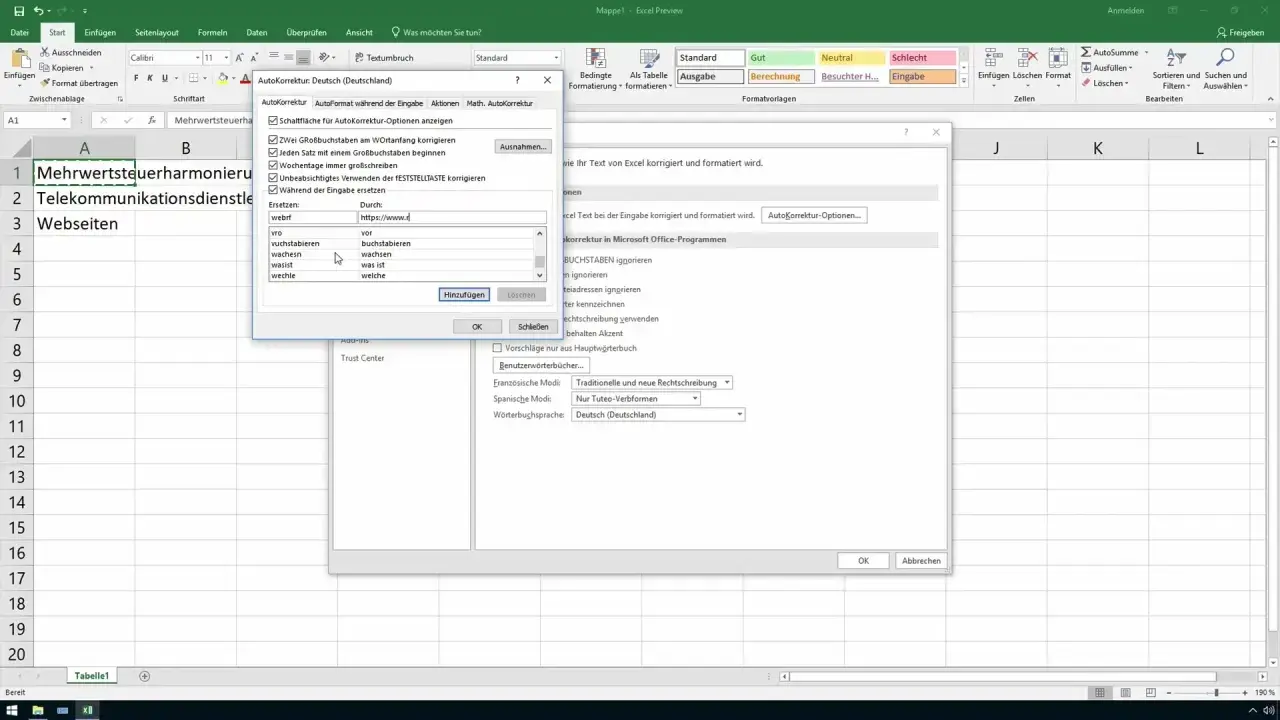
Die AutoKorrektur in Excel spart Zeit, wenn sie Tippfehler korrigiert, feste Kürzel ersetzt oder automatisch passende Symbole einfügt. Sie kann aber auch stören, wenn Tabellen mit Artikelnummern, Kennungen oder Datumswerten arbeiten und Excel ungewollt eingreift. In diesem Artikel zeige ich, was die Funktion tatsächlich macht, wo du sie sinnvoll steuerst und wie du typische Fehler in Arbeitsblättern sauber vermeidest.
Die wichtigsten Punkte auf einen Blick
- AutoKorrektur ersetzt in Excel Tippfehler, Groß-/Kleinschreibung und eigene Kürzel, ist aber kein vollständiger Rechtschreibprüfer.
- Die wichtigsten Einstellungen findest du über Datei > Optionen > Korrekturhilfe > AutoKorrektur-Optionen.
- Im Dialog kannst du Textersetzungen, Großschreibung, Symbole und Ausnahmen gezielt steuern.
- AutoKorrektur wird oft mit AutoVervollständigen, AutoFormat und der manuellen Rechtschreibprüfung verwechselt.
- Probleme entstehen meist bei Nummern, Datumswerten, Links und Listenformaten.
- Für saubere Tabellen lohnt sich ein klarer Standard, vor allem bei Vorlagen und gemeinsam genutzten Dateien.
Was AutoKorrektur in Excel wirklich macht
Ich trenne die Funktion in Excel gern in zwei Ebenen: Textersetzung und automatische Formatierung. Die Textersetzung korrigiert typische Tippfehler, Großschreibfehler und kleine Schreibvarianten oder ersetzt von dir definierte Kürzel durch längere Textbausteine. Das ist nützlich, wenn du regelmäßig wiederkehrende Begriffe, Kürzel oder Symbole brauchst.
Die automatische Formatierung geht einen Schritt weiter. Excel kann während der Eingabe etwa Listen erkennen, Links anlegen oder bestimmte Texte automatisch umformen. Genau hier entsteht der größte Praxisnutzen, aber auch das größte Risiko. Wer mit Artikelnummern, technischen Codes oder importierten Daten arbeitet, braucht diese Hilfe oft nur sehr dosiert.
Wichtig ist deshalb die Abgrenzung zu ähnlichen Funktionen. Nicht alles, was Excel beim Tippen verändert, ist dieselbe Art von AutoKorrektur. Die folgende Gegenüberstellung hilft, den Unterschied schnell zu erkennen:
| Funktion | Was sie macht | Wofür sie praktisch ist | Typischer Haken |
|---|---|---|---|
| AutoKorrektur | Ersetzt Tippfehler, Groß-/Kleinschreibung, Kürzel und Symbole | Wiederkehrende Begriffe, feste Textbausteine, Kontrollsymbole | Kann unerwünscht Wörter umschreiben |
| AutoFormat während der Eingabe | Formatiert Listen, Links und ähnliche Muster automatisch | Schneller Aufbau sauberer Eingaben | Kann Daten in eine unerwünschte Struktur pressen |
| AutoVervollständigen | Ergänzt Zellinhalte aus bereits vorhandenen Einträgen | Schnelle Eingabe in Listen und Stammdaten | Hilft nicht bei Schreibfehlern innerhalb eines Worts |
| Manuelle Rechtschreibprüfung | Prüft auf Fehler erst nach dem Start, meist mit F7 | Kontrolle fertiger Tabellen | Kein permanentes Echtzeit-Checking wie in Word |
Genau diese Trennung ist wichtig, weil viele Anwender die Ursache eines Problems falsch benennen. Wer versteht, welche Ebene eingreift, kann viel gezielter reagieren. Und damit bin ich bei der Frage, wo du die Schalter in Excel tatsächlich findest.
So öffnest und passt du die Einstellungen an
Die zentrale Stelle ist in der Desktop-Version schnell erreicht: Datei > Optionen > Korrekturhilfe > AutoKorrektur-Optionen. Dort findest du nicht nur die Textersetzung, sondern auch die Registerkarten für automatische Formatierung, Aktionen und mathematische AutoKorrektur. Ich empfehle, die Einstellungen nicht blind zu deaktivieren, sondern zuerst zu prüfen, welche Teilfunktion dich eigentlich stört.
- Öffne in Excel die Datei-Ansicht und gehe zu Optionen.
- Wähle links Korrekturhilfe aus.
- Öffne die AutoKorrektur-Optionen.
- Prüfe zuerst die Registerkarte AutoKorrektur und dort vor allem die Option für Textersetzungen und Großschreibung.
- Wechsle danach zur Registerkarte AutoFormat während der Eingabe, wenn Links, Listen oder automatische Umformungen das Problem sind.
- Falls du die eingeblendete Schaltfläche für Korrekturvorschläge nicht sehen willst, kannst du sie ebenfalls abschalten.
Besonders nützlich sind die Ausnahmen. Wenn Excel beispielsweise bestimmte Kürzel immer wieder falsch behandelt, kannst du sie aus der automatischen Korrektur herausnehmen. Das gilt für Großschreibregeln genauso wie für sprachliche Sonderfälle. Laut Microsoft gelten solche Ausnahmen in Microsoft-365-Programmen teilweise systemweit, also nicht nur in einer einzelnen App. Genau das ist praktisch, wenn du dieselben Begriffe in mehreren Office-Programmen nutzt, aber es kann auch überraschen, wenn eine Änderung an anderer Stelle wieder auftaucht.
Meine pragmatische Empfehlung ist einfach: Lasse die Textersetzung nur dann aktiv, wenn du sie wirklich nutzt. Deaktiviere dann gezielt die automatischen Großschreibregeln, die dir im Alltag Arbeit machen, und prüfe anschließend, ob die automatische Formatierung überhaupt nötig ist. So vermeidest du den typischen Fehler, die komplette Funktion abzuschalten, obwohl nur ein einzelner Teil irritiert hat.
Damit ist die Bedienung klar. Der nächste Stolperstein sind jedoch Funktionen, die ähnlich aussehen, aber ganz anders arbeiten.
Womit man AutoKorrektur oft verwechselt
In Excel werden mehrere automatische Helfer in einen Topf geworfen, obwohl sie unterschiedliche Aufgaben haben. Wer das verwechselt, sucht oft an der falschen Stelle. Ich sehe das besonders häufig bei Teams, die nach einer „Rechtschreibprüfung in Excel“ fragen und eigentlich eine andere Automatik meinen.
| Verwechslung | Was Excel tatsächlich tut | Was du stattdessen prüfen solltest |
|---|---|---|
| AutoKorrektur vs. Rechtschreibprüfung | AutoKorrektur ersetzt oder korrigiert während der Eingabe, aber Excel bietet keine durchgehende automatische Rechtschreib- und Grammatikprüfung wie Word | Für die Prüfung am Ende F7 verwenden |
| AutoKorrektur vs. AutoVervollständigen | AutoVervollständigen ergänzt Zellinhalte anhand vorhandener Einträge | Spaltenstruktur und vorhandene Werte prüfen |
| AutoKorrektur vs. Zahlenformat | Viele Umwandlungen bei Zahlen oder Datumswerten sind eher Formatierung als Korrektur | Zellen vorab als Text oder als passendes Zahlenformat definieren |
| AutoKorrektur vs. AutoFormat während der Eingabe | Links, Listen und ähnliche Muster werden separat formatiert | Diese Registerkarte gezielt anpassen oder deaktivieren |
Ein wichtiger Punkt dabei: In Excel gibt es keine permanente Rechtschreib- und Grammatikprüfung wie in Word. Wenn du also auf rote Wellenlinien wartest, wirst du enttäuscht. Die Prüfung startet manuell, und genau das ist in Tabellen oft sogar sinnvoller, weil Fachkürzel, Produktcodes oder technische Begriffe sonst zu schnell als Fehler markiert würden.
Auch der Zeitpunkt ist entscheidend. Wenn Excel etwas bereits geändert hat, ist STRG+Z meist der schnellste Ausweg. Das klingt banal, rettet aber in der Praxis viele Tabellen vor unnötigem Nacharbeiten. Von dort ist der Weg nicht weit zu den typischen Datenproblemen, die in echten Arbeitsmappen den größten Ärger auslösen.
Typische Fehler in Tabellen und wie du sie entschärfst
Die meisten Probleme entstehen nicht bei Fließtext, sondern bei echten Tabellendaten. Excel versucht dann, Eingaben zu interpretieren, und genau das ist bei Listen, IDs oder importierten Werten oft unerwünscht. Wenn ich Tabellen für andere aufsetze, behandle ich deshalb drei Fälle besonders sorgfältig: Nummern mit Sonderzeichen, führende Nullen und automatisch erzeugte Links oder Listen.
| Symptom | Wahrscheinliche Ursache | Saubere Lösung |
|---|---|---|
| Artikelnummern oder Kennungen werden zu Datumswerten | Excel interpretiert Eingaben mit Schrägstrich oder Bindestrich oft als Datum | Zellen vorab als Text formatieren oder vor der Eingabe ein Apostroph setzen |
| Führende Nullen verschwinden | Excel behandelt die Eingabe als Zahl | Spalte als Text formatieren, bevor du die Werte eingibst |
| Aus Text wird automatisch ein Link | AutoFormat während der Eingabe erkennt Internet- oder Netzwerkpfade | Die automatische Link-Erkennung in der entsprechenden Registerkarte deaktivieren |
| Listen werden ungefragt formatiert | Excel erkennt Aufzählungen oder Nummerierungen | AutoFormat-Einstellungen anpassen oder die Eingabe mit einem klaren Zellformat vorbereiten |
| Ein Symbol oder Kürzel wird jedes Mal ersetzt | Eine Textersetzungsregel ist aktiv | Den Eintrag löschen oder die Textersetzung gezielt ausschalten |
Bei Zahlen und Datumswerten ist die wichtigste Regel überraschend unspektakulär: Vorher formatieren, nicht hinterher reparieren. Wenn du eine Spalte für Personalnummern, IBAN-Teile, Materialnummern oder ähnliche Kennungen nutzt, sollte das Zellformat vor der Eingabe stehen. So verhinderst du, dass Excel dir aus einem technischen Wert versehentlich ein Datum oder eine Zahl ohne führende Null macht.
Für Einzelwerte hilft auch ein Apostroph vor der Eingabe, wenn du nur ein paar Zellen absichern willst. Für größere Tabellen ist das aber kein Ersatz für ein sauberes Spaltenformat. Genau hier zeigt sich, ob AutoKorrektur nützt oder stört: Nicht die Funktion an sich ist das Problem, sondern ein unpassendes Datenmodell. Mit einem klaren Standard lässt sich das sehr gut in den Griff bekommen.
Ein robuster Standard für saubere Tabellen im Alltag
Wenn ich eine Excel-Datei für den Alltag aufbaue, gehe ich meist nach demselben Muster vor: Erst die Spaltenlogik, dann das Zellformat, erst danach die bequemen Automatisierungen. Das klingt streng, spart aber später sehr viel Zeit. AutoKorrektur bleibt dann ein Helfer und wird nicht zum stillen Bearbeiter deiner Daten.
- Für Textspalten mit Codes, Nummern oder Postleitzahlen nutze ich konsequent das Textformat.
- Für wiederkehrende Begriffe oder Symbole lasse ich nur die Textersetzung aktiv, die ich wirklich brauche.
- Für Arbeitsmappen mit vielen externen Importen deaktiviere ich unnötige AutoFormat-Regeln, bevor sie Schaden anrichten.
- Für Teamdateien dokumentiere ich die wichtigsten Eingaberegeln direkt im Blatt oder in einer Vorlagendatei.
- Für Bereinigungen setze ich auf STRG+Z als schnelle Rückfallebene, bevor ich lange nach dem Auslöser suche.
Gerade in Teams ist ein gemeinsamer Standard wichtiger als der perfekte Einzelfall. Wenn mehrere Personen dieselbe Datei pflegen, reichen kleine Unterschiede in den Einstellungen, um Ergebnisse zu verfälschen. Deshalb setze ich bei wiederkehrenden Prozessen lieber auf Vorlagen mit festem Zellformat und klaren Eingaberegeln, statt jede Korrektur dem Zufall zu überlassen. Das macht die Arbeit stabiler und reduziert genau die Art von Excel-Fehlern, die später in Berichten, Exporten oder Auswertungen teuer werden.
Wer AutoKorrektur in Excel bewusst einsetzt, gewinnt Zeit, ohne die Kontrolle zu verlieren. Wer sie dagegen unkritisch laufen lässt, riskiert stille Veränderungen in Daten, die man erst viel zu spät bemerkt. Der beste Kompromiss ist deshalb selten „alles an“ oder „alles aus“, sondern eine kleine, saubere Konfiguration für den eigenen Arbeitsalltag.
