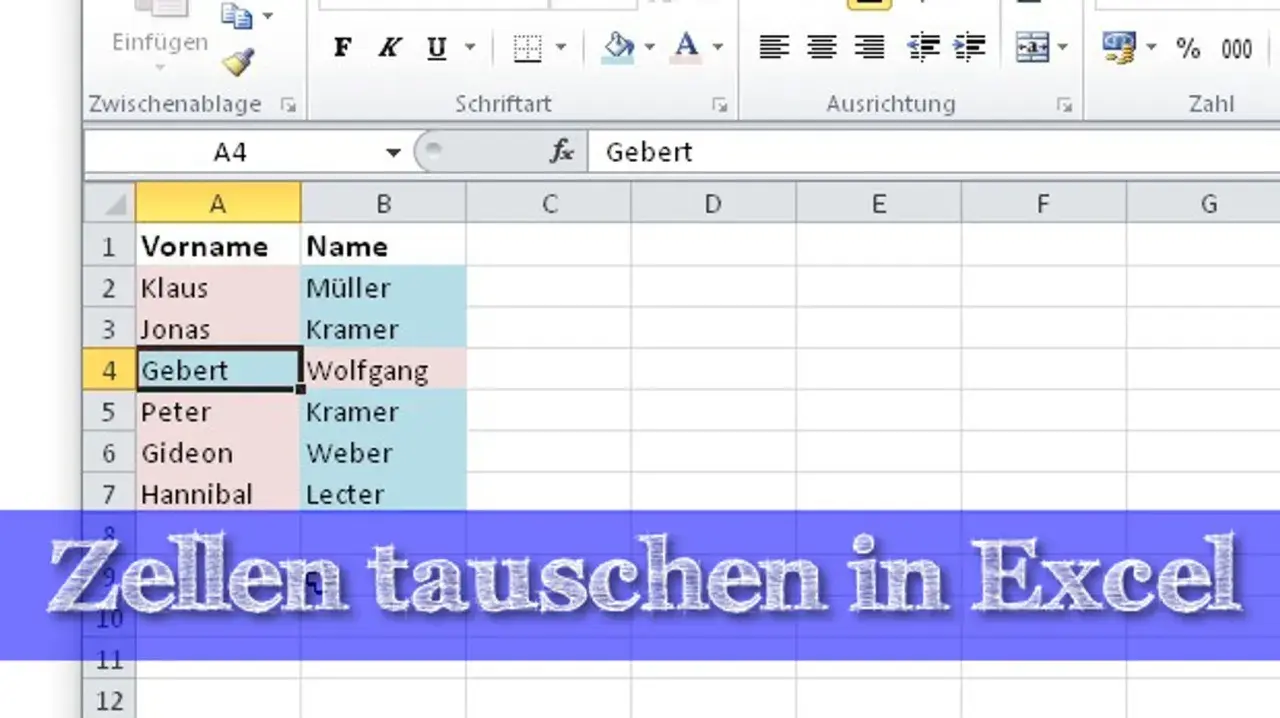
Zeilen in Excel zu tauschen klingt simpel, wird aber schnell fehleranfällig, sobald Formeln, Filter oder formatierte Tabellen im Spiel sind. Ich trenne deshalb sauber zwischen drei Fällen: eine Zeile verschieben, zwei Zeilen gegeneinander vertauschen und eine Tabelle transponieren. Genau diese Unterscheidung spart später Zeit und verhindert, dass Verweise, Layout oder Datenreihenfolge durcheinandergeraten.
Die richtige Methode hängt davon ab, ob du nur die Reihenfolge änderst oder die Datenstruktur drehst
- Für einzelne Zeilen ist Ausschneiden und Einfügen meist die schnellste Lösung.
- Für größere Umordnungen ist eine Hilfsspalte mit Sortierung deutlich robuster.
- In einer Excel-Tabelle arbeite ich lieber mit Sortieren als mit dauerndem Ziehen.
- Wenn du Zeilen und Spalten vertauschst, brauchst du Transponieren, nicht bloß Verschieben.
- Nach jedem Eingriff prüfe ich Formeln, Filter und Diagramme einmal manuell nach.
Welche Art von Zeilentausch du eigentlich brauchst
Im Alltag meinen Nutzer mit „Zeilen tauschen“ nicht immer dasselbe. Manchmal soll nur eine Zeile an eine andere Position wandern, manchmal sollen zwei Zeilen ihre Plätze wechseln, und manchmal wird eine komplette Tabelle „gedreht“. Ich arbeite am liebsten mit einer einfachen Unterscheidung, weil sie die Methode sofort klar macht.
| Situation | Passende Methode | Warum ich sie bevorzuge |
|---|---|---|
| Eine einzelne Zeile an eine neue Position verschieben | Ausschneiden und Einfügen | Schnell, sauber und ohne zusätzliche Hilfsspalte |
| Zwei Zeilen direkt gegeneinander tauschen | Mit Platzhalterzeile oder Hilfsspalte arbeiten | Vermeidet Überschreiben und reduziert Bedienfehler |
| Viele Zeilen in eine feste Reihenfolge bringen | Hilfsspalte plus Sortieren | Robust, nachvollziehbar und gut wiederholbar |
| Zeilen und Spalten vertauschen | Transponieren | Das ist ein anderes Problem als bloßes Verschieben |
Die häufigste Fehlentscheidung ist für mich, einen Strukturwechsel wie einen simplen Zeilentausch zu behandeln. Sobald die Ausgangslage klar ist, wird die Lösung deutlich kürzer. Genau deshalb gehe ich im nächsten Schritt erst an die schnellste praktische Methode und nicht sofort an Sonderfälle.
Zeilen direkt verschieben, wenn es schnell gehen soll
Für einzelne Zeilen reicht in vielen Fällen ein simpler Verschiebevorgang. Ich nehme dafür meist Ausschneiden und Einfügen, weil das in der Praxis stabiler ist als ein hektisches Ziehen mit der Maus. Wenn die Zeile an eine andere Stelle soll, ist der Ablauf kurz und eindeutig.
- Markiere die komplette Zeile über die Zeilennummer links.
- Drücke
Strg+Xoder wähle Ausschneiden. - Klicke die Zeile an, vor der die ausgeschnittene Zeile erscheinen soll.
- Füge mit
Strg+Vein. - Prüfe danach kurz Formeln, Formatierung und Filter.
Wenn du lieber mit der Maus arbeitest, geht das ebenfalls, aber nur dann zuverlässig, wenn du wirklich die ganze Zeile erwischst und den Einfügepunkt klar erkennst. Bei kleineren Listen funktioniert das gut. Bei dicht gepackten Arbeitsblättern nehme ich trotzdem lieber die Zwischenablage, weil ich dann weniger falsch klicke.
Ein echter Zweier-Tausch ist damit noch nicht automatisch erledigt. Dafür brauchst du kurz eine Zwischenstation, und genau da lohnt sich etwas mehr Sorgfalt.
Lesen Sie auch: Netzdiagramm in Excel - so gelingt der klare Vergleich
Zwei Zeilen wirklich gegeneinander tauschen
Wenn ich beispielsweise Zeile 4 und Zeile 11 vertauschen will, arbeite ich mit einem Platzhalter. Ich verschiebe zuerst eine der beiden Zeilen in eine freie temporäre Position, setze dann die andere an die frei gewordene Stelle und bringe die erste Zeile am Ende auf die zweite Position. Das ist nicht elegant, aber bei kleinen Datenmengen absolut ausreichend.
Sobald mehr als zwei Zeilen oder ein gefilterter Bereich ins Spiel kommen, wird diese Technik schnell unübersichtlich. Dann ist die Hilfsspalte meistens die sauberere Antwort, weil sie den Tausch nicht mechanisch, sondern über eine klare Reihenfolge löst.
Mit einer Hilfsspalte wird die Reihenfolge robust
Wenn ich öfter an derselben Tabelle arbeite oder viele Zeilen neu sortieren muss, lege ich eine Hilfsspalte an. Das ist schlicht eine zusätzliche Spalte mit einer Reihenfolge, zum Beispiel 1 bis 20. Danach tausche ich nur noch die Zahlenwerte, die Zeilen selbst bleiben in Ruhe, bis ich die gesamte Tabelle sortiere.
- Füge links oder rechts neben den Daten eine Hilfsspalte ein.
- Vergib fortlaufende Nummern für alle Zeilen.
- Tausche bei Bedarf die Nummern der beiden Zeilen, die ihre Plätze wechseln sollen.
- Sortiere den gesamten Datenbereich nach dieser Spalte.
- Lösche die Hilfsspalte wieder, wenn sie nicht mehr gebraucht wird.
Ein simples Beispiel: Wenn Zeile 4 an Position 11 und Zeile 11 an Position 4 soll, tausche ich die Zahlen in der Hilfsspalte und sortiere anschließend aufsteigend. Genau das ist der Punkt, an dem eine Hilfsspalte sauberer wird als jede Klickfolge. Wenn die Zielreihenfolge nicht nur numerisch ist, kann ich dieselbe Idee auch mit einer benutzerdefinierten Sortierung aufziehen.
Das wirkt unspektakulär, ist aber oft die beste Lösung, weil die Reihenfolge damit nachvollziehbar bleibt. Gerade bei Tabellen, die später noch gefiltert, geprüft oder exportiert werden, ist das deutlich sicherer als mehrfaches Ziehen mit der Maus.
Wenn dieselbe Reihenfolge regelmäßig neu berechnet werden soll, arbeite ich statt mit manuellem Sortieren lieber mit einer Sortierformel wie SORTIEREN oder SORTIERENNACH. Das ist kein Ersatz für den einmaligen Tausch, aber für wiederkehrende Auswertungen deutlich eleganter.
In einer Excel-Tabelle bleibt die Struktur dabei als Einheit erhalten. Ich sortiere dann nicht einzelne Zellen, sondern komplette Datensätze. Genau das ist meistens gewollt, weil keine Zeile versehentlich aus dem Kontext rutscht.
Formeln, Filter und verbundene Zellen bremsen den schnellen Griff aus
Zeilen zu verschieben ist technisch einfach, aber nicht immer folgenlos. Formeln können ihre Bezüge ändern, Diagramme hängen eventuell an anderen Bereichen, und gefilterte Listen reagieren empfindlich, wenn man nicht den gesamten Datensatz im Blick hat. Deshalb prüfe ich nach dem Tausch nie nur die optische Reihenfolge, sondern auch die logische Wirkung.
| Problem | Typische Wirkung | Was ich dagegen tue |
|---|---|---|
| Relative Formelbezüge | Bezüge wandern beim Verschieben mit | Nach dem Move einmal die wichtigsten Formeln testen |
| Gefilterte Daten | Die sichtbare Reihenfolge kann täuschen | Mit dem kompletten Datenbereich arbeiten, nicht nur mit sichtbaren Zeilen |
| Verbundene Zellen | Der Tausch wird hakelig oder blockiert | Wenn möglich vorübergehend auf Verbinden verzichten |
| Nicht benachbarte Zeilen | Mit der Maus nicht als Block verschiebbar | Über Ausschneiden, Einfügen oder eine Hilfsspalte gehen |
| Diagramme und Pivot-Auswertungen | Darstellungen können sich indirekt verschieben | Nach dem Umordnen einmal aktualisieren und prüfen |
Wenn Excel beim Einfügen warnt, dass vorhandene Inhalte ersetzt würden, halte ich kurz an. Diese Warnung ist keine Nebensache, sondern ein Hinweis darauf, dass der Zielbereich nicht so frei ist, wie er sein sollte. Ein Abbruch kostet Sekunden, ein Überschreiben oft deutlich mehr.
Und falls du die Tabelle gar nicht innerhalb derselben Achse neu ordnen willst, sondern die ganze Orientierung ändern möchtest, bist du schon beim nächsten Fall.
Wenn du eigentlich Zeilen und Spalten vertauschen willst
Viele meinen mit dem Tauschen von Zeilen in Wahrheit das Drehen einer Tabelle. Dann geht es nicht um die Reihenfolge im Blatt, sondern darum, dass aus Zeilen Spalten werden und umgekehrt. Dafür ist Transponieren die richtige Funktion.
Hier funktioniert Ausschneiden nicht; ich kopiere den Bereich immer zuerst. Die Zielstelle sollte wirklich frei sein, weil das Einfügen vorhandene Inhalte und Formatierungen überschreibt.
- Markiere den kompletten Datenbereich inklusive Überschriften.
- Kopiere die Auswahl mit
Strg+C. - Wähle eine freie Startzelle mit genug Platz für die neue Ausrichtung.
- Füge die Daten über die Transponieren-Option ein.
- Prüfe das Ergebnis, bevor du die Originaltabelle löschst.
Wichtig ist hier der Unterschied zur normalen Verschiebung: Beim Transponieren wird der Bereich gedreht, nicht bloß umsortiert. Die Zielstelle sollte wirklich frei sein, weil das Einfügen vorhandene Inhalte und Formatierungen überschreibt. Genau deshalb arbeite ich in solchen Fällen nie auf gut Glück direkt in einen gefüllten Bereich hinein.
In Excel-Tabellen ist diese Funktion nicht direkt verfügbar. Dann hilft entweder die Umwandlung in einen normalen Bereich oder eine Formel mit MTRANS, wenn du die Umstellung dynamisch lösen willst. Für eine einmalige Übernahme reicht meistens das einfache Einfügen mit Transponieren.
Ein kurzer Kontrollgang verhindert die typischen Excel-Pannen
Nach dem Verschieben oder Tauschen von Zeilen mache ich immer noch einen kurzen Kontrollgang. Das klingt banal, spart aber genau die Fehler, die später am meisten Zeit kosten: eine verrutschte Formel, ein falsch geordneter Filter oder ein Diagramm, das plötzlich auf andere Daten zeigt.
- Speichere vor größeren Umordnungen eine Kopie der Datei.
- Prüfe die wichtigsten Formeln nach dem Tausch einmal manuell.
- Aktualisiere Diagramme und Auswertungen, wenn sie auf den Bereich zugreifen.
- Nutze bei wiederkehrenden Listen lieber Sortierung oder eine Formel als reine Handarbeit.
Wenn ich eine Reihenfolge öfter anfassen muss, baue ich sie lieber einmal sauber auf, statt jedes Mal dieselbe Bewegung zu wiederholen. Genau dort liegt der Unterschied zwischen einem schnellen Arbeitsschritt und einem belastbaren Excel-Workflow.
