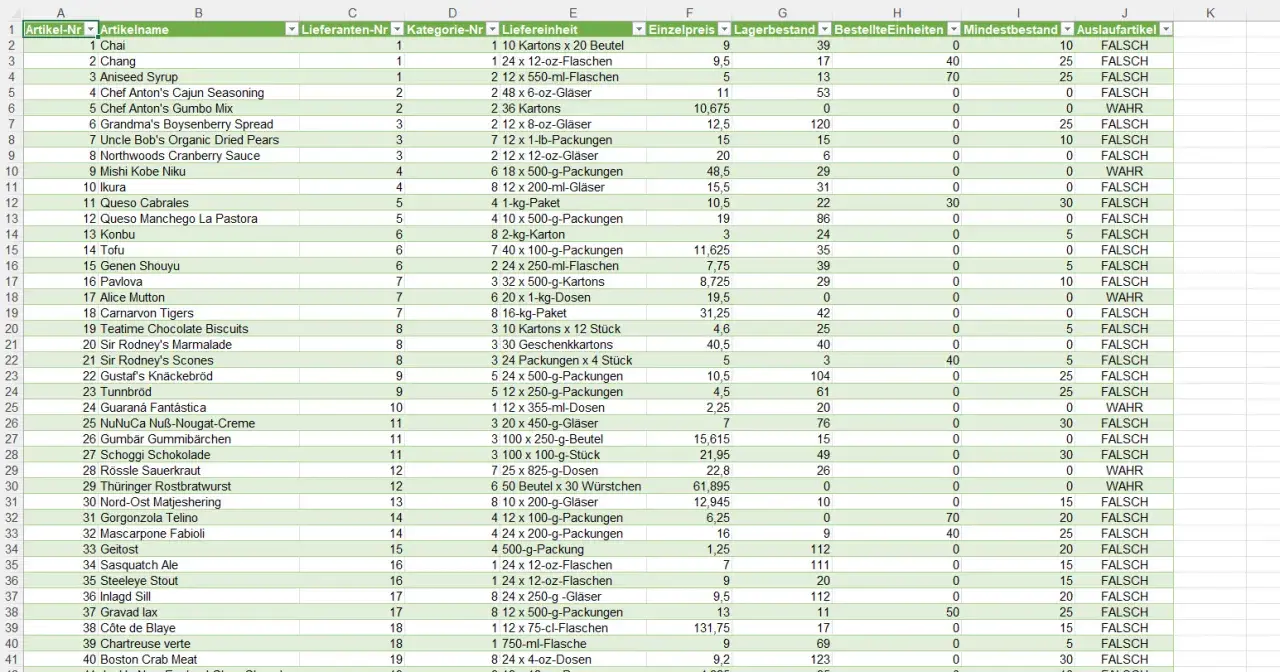
In Excel entscheidet die saubere Arbeit mit Zellbereichen oft darüber, ob eine Datei schnell, verständlich und belastbar bleibt. Wer Daten regelmäßig summiert, filtert, vergleicht oder als Vorlage weitergibt, braucht keine wilden Einzelzellen, sondern klar definierte Bereiche. Ich zeige, wie du Bereiche richtig markierst, in Formeln einsetzt und mit benannten Bereichen oder Tabellen so organisierst, dass selbst größere Arbeitsmappen handlich bleiben.
Die wichtigsten Punkte zu Zellbereichen in Excel auf einen Blick
- Ein Zellbereich ist eine Gruppe von Zellen, die gemeinsam ausgewählt, formatiert oder berechnet werden.
- Am schnellsten arbeitest du mit dem Namensfeld, mit Strg+G und mit passenden Tastenkombinationen.
- Bereiche sind die Grundlage für Summen, Auswertungen und viele Excel-Formeln.
- Benannte Bereiche verbessern Lesbarkeit und Wartung, vor allem in größeren Dateien.
- Excel-Tabellen sind oft die bessere Wahl, wenn Daten regelmäßig wachsen oder gefiltert werden.
Was ein Zellbereich in Excel genau ist
Ein Zellbereich ist zunächst nichts anderes als eine zusammenhängende oder logisch zusammengehörige Gruppe von Zellen. In der Praxis meint man damit meist ein Rechteck wie A1:D12, also mehrere Zeilen und Spalten, die Excel als Einheit behandelt. Genau diese Einheit brauchst du für fast alles: formatieren, kopieren, filtern, rechnen, auswerten oder als Datenquelle für Diagramme verwenden.
Wichtig ist die Unterscheidung zwischen einer einzelnen Zelle, einem festen Bereich und einem Tabellenobjekt. Ein Bereich bleibt in seiner Struktur erst einmal statisch. Eine Excel-Tabelle dagegen kann sich beim Einfügen neuer Zeilen automatisch erweitern. Das ist kein Detail, sondern oft die Entscheidung, ob eine Arbeitsmappe später sauber mitwächst oder ständig manuell korrigiert werden muss.
| Bereichstyp | Beispiel | Wofür ich ihn typischerweise nutze |
|---|---|---|
| Zusammenhängender Bereich | A1:D12 | Listen, Auswertungen, Formatierung, Summen |
| Ganze Zeile oder Spalte | A:A oder 1:1 | Schnelle Referenzen, aber mit Vorsicht bei großen Dateien |
| Mehrere getrennte Bereiche | Zwei Blöcke auf einem Blatt | Sonderfälle, etwa bei getrennten Auswertungen |
| Benannter Bereich | Umsatz2026 | Lesbare Formeln, wiederkehrende Berechnungen |
Wenn du diese Grundlagen sauber trennst, wird der nächste Schritt viel leichter: den Bereich nicht nur zu verstehen, sondern ihn auch schnell und zuverlässig zu markieren.

Bereiche in Excel sicher markieren und schnell wiederfinden
Für kleine Aufgaben reicht die Maus. Für größere Tabellen setze ich aber fast immer auf präzisere Wege, weil sie weniger fehleranfällig sind. Microsoft nennt dafür unter anderem das Namensfeld links neben der Bearbeitungsleiste und den Befehl Gehe zu mit F5 oder Strg+G. Genau das spart Zeit, wenn du nicht scrollen, sondern direkt zu einem Block springen willst.
Die schnellsten Wege hängen davon ab, was du erreichen willst. Eine exakte Adresse eingeben? Dann ist das Namensfeld ideal. Einen bereits bekannten Bereich aufrufen? Dann ist Strg+G oft schneller. Einen zusammenhängenden Datenblock auswählen? Dann helfen Tastenkombinationen mit Pfeiltasten.
| Methode | Gut für | Nachteil |
|---|---|---|
| Maus ziehen | Kurze, sichtbare Bereiche | Bei großen Blättern ungenau und langsam |
| Namensfeld | Exakte Adressen wie A1:D250
|
Du musst die Adresse kennen |
Gehe zu mit Strg+G oder F5
|
Direkt zu einem Bereich springen | Ein Schritt mehr als das Namensfeld |
Strg+Umschalt+Pfeil |
Zusammenhängende Datenblöcke markieren | Funktioniert nur sauber ohne Lücken |
Strg+Leertaste / Umschalt+Leertaste
|
Ganze Spalten oder Zeilen markieren | Für große Blätter schnell zu grob |
Ich arbeite in der Praxis gern so: Wenn ich den exakten Bereich kenne, tippe ich ihn ins Namensfeld ein. Wenn ich in einer Liste stehe und den zusammenhängenden Datenblock brauche, verwende ich die Tastatur. Das ist robuster als langes Ziehen mit der Maus, vor allem in Arbeitsmappen mit vielen Daten. Sobald du Bereiche sicher aufrufst, lohnt sich der Blick auf die Formelwelt dahinter.
Bereiche in Formeln richtig verwenden
Der eigentliche Nutzen von Bereichen zeigt sich in Formeln. Ein Bereich wie A1:D12 sagt Excel: Nimm alle Zellen von der oberen linken bis zur unteren rechten Ecke. Der Doppelpunkt ist dabei das zentrale Zeichen für einen zusammenhängenden Bereich. In deutschen Excel-Formeln trennst du Funktionsargumente meist mit Semikolon, der Bereich selbst bleibt aber durch den Doppelpunkt definiert.
Ein paar typische Beispiele machen den Unterschied schnell klar. Mit =SUMME(B2:B13) addierst du Monatswerte. Mit =MITTELWERT(C2:C13) bildest du einen Durchschnitt. Mit =SUMMEWENNS(D2:D100;A2:A100;"Nord") wertest du einen Ergebnisbereich nach einem Kriterium aus. Gerade bei SUMMEWENNS und ähnlichen Funktionen müssen die Kriterienbereiche gleich groß sein. Wenn der Zahlenbereich 99 Zeilen hat, der Kriterienbereich aber 100, wird es fehleranfällig oder schlicht falsch.
Ein weiteres Detail ist der Unterschied zwischen relativen und absoluten Bezügen. Kopierst du eine Formel nach unten, verschiebt sich ein normaler Bezug mit. Das ist manchmal gewollt, manchmal nicht. Wenn ein Bereich beim Kopieren fest bleiben soll, arbeite ich mit Dollarzeichen, etwa $B$2:$B$13. So bleibt der Bezug stabil, auch wenn die Formel an andere Stellen wandert.
- Relative Bezüge sind praktisch, wenn sich der Bereich beim Kopieren anpassen soll.
- Absolute Bezüge sind sinnvoll, wenn ein Bezug konstant bleiben muss.
- Zu große Bereiche wie ganze Spalten sind bequem, können aber große Dateien langsamer machen.
Wenn dieselbe Range in mehreren Formeln auftaucht, wird es meist Zeit für eine klarere Benennung. Genau dort werden benannte Bereiche interessant.
Benannte Bereiche machen Arbeitsmappen lesbarer
Benannte Bereiche sind einer der sinnvollsten, aber oft unterschätzten Werkzeuge in Excel. Statt ständig $B$2:$B$13 zu lesen, kann eine Formel mit einem sprechenden Namen wie Umsatz_Januar arbeiten. Das macht Formeln nicht nur kürzer, sondern auch deutlich verständlicher. Ich muss dann nicht mehr rätseln, welche Zellen gemeint sind.
Du kannst einen Namen direkt im Namensfeld vergeben oder über Formeln und den Namens-Manager arbeiten. Der Namens-Manager ist dabei der zentrale Ort, an dem Excel alle definierten Namen verwaltet, also nicht nur Zellbereiche, sondern auch wiederverwendbare Bezüge in einer Arbeitsmappe. Für größere Dateien ist das Gold wert, weil du Änderungen an einer Stelle bündeln kannst.
Besonders praktisch ist die Funktion Aus Auswahl erstellen mit Strg+Umschalt+F3. Wenn du eine Liste mit Zeilen- oder Spaltenüberschriften markierst, kann Excel daraus automatisch Namen ableiten. Das spart Handarbeit und reduziert Tippfehler, vorausgesetzt, die Beschriftungen sind sauber und eindeutig.
| Vorteil | Was das im Alltag bringt |
|---|---|
| Lesbarkeit | Formeln sind schneller zu verstehen und leichter zu prüfen |
| Wartbarkeit | Du änderst einen Bezug zentral statt in vielen Formeln |
| Navigation | Benannte Bereiche lassen sich direkt anspringen |
| Fehlerreduktion | Weniger Tippfehler als bei langen Zelladressen |
Ich vermeide Leerzeichen in Namen und nehme lieber Varianten wie Umsatz_2026 statt Umsatz 2026. Das ist stabiler und lässt sich in Formeln sauberer lesen. Wenn ein Bereich nicht nur lesbar, sondern auch dynamisch wachsen soll, führt der nächste Schritt oft weg vom statischen Bereich hin zur Tabelle.
Wann eine Excel-Tabelle die bessere Wahl ist
Ein normaler Bereich ist gut, wenn die Struktur feststeht. Eine Excel-Tabelle ist oft besser, wenn Daten wachsen, gefiltert, sortiert oder regelmäßig erweitert werden. Tabellen erweitern sich in der Regel automatisch, wenn du neue Zeilen anbaust. Außerdem bekommst du Filter, strukturierte Verweise und eine klarere Datenlogik fast kostenlos dazu.Ich nutze in der Praxis gern diese Faustregel: Statischer Bereich für feste Auswertungen, Tabelle für laufende Listen. Wenn ich etwa eine Monatsübersicht mit unveränderten Zellen auswerte, reicht ein Bereich völlig aus. Wenn ich dagegen Kunden-, Bestell- oder Inventardaten pflege, arbeite ich lieber mit einer Tabelle. Das reduziert Folgekosten in Form von Nacharbeit.
| Kriterium | Statischer Bereich | Excel-Tabelle |
|---|---|---|
| Wachstum | Bleibt fest und muss manuell erweitert werden | Erweitert sich meist automatisch |
| Formeln | Klassische Zellbezüge wie A1:A100
|
Strukturierte Verweise wie =SUMME(Tabelle1[Umsatz])
|
| Filter und Sortierung | Manuell | Direkt eingebaut |
| Lesbarkeit | Gut bei kleinen, klaren Blöcken | Sehr gut bei wiederkehrenden Datenlisten |
| Typischer Einsatz | Berichte, Vorlagen, Auswertungen mit fester Struktur | Datenpflege, Listen, Imports, Dashboards |
Typische Fehler bei Bereichen und wie du sie vermeidest
Die meisten Probleme entstehen nicht durch Excel selbst, sondern durch unklare Bereichslogik. Ein paar Fehler sehe ich immer wieder: Formeln werden kopiert, obwohl absolute Bezüge nötig wären. Bereiche werden zu großzügig gewählt und verlangsamen große Dateien. Oder ein Bereich wird als feste Liste behandelt, obwohl längst neue Zeilen dazukommen.
| Problem | Ursache | Saubere Lösung |
|---|---|---|
| Formel liefert nach dem Kopieren falsche Werte | Bezug war relativ statt fest | Mit $ arbeiten, wenn der Bereich unverändert bleiben soll |
| Neue Daten tauchen in Auswertungen nicht auf | Bereich wurde zu knapp oder zu statisch definiert | Bereich erweitern oder auf eine Tabelle umstellen |
| Arbeitsmappe wird langsam | Zu viele ganze Spalten oder sehr breite Referenzen | Bereiche enger fassen und unnötige Vollverweise vermeiden |
| Gefilterte Listen zeigen unerwartete Summen | Es wird mit der falschen Funktion ausgewertet | Für sichtbare Zeilen eher SUBTOTAL oder AGGREGAT nutzen |
| Markierung verhält sich unruhig | Zusammengeführte Zellen oder Lücken im Datenblock | Zusammenführungen in Datenbereichen möglichst vermeiden |
Ich prüfe bei problematischen Dateien immer zuerst drei Dinge: Sind die Bezüge wirklich passend, ist der Bereich nicht unnötig groß und ist die Struktur überhaupt tabellentauglich? Diese drei Fragen lösen erstaunlich viele Excel-Probleme, bevor man überhaupt an komplizierte Formeln denkt. Am Ende zählt vor allem, wie viel Reibung du im Alltag sparst.
Warum saubere Bereiche im Alltag sofort Zeit sparen
Wenn ein Bereich klar definiert ist, arbeitet Excel nicht nur zuverlässiger, sondern auch leichter für dich. Formeln werden verständlicher, Auswertungen lassen sich einfacher prüfen und andere Personen finden sich schneller in der Datei zurecht. Genau das macht den Unterschied zwischen einer Arbeitsmappe, die man nur benutzt, und einer, die man wirklich gern weiterverwendet.
Meine pragmatische Reihenfolge ist einfach: Für kleine, feste Auswertungen nehme ich einen normalen Bereich. Für wiederkehrende Formeln gebe ich dem Bereich einen Namen. Für wachsende Datenlisten greife ich zur Tabelle. Wer diese drei Werkzeuge sauber trennt, baut in Excel deutlich robuster und muss später weniger reparieren.
Wenn du nur eine Sache mitnimmst, dann diese: Je klarer der Datenbereich, desto weniger Fehler, desto schnellere Formeln und desto angenehmer wird die Arbeit mit Excel im Alltag.
