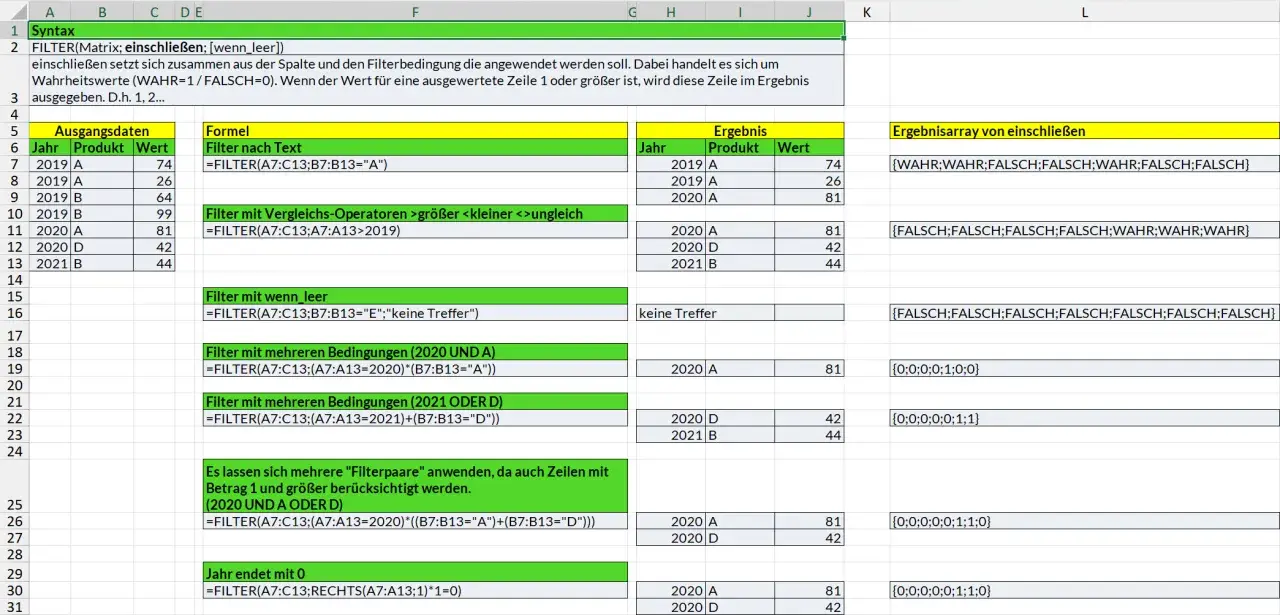
Die excel filter function gehört zu den nützlichsten dynamischen Formeln in Excel, wenn aus einer großen Liste sofort eine weiterverwendbare Teilauswahl entstehen soll. Statt Daten nur visuell auszublenden, erzeugt sie eine echte Ergebnisliste, die sich in Berichten, Auswertungen und Dashboards direkt weiterverwenden lässt. Genau darum geht es hier: was die FILTER-Funktion leistet, wie sie aufgebaut ist, wie Sie mehrere Bedingungen sauber kombinieren und wo ihre Grenzen im Alltag liegen.
Die wichtigsten Punkte auf einen Blick
- Die FILTER-Funktion gibt keine bloße Ansicht zurück, sondern ein dynamisches Ergebnisarray.
- In deutscher Excel-Umgebung trennen Sie die Argumente meist mit
;. - Mehrere Bedingungen lassen sich mit
*für UND und+für ODER kombinieren. - Ohne passenden Ausgabebereich oder mit blockierten Zellen droht schnell
#ÜBERLAUF!. - Für leere Treffer sollten Sie das optionale Argument
[wenn_leer]setzen, sonst entsteht oft#CALC!. - In Microsoft 365, Excel 2024 und Excel 2021 ist die Funktion verfügbar, in älteren Versionen meist nicht.
Was die FILTER-Funktion tatsächlich leistet
Ich setze die FILTER-Funktion immer dann ein, wenn ich aus Rohdaten nicht nur einen sichtbaren Ausschnitt, sondern eine weiterverarbeitbare Teilmenge brauche. Der entscheidende Unterschied zu einem klassischen Filter ist einfach: Excel blendet hier nicht nur Zeilen aus, sondern gibt die passenden Werte als neues Array zurück. Dieses Array „läuft über“ und füllt benachbarte Zellen automatisch mit Ergebnissen.
Die Logik dahinter ist ein boolesches Array, also eine Wahr/Falsch-Maske. Jede Zeile des Quellbereichs wird mit einer Bedingung geprüft, und nur die Treffer werden ausgegeben. Wenn die Daten in einer Excel-Tabelle stehen und Sie mit strukturierten Verweisen arbeiten, wächst die Formel robuster mit, sobald neue Zeilen dazukommen. Das ist im Büroalltag oft der eigentliche Gewinn: weniger manuelle Nacharbeit, weniger fehleranfälliges Kopieren.| Argument | Bedeutung | Praxisnutzen |
|---|---|---|
Matrix |
Der Bereich, aus dem gefiltert wird | Bestimmt, welche Daten überhaupt in Frage kommen |
einschließen |
Wahr/Falsch-Bedingung mit gleicher Höhe oder Breite | Steuert, welche Zeilen oder Spalten übernommen werden |
[wenn_leer] |
Optionaler Rückgabewert ohne Treffer | Verhindert Fehlermeldungen in Berichten |
Die Grundlogik ist damit schnell verstanden, aber in der Praxis entscheidet die saubere Formelstruktur. Genau deshalb zeige ich im nächsten Abschnitt, wie Sie eine erste FILTER-Formel so aufbauen, dass sie nicht nur funktioniert, sondern auch wartbar bleibt.

So bauen Sie Ihre erste Filterformel auf
Der einfachste Einstieg ist eine einzelne Bedingung. Angenommen, in A2:D100 stehen Ihre Daten und in Spalte C die Region. Dann liefert diese Formel nur die Zeilen für Berlin zurück:
Beispiel: =FILTER(A2:D100;C2:C100="Berlin";"Keine Treffer")
Das Muster ist immer gleich: Erst der Quellbereich, dann die Bedingung, dann optional ein Text oder Wert für den Fall ohne Treffer. In einer echten Arbeitsmappe nutze ich oft einen Zellbezug statt eines festen Textes, zum Beispiel =FILTER(A2:D100;C2:C100=H2;"Keine Treffer"). So kann der Nutzer den Filterwert in H2 ändern, ohne die Formel anzufassen.
Wenn Sie mit einer formatierten Excel-Tabelle arbeiten, wird die Formel meist noch stabiler. Dann sieht das etwa so aus:
=FILTER(Tabelle1;Tabelle1[Region]=H2;"Keine Treffer")
Das ist für größere Dateien deutlich angenehmer, weil sich strukturierte Verweise automatisch anpassen. Ich bevorzuge diesen Ansatz klar gegenüber festen Zellbereichen, sobald eine Liste regelmäßig wächst oder Zeilen gelöscht werden. Sobald die Grundformel sitzt, wird es interessant, mehrere Bedingungen zu kombinieren, ohne die Übersicht zu verlieren.
Mehrere Bedingungen sauber kombinieren
Hier trennt sich die solide Formel von der schnellen Bastellösung. In der FILTER-Funktion arbeiten Sie mit logischen Ausdrücken, die Excel als Wahr oder Falsch interpretiert. Für UND verwenden Sie in der Regel *, für ODER +. Das wirkt zunächst ungewohnt, ist aber in Excel sehr effizient.
| Logik | Operator | Typisches Beispiel |
|---|---|---|
| UND | * |
Region ist Berlin und Umsatz ist mindestens 10.000 |
| ODER | + |
Region ist Berlin oder Hamburg |
| Teiltreffer | ISTZAHL(SUCHEN(...)) |
Text enthält einen bestimmten Begriff |
Ein UND-Beispiel sieht so aus:
=FILTER(A2:F200;(C2:C200="Berlin")*(E2:E200>=10000);"Keine Treffer")
Hier müssen beide Bedingungen erfüllt sein. Ein ODER-Beispiel funktioniert analog:
=FILTER(A2:F200;(C2:C200="Berlin")+(C2:C200="Hamburg");"Keine Treffer")
Wenn Sie nicht nach exakten Werten, sondern nach enthaltenem Text filtern wollen, hilft die Kombination mit SUCHEN und ISTZAHL:
=FILTER(A2:D100;ISTZAHL(SUCHEN(H2;B2:B100));"Keine Treffer")
Das ist praktisch für Produktnamen, Abteilungen oder Schlagwörter, bei denen exakte Gleichheit zu eng wäre. Der Punkt ist wichtig, weil viele Nutzer FILTER zuerst wie einen klassischen Textabgleich behandeln und dann an scheinbar „unlogischen“ Ergebnissen hängenbleiben. Genau hier zeigt sich, warum die Funktion in Berichten deutlich stärker ist als ein normales Dropdown-Filterwerkzeug.
Wann FILTER besser ist als AutoFilter oder erweiterter Filter
Für schnelle Sichtprüfungen ist AutoFilter völlig ausreichend. Wenn ich aber eine Ergebnisliste brauche, die sich in anderen Formeln weiterverwenden lässt, hat die FILTER-Funktion klar die Nase vorn. Der erweiterte Filter bleibt interessant, wenn Kriterien sehr speziell sind oder wenn Daten einmalig extrahiert werden sollen. Für den Alltag ist der Unterschied vor allem der: AutoFilter blendet aus, FILTER liefert zurück.
| Werkzeug | Stärken | Schwächen | Sinnvoll wenn |
|---|---|---|---|
| FILTER-Funktion | Dynamisch, weiterverarbeitbar, formelbasiert | Benötigt moderne Excel-Versionen | Sie Live-Listen, Berichte oder Dashboards bauen |
| AutoFilter | Schnell, direkt, gut für manuelle Sichtprüfung | Keine echte Ergebnisliste für weitere Formeln | Sie Daten nur temporär ansehen oder sortieren möchten |
| Erweiterter Filter | Geeignet für komplexe Kriterien und einmalige Extraktion | Weniger intuitiv, nicht automatisch live | Sie gezielt Daten aus einem Bereich herausziehen wollen |
Die praktische Entscheidung ist deshalb meistens keine Glaubensfrage, sondern eine Frage des Workflows. Wenn ein Team mit derselben Datei arbeitet und Auswertungen ständig aktualisiert werden müssen, ist FILTER meist die sauberere Lösung. Wenn jemand dagegen nur kurz eine Liste prüfen will, ist AutoFilter oft schneller. Der nächste Punkt ist trotzdem entscheidend, denn selbst gute Formeln scheitern in Excel häufig an kleinen technischen Details.
Typische Fehler und Grenzen im Alltag
Die meisten Probleme mit der Funktion sind nicht kompliziert, aber sie kosten Zeit. Typisch sind blockierte Ausgabebereiche, zu alte Excel-Versionen oder Bedingungen, die nicht zur Größe des Quellbereichs passen. Gerade bei dynamischen Arrays lohnt es sich, die Fehlermeldungen ernst zu nehmen, statt blind an der Formel zu drehen.
| Problem | Typische Ursache | Praktische Lösung |
|---|---|---|
#ÜBERLAUF! |
Der Ausgabebereich ist blockiert oder zu eng | Benachbarte Zellen leeren und genug Platz für das Array lassen |
#CALC! |
Keine Treffer, aber [wenn_leer] fehlt |
Ein leeres Ergebnis oder einen Text wie „Keine Treffer“ angeben |
#WERT! |
Bedingung und Bereich passen nicht sauber zusammen | Prüfen, ob die Vergleichsbereiche dieselbe Höhe oder Breite haben |
| Kein Überlauf in der Tabelle | Die Formel steht direkt in einer Excel-Tabelle | Die Formel außerhalb der Tabelle platzieren, weil übergelaufene Arrays dort besser funktionieren |
| Formel funktioniert bei Kollegen nicht | Zu alte Excel-Version ohne dynamische Arrays | Auf Microsoft 365, Excel 2024 oder Excel 2021 setzen oder auf AutoFilter ausweichen |
Ein weiterer Punkt, den viele erst spät bemerken: Dynamische Arrays über mehrere Arbeitsmappen sind nur eingeschränkt robust, wenn die Quellarbeitsmappe geschlossen wird. Für interne Reports ist das selten dramatisch, für verteilte Dateien aber durchaus relevant. Deshalb teste ich Filterformeln immer nicht nur mit Trefferfällen, sondern auch mit leeren Ergebnissen und typischen Ausnahmen. Genau dort trennt sich eine brauchbare Formel von einer schönen, aber fragilen Lösung.
So holen Sie mehr aus FILTER heraus
Die eigentliche Stärke kommt dann, wenn Sie FILTER mit anderen dynamischen Funktionen verbinden. Meine drei häufigsten Kombinationen sind SORTIEREN, EINDEUTIG und LET. Zusammen machen sie aus einer Filterformel ein kleines Analysewerkzeug, das übersichtlich bleibt und deutlich weniger manuelle Schritte braucht.
-
SORTIEREN eignet sich, wenn die gefilterten Treffer direkt nach einer Spalte sortiert werden sollen. Beispiel:
=SORTIEREN(FILTER(Tabelle1;Tabelle1[Region]=H2;"");4;-1) -
EINDEUTIG ist sinnvoll, wenn Sie aus einem gefilterten Bereich nur unterschiedliche Werte brauchen, etwa für Auswahllisten oder kompakte Auswertungen. Beispiel:
=EINDEUTIG(FILTER(B2:B200;A2:A200=H2;"")) -
LET hilft, wenn dieselbe Filterlogik mehrfach vorkommt. Sie vergeben einen Namen für das Zwischenergebnis und machen die Formel lesbarer. Beispiel:
=LET(t;FILTER(A2:D200;C2:C200=H2;"");SORTIEREN(t;4;-1))
Ich nutze LET besonders dann, wenn Formeln länger werden und später noch jemand anders damit arbeiten soll. Der Performance-Gewinn ist nett, aber der echte Wert liegt in der besseren Wartbarkeit. Wenn Sie eine Ergebnisliste aufbauen, die regelmäßig im Team genutzt wird, zahlt sich diese Disziplin schneller aus, als man anfangs denkt. Damit bleibt am Ende nur noch die Frage, wie Sie die Funktion im Arbeitsalltag sinnvoll einführen.
Ein Filter, der im Alltag wirklich Arbeit spart
Wenn ich eine neue Datei aufsetze, beginne ich mit einer einfachen FILTER-Formel und erweitere sie erst danach. Das ist deutlich sauberer, als sofort fünf Bedingungen, Sortierung und Sonderfälle in eine einzige Zeile zu pressen. Wer die Grundlogik verstanden hat, bekommt mit wenig Aufwand eine robuste Auswertung, die sich wie ein lebendes Tabellenwerkzeug verhält und nicht wie eine statische Liste.
Am meisten bringt die Funktion dort, wo Daten wachsen, sich ändern und trotzdem ohne ständiges Nachziehen nutzbar bleiben sollen. Genau dafür wurde die FILTER-Funktion gebaut: nicht als Spielerei, sondern als praktischer Baustein für moderne Excel-Arbeit. Wenn Sie sie mit einer Tabelle, klaren Bedingungen und einem sauberen Platz für den Überlauf kombinieren, wird daraus ein Werkzeug, das im Alltag erstaunlich viel Zeit spart.
