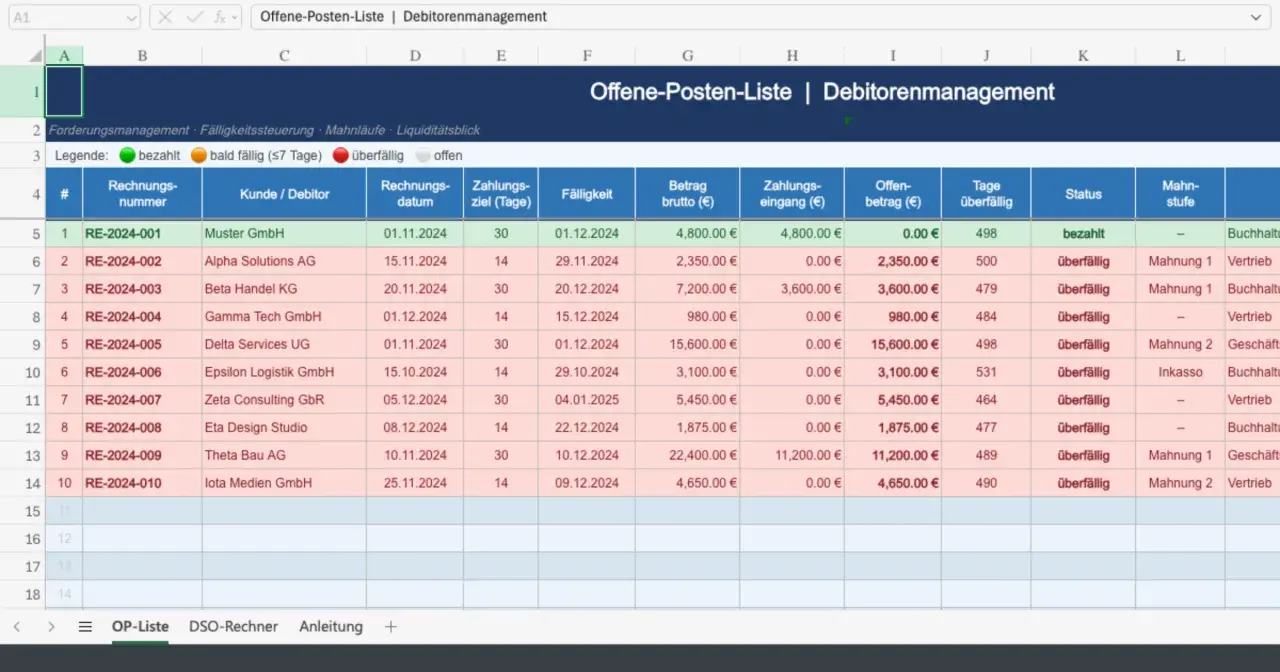
Eine gute Liste in Excel ist mehr als eine Reihe von Zellen. Sie soll Daten sauber aufnehmen, schnell sortierbar bleiben und auch dann noch funktionieren, wenn neue Einträge dazukommen. Genau darum geht es hier: wie ich eine Excel-Liste sinnvoll aufbaue, welche Werkzeuge im Alltag wirklich helfen und wo typische Fehler später Zeit kosten.
Die wichtigsten Punkte auf einen Blick
- Eine saubere Liste hat eine Zeile pro Datensatz und klare Kopfzeilen.
- Eine formatierte Excel-Tabelle ist in der Praxis fast immer robuster als ein loser Zellbereich.
- Datenüberprüfung, Filter und Sortierung sparen Zeit und verhindern Eingabefehler.
- Für Auswertungen sind Filter, PivotTables und Funktionen wie FILTER oder XVERWEIS besonders nützlich.
- Merged Cells, Leerzeilen und gemischte Datentypen sind die häufigsten Fehlerquellen.
- Bei Teamarbeit oder sehr großen Datenmengen stößt Excel an Grenzen, dann sind andere Werkzeuge oft sauberer.
Was eine Excel-Liste im Alltag leisten muss
Wenn ich von einer guten Liste spreche, meine ich nicht nur „Daten irgendwo eingetragen“. Eine brauchbare Liste hat eine klare Struktur: links bis rechts die Felder, oben die Überschriften, darunter pro Zeile genau ein Eintrag. So lassen sich Kontakte, Aufgaben, Bestände, Rechnungen oder Projektstatus später ohne Umwege auswerten.
Der entscheidende Punkt ist die Konsistenz. Excel kann mit sauberen Daten erstaunlich viel anfangen, aber nur dann, wenn jeder Datensatz gleich aufgebaut ist. Ein Name gehört in eine Spalte, ein Datum in eine andere, ein Status wieder in eine eigene. Sobald Informationen vermischt werden, wird jede Sortierung, jeder Filter und jede Formel unnötig fragil.
Ich arbeite deshalb mit drei einfachen Regeln: eine Kopfzeile, ein Datensatz pro Zeile, ein Feld pro Spalte. Das klingt banal, ist aber der Unterschied zwischen einer Liste, die man pflegen kann, und einer Datei, die nach zwei Wochen nur noch schwer zu kontrollieren ist. Wenn diese Basis steht, lohnt sich der nächste Schritt: die Liste als echte Tabelle aufzusetzen.

Warum ich fast immer mit einer formatierten Tabelle arbeite
Ein einfacher Zellbereich reicht für sehr kleine, einmalige Listen aus. Für alles, was wachsen oder regelmäßig gepflegt werden soll, ist eine formatierte Excel-Tabelle deutlich besser. Sie erweitert sich automatisch, nimmt neue Zeilen sauber auf und bringt Filter, Sortierfunktionen und strukturierte Bezüge gleich mit.
| Variante | Vorteil | Nachteil | Mein Urteil |
|---|---|---|---|
| Einfacher Zellbereich | Schnell erstellt, keine Umstellung nötig | Wächst nicht sauber mit, Formeln und Filter sind anfälliger | Nur für kleine, statische Listen sinnvoll |
| Formatierte Excel-Tabelle | Auto-Erweiterung, Filter, bessere Lesbarkeit, stabile Auswertung | Am Anfang ein Klick mehr | Beste Standardlösung für fast jede dauerhafte Liste |
| Datenbereich mit manueller Pflege | Flexibel, wenn man sehr gezielt arbeiten will | Fehleranfällig bei Wachstum und Teamarbeit | Nur dann passend, wenn Struktur und Umfang klein bleiben |
Der eigentliche Vorteil steckt nicht in der Optik, sondern in der Logik. Eine Tabelle behandelt neue Zeilen als Teil derselben Struktur. Formeln kopieren sich zuverlässiger, Filter bleiben konsistent, und auch spätere Auswertungen lassen sich sauber aufsetzen. Wer mit strukturierten Verweisen arbeitet, spricht in Formeln nicht mehr über lose Zelladressen, sondern über Spaltennamen. Das ist lesbarer und in der Praxis weniger fehleranfällig.
Genau hier zeigt sich auch, ob eine Liste später angenehm bleibt oder nicht. Sobald die Basis steht, kommt der nächste Hebel: die Eingabe selbst abzusichern und auf klare Regeln zu setzen.
Daten sauber eingeben und Fehler von Anfang an verhindern
Die beste Struktur hilft wenig, wenn der Inhalt chaotisch ist. Deshalb setze ich bei Listen immer auf Eingaberegeln. Das spart Korrekturen und reduziert Mischdaten, die später nur schwer zu reparieren sind.
- Kopfzeilen eindeutig benennen. „Datum“, „Status“, „Verantwortlich“ ist besser als unklare Kurzformen oder doppeldeutige Begriffe.
- Datentypen trennen. Zahlen gehören in Zahlenfelder, Texte in Textfelder, Datumswerte in Datumsfelder. Mischungen machen Auswertungen unnötig kompliziert.
- Datenüberprüfung einsetzen. Damit lassen sich Dropdown-Listen, Zahlenbereiche oder Datumsgrenzen erzwingen. Das ist besonders nützlich bei Statuswerten, Abteilungen oder Kategorien.
- Bedingte Formatierung nutzen. Sie markiert Regeln visuell, etwa überfällige Termine, doppelte Einträge oder kritische Bestände. So fällt ein Problem schneller auf als in einer bloßen Zahlenkolonne.
- Duplikate im Blick behalten. Gerade bei Kontakten, Aufträgen oder Artikeln entstehen doppelte Datensätze schneller, als man denkt. Eine Prüfregel spart hier viel Nacharbeit.
Wenn mehrere Personen dieselbe Liste pflegen, würde ich die Eingaberegeln noch strenger setzen. Dann entscheidet nicht nur die Optik, sondern auch die Datenqualität über die Nutzbarkeit. Eine saubere Liste ist eben nicht nur schön aufgebaut, sondern konsequent geführt. Sobald das sitzt, kann man mit den Werkzeugen arbeiten, die Excel für Sortierung, Analyse und Schnellzugriff mitbringt.
Mit Sortieren, Filtern und Funktionen wirklich arbeiten
Eine Liste ist erst dann wirklich nützlich, wenn man sie schnell durchsuchen und verdichten kann. Dafür reichen in Excel oft schon drei Werkzeuge: Sortieren, Filtern und ein paar gezielte Funktionen. In vielen Arbeitsabläufen machen genau diese Basics den größten Unterschied.
| Werkzeug | Wofür ich es nutze | Praktischer Nutzen |
|---|---|---|
| Sortieren | Chronologie, Priorität, alphabetische Ordnung | Einträge werden sofort übersichtlicher |
| Filter | Teilbereiche anzeigen, etwa nur offene Vorgänge | Weniger Ablenkung, schnellerer Fokus |
| FILTER | Dynamische Auszüge aus einem Datenbestand | Eine zweite Ansicht ohne manuelles Kopieren |
| XVERWEIS | Werte zu einem Schlüssel suchen | Listen miteinander verknüpfen, etwa Name und Status |
| PivotTable | Summen, Häufigkeiten und Gruppen bilden | Aus vielen Zeilen wird eine belastbare Übersicht |
Ich empfehle dabei, Sortieren und Filtern nicht mit Kopien zu verwechseln. Ein Filter ist ideal, wenn du denselben Bestand nur anders betrachten willst. Die FILTER-Funktion geht noch einen Schritt weiter, weil sie eine dynamische Teilmenge an einer anderen Stelle im Blatt ausgibt. Das ist besonders hilfreich, wenn du etwa nur offene Aufgaben, aktive Kunden oder Lagerpositionen unter einem Grenzwert anzeigen willst.
Für größere Listen ist außerdem die Kombination aus Tabelle und PivotTable stark. Dann lassen sich aus einer einzigen Datenquelle verschiedene Sichten ableiten, ohne dass man ständig an mehreren Stellen Handarbeit leisten muss. Genau an diesem Punkt zeigen sich aber auch die typischen Stolperfallen.
Die häufigsten Fehler, die eine Liste unnötig schwach machen
Die meisten Probleme entstehen nicht durch Excel selbst, sondern durch schlechte Gewohnheiten beim Aufbau. Ich sehe immer wieder dieselben Fehler, und fast alle lassen sich mit etwas Disziplin vermeiden.
- Leerzeilen mitten in der Liste. Sie stören Filter, Auswertungen und das automatische Wachstum von Tabellen.
- Zusammengeführte Zellen. Sie sehen auf den ersten Blick ordentlich aus, machen Sortieren und Automatisierung aber unnötig kompliziert.
- Gemischte Formate in einer Spalte. Wenn in einer Datumsspalte plötzlich Text oder in einer Zahlenspalte Einheiten stehen, werden Formeln unzuverlässig.
- Unklare Statuswerte. „Offen“, „o“, „pending“ und „in Arbeit“ meinen vielleicht dasselbe, werden aber von Excel als verschiedene Werte behandelt.
- Manuelle Doppelpflege. Wenn dieselbe Information in mehreren Blättern separat gepflegt wird, entstehen schnell Abweichungen.
Ein weiterer Punkt ist die Grenze von Excel selbst. Für einfache Listen, persönliche Tracking-Tabellen oder klar definierte Teamaufgaben funktioniert Excel hervorragend. Wenn aber viele Personen gleichzeitig Daten ändern, Freigaben nötig sind oder eine echte Rechteverwaltung gebraucht wird, ist eine andere Lösung oft sauberer. Dann geht es nicht mehr nur um Tabellen, sondern um kontrollierte Zusammenarbeit.
Genau deshalb lohnt sich am Ende ein kurzer Realitätscheck: Wie robust muss die Liste wirklich sein, und wie viel Pflege soll sie dir im Alltag abnehmen?
Woran ich eine belastbare Liste sofort erkenne
Wenn ich eine Liste prüfe, schaue ich zuerst nicht auf Formeln, sondern auf Struktur und Disziplin. Eine gute Excel-Liste ist klar aufgebaut, wächst ohne Brüche mit und lässt sich mit wenigen Klicks auswerten. Sie wirkt fast unspektakulär, weil sie im Alltag einfach funktioniert.
- Die Kopfzeile ist eindeutig und fachlich sauber benannt.
- Jede Zeile steht für genau einen Datensatz.
- Die Tabelle enthält keine unnötigen Lücken, keine Merged Cells und keine Mischformate.
- Wichtige Felder sind über Filter, Dropdowns oder Regeln abgesichert.
- Auswertungen lassen sich ohne Copy-Paste aus derselben Quelle erzeugen.
Wenn du genau diese Punkte beachtest, wird aus einer einfachen Excel-Liste ein verlässliches Arbeitswerkzeug. Für mich ist das der eigentliche Maßstab: nicht ob eine Datei beeindruckend aussieht, sondern ob sie im hektischen Alltag still und zuverlässig ihren Job erledigt.
