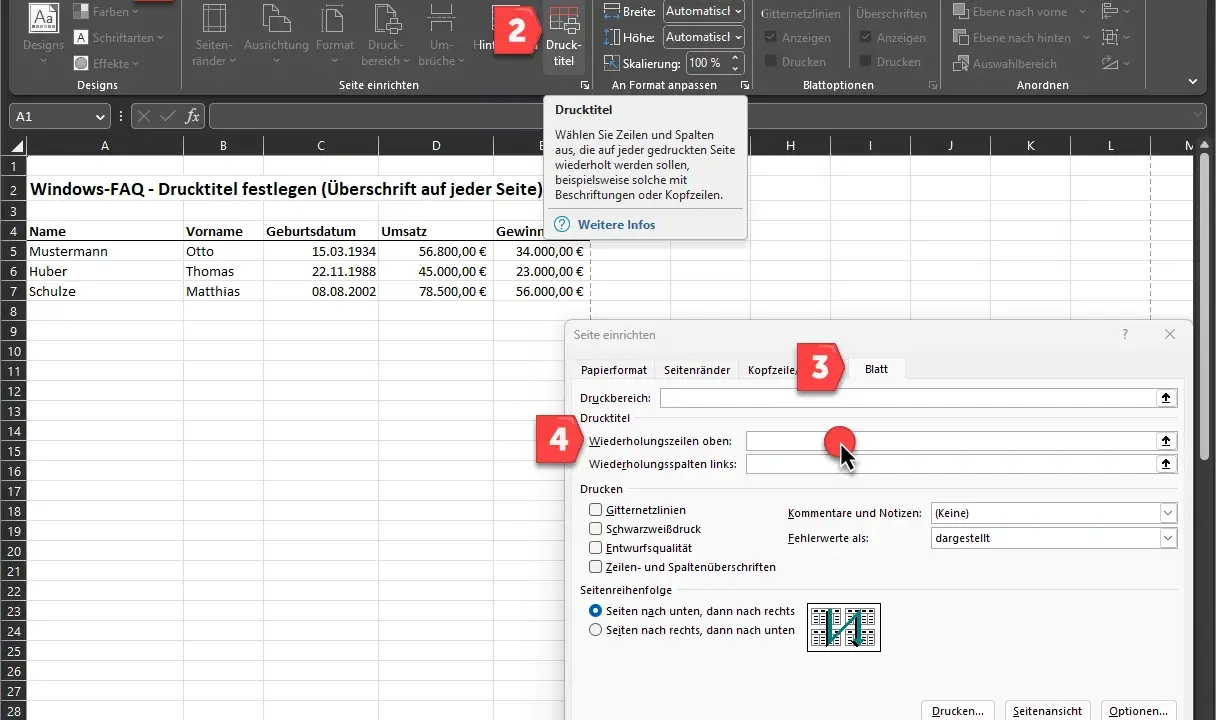
Damit eine lange Excel-Tabelle beim Drucken lesbar bleibt, muss die Kopfzeile auf jeder Seite sichtbar sein. Genau dafür gibt es die Drucktitel: eine kleine Einstellung mit großer Wirkung, weil Spaltennamen, Datumsfelder oder Kategorien nicht nur auf der ersten Seite stehen. Ich zeige hier, wie sich die erste Zeile sauber wiederholen lässt, welche Eingaben wirklich zählen und welche Druckfehler sich mit wenigen Handgriffen vermeiden lassen.
Die schnellste Lösung für saubere Excel-Ausdrucke
- In Excel nutzt du dafür die Funktion Drucktitel beziehungsweise Wiederholungszeilen oben.
- Für die erste Kopfzeile trägt man in der Regel $1:$1 ein.
- Wenn die Überschrift aus zwei oder drei Zeilen besteht, funktionieren auch $1:$2 oder $1:$3.
- Die Einstellung sitzt unter Seitenlayout in der Gruppe Seite einrichten.
- Die Druckvorschau ist der schnellste Weg, um zu prüfen, ob die Wiederholung wirklich greift.
- Wenn der Befehl grau ist, blockieren oft Bearbeitungsmodus, ein markiertes Diagramm oder ein fehlender Drucker.

So richtest du die erste Zeile auf jeder Seite ein
Die zentrale Einstellung heißt in Excel Drucktitel. Gemeint sind Zeilen oder Spalten, die auf jeder gedruckten Seite wiederholt werden. Für lange Listen ist das fast immer die beste Lösung, weil die Kopfzeile auf Seite 2, 3 oder 10 nicht verschwindet.
- Öffne das Arbeitsblatt, das du drucken möchtest.
- Wechsle auf die Registerkarte Seitenlayout.
- Klicke in der Gruppe Seite einrichten auf Titel drucken.
- Im Reiter Blatt trägst du unter Wiederholungszeilen oben $1:$1 ein, wenn nur die erste Zeile wiederholt werden soll.
- Nutze $1:$2 oder $1:$3, wenn deine Überschrift mehrzeilig aufgebaut ist.
- Öffne die Druckvorschau und prüfe, ob die Kopfzeile auf jeder Seite erscheint.
Wenn du die Zeile nicht per Tastatur eintragen willst, kannst du in Excel auch auf das kleine Auswahlsymbol neben dem Feld klicken und die gewünschte Zeile direkt im Blatt markieren. Das ist besonders praktisch bei Tabellen, deren Kopf nicht ganz oben beginnt. Danach lohnt sich der Blick auf die Abgrenzung zu anderen Druckfunktionen, denn genau dort entstehen die meisten Missverständnisse.
Warum Drucktitel nicht dasselbe sind wie fixierte Fenster
Ich trenne diese Funktionen bewusst, weil sie in der Praxis oft verwechselt werden. Fixierte Fenster helfen dir beim Arbeiten am Bildschirm, Drucktitel helfen dir beim Ausdrucken. Das eine beeinflusst die Anzeige, das andere das Papier.
| Funktion | Wofür sie gedacht ist | Wirkt beim Drucken? | Typischer Nutzen |
|---|---|---|---|
| Drucktitel | Wiederholt definierte Zeilen oder Spalten auf jeder Seite | Ja | Lesbare Ausdrucke langer Tabellen |
| Fenster fixieren | Hält Zeilen oder Spalten beim Scrollen sichtbar | Nein | Besseres Arbeiten am Bildschirm |
| Zeilen- und Spaltenüberschriften drucken | Druckt die Excel-Randbeschriftung mit A, B, C oder 1, 2, 3 | Ja | Orientierung im Raster, nicht in der Tabelle |
Gerade die dritte Zeile wird oft übersehen: Wer nur die Excel-Zeilen- und Spaltenbeschriftungen druckt, löst nicht das Problem der Tabellenkopfzeile. Für die praktische Arbeit ist der Drucktitel fast immer der sauberere Weg, vor allem wenn du Berichte, Listen oder Auswertungen an Kollegen weitergibst. Als Nächstes geht es darum, welche Eingaben Excel wirklich erwartet und wo die Funktion stillschweigend andere Werte zulässt.
Welche Eingaben in Excel wirklich zählen
Die wichtigste Regel lautet: Die Kopfzeile muss nicht zwingend in Blattzeile 1 stehen, sie muss nur die erste Zeile deiner Überschrift sein. In vielen Dateien beginnt der eigentliche Inhalt erst in Zeile 4 oder 5, weil darüber noch ein Titel, ein Zeitraum oder ein Firmenlogo steht. Dann trägst du einfach den passenden Bereich ein.
| Eingabe | Ergebnis | Wann sinnvoll |
|---|---|---|
| $1:$1 | Nur die erste Zeile wird auf jeder Seite gedruckt | Standardfall für einfache Tabellen |
| $1:$2 | Die ersten beiden Zeilen wiederholen sich | Mehrzeilige Kopfzeilen mit Einheit oder Zusatzinfo |
| $5:$5 | Zeile 5 wird als Titelzeile verwendet | Wenn oberhalb noch ein Block mit Überschrift steht |
Auch die linke Seite kann wiederholt werden, wenn deine Tabelle sehr breit ist. Dann nutzt du das Feld Wiederholungsspalten links, etwa für eine Projekt-ID oder einen Kundennamen. Das ist kein Pflichtschritt, aber bei großen Auswertungen oft der Unterschied zwischen einem brauchbaren und einem unbrauchbaren Ausdruck.
Ein zweiter praktischer Punkt: Microsoft beschreibt die Funktion so, dass sich Titelzeilen und Titelspalten über den Seitenumbruch hinweg wiederholen. Das ist genau der Grund, warum du die Einstellung nicht irgendwo im Tabellenbereich suchst, sondern in den Druckoptionen. Danach stellt sich nur noch die Frage, warum manche Drucke trotzdem scheitern, obwohl die richtige Zeile eingetragen ist.
Typische Fehler, die den Ausdruck kaputt machen
In der Praxis scheitert das Ganze selten an der Idee, sondern an kleinen Bedienfehlern. Die gute Nachricht: Die meisten Probleme lassen sich sofort erkennen, wenn du weißt, worauf du achten musst.
| Problem | Wahrscheinliche Ursache | Schnelle Lösung |
|---|---|---|
| Die Kopfzeile erscheint nur auf der ersten Seite | Die Wiederholungszeilen wurden nicht gesetzt oder im falschen Feld eingetragen | Noch einmal über Seitenlayout und Titel drucken prüfen |
| Der Befehl ist ausgegraut | Du bist im Zellbearbeitungsmodus, ein Diagramm ist markiert oder kein Drucker ist eingerichtet | Bearbeitung beenden, Diagramm abwählen oder Drucker in Windows einrichten |
| Die Felder für Wiederholungszeilen fehlen | Mehrere Arbeitsblätter sind gleichzeitig gruppiert | Die Gruppierung aufheben und nur das gewünschte Blatt aktiv lassen |
| Die Vorschau ist lesbar, der Ausdruck aber nicht | Seitenformat, Skalierung oder Druckbereich passen nicht zur Tabellengröße | Querformat, Skalierung oder Druckbereich anpassen |
Ich prüfe vor allem die Druckvorschau, weil sie den Fehler meist früher zeigt als der Ausdruck. Wenn dort schon etwas verrutscht aussieht, lohnt es sich nicht, Papier zu verschwenden. Genau hier wird auch klar, wann du zusätzlich an andere Druckeinstellungen denken solltest, etwa am Seitenformat oder an der Plattform selbst.
So klappt es auf dem Mac und bei breiten Tabellen
Auf dem Mac liegt die Funktion an einer etwas anderen Stelle, das Prinzip bleibt aber gleich. Laut Microsoft wählst du Seitenlayout und dann Seite einrichten, öffnest den Reiter Blätter und setzt unter Drucktitel die Wiederholungszeilen oben. Danach bestätigst du mit OK und prüfst das Ergebnis in der Druckvorschau.
- Auf dem Mac heißt der Weg nicht identisch, aber das Ziel ist dasselbe: die Titelzeile soll auf jeder Seite erscheinen.
- Bei sehr breiten Tabellen hilft oft zusätzlich Querformat, damit die Spalten nicht unnötig zusammengedrückt werden.
- Wenn links wichtige Kennungen stehen, kann die Wiederholung der ersten Spalte genauso wichtig sein wie die Kopfzeile oben.
- Bei PivotTables gelten teilweise eigene Druckoptionen, weil Zeilen- und Spaltenbeschriftungen dort anders organisiert sind.
Für umfangreiche Berichte ist diese Kombination meist die sauberste Lösung: wiederholte Kopfzeile, sinnvolles Seitenformat und eine Vorschau, die du wirklich liest, statt nur abzunicken. Wer das einmal sauber eingerichtet hat, spart bei jeder weiteren Ausgabe Zeit und vermeidet Rückfragen aus dem Team.
Was ich vor dem Drucken immer noch prüfe
Bevor ich einen wichtigen Excel-Ausdruck freigebe, gehe ich drei kurze Punkte durch. Das dauert kaum eine Minute, verhindert aber die typischen Korrekturschleifen im Alltag.
- Ist die Kopfzeile in der Vorschau auf jeder Seite sichtbar?
- Stimmt der Bereich, der gedruckt werden soll, wirklich mit der Tabelle überein?
- Ist die Wiederholungszeile die richtige Zeile, oder sitzt die eigentliche Überschrift doch eine Zeile tiefer?
- Muss zusätzlich die erste Spalte wiederholt werden, weil die Tabelle sehr breit ist?
- Sind vielleicht mehrere Arbeitsblätter markiert, obwohl nur ein Blatt gedruckt werden soll?
Wenn diese Punkte passen, ist der Ausdruck in der Regel stabil und gut lesbar. Genau darin liegt der eigentliche Nutzen der Funktion: Nicht mehr nur auf Seite 1 eine saubere Tabelle haben, sondern auf jeder Seite einen Ausdruck, mit dem man im Büro wirklich arbeiten kann.
