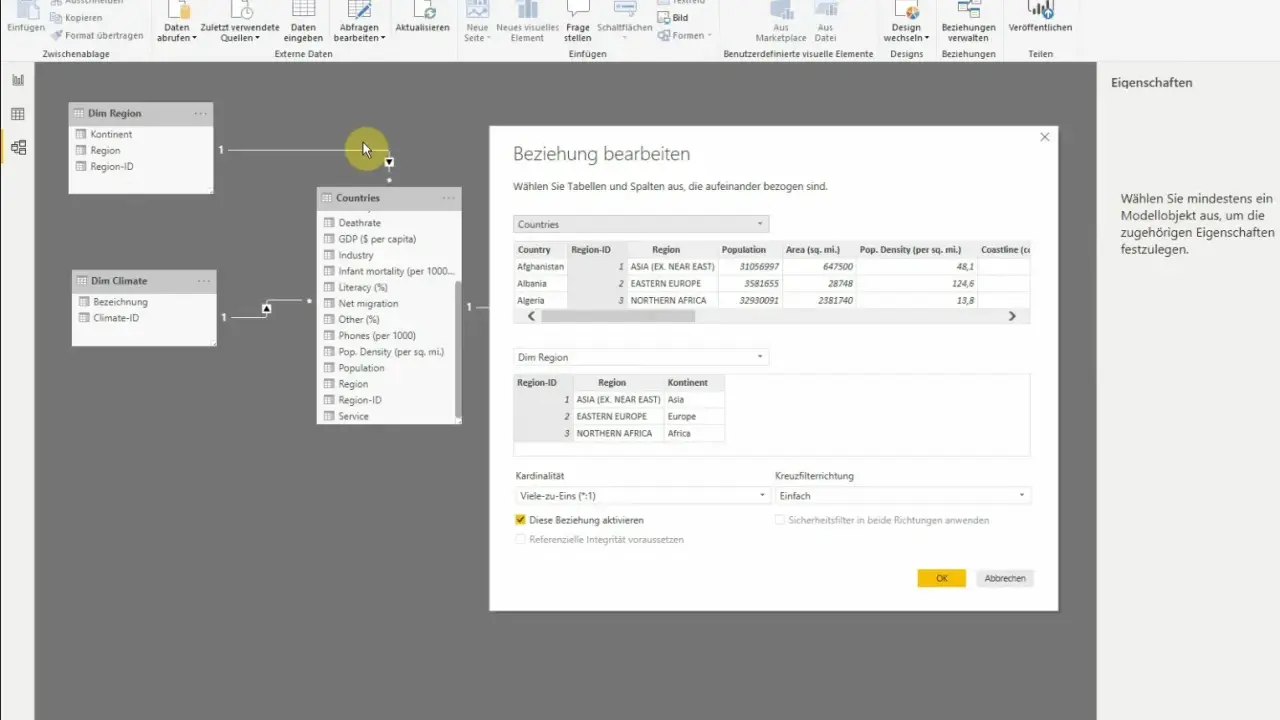
Für Excel-Anwender ist dieses power bi tutorial bewusst praxisnah aufgebaut. Statt nur Menüs zu erklären, zeige ich, wie aus Tabellen eine belastbare Analyse entsteht: Daten sauber laden, sinnvoll modellieren, verständlich visualisieren und die Ergebnisse so aufbereiten, dass sie im Alltag wirklich helfen. Genau hier liegt der Unterschied zwischen einem hübschen Bericht und einem Werkzeug, das Entscheidungen schneller macht.
Die wichtigsten Punkte für den Einstieg mit Excel-Daten
- Power BI lohnt sich besonders dann, wenn Excel-Dateien regelmäßig wachsen, aus mehreren Quellen kommen oder von mehreren Personen genutzt werden.
- Saubere Excel-Tabellen sind wichtiger als das erste Diagramm, denn die Datenqualität entscheidet über die Qualität des Berichts.
- Power Query bereinigt und formt Daten, DAX berechnet Kennzahlen, und das Modell verbindet alles zu einer stabilen Analyse.
- Excel und Power BI schließen sich nicht aus, sondern ergänzen sich in vielen Büro- und Controlling-Workflows sehr gut.
- Für den ersten belastbaren Bericht reichen meist drei Schritte: vorbereiten, laden, visualisieren.
Was ein guter Einstieg in Power BI wirklich leisten sollte
Power BI ist für mich keine Ersatzdroge für Excel, sondern eine Auswertungsschicht darüber. Excel bleibt stark für schnelle Berechnungen, Ad-hoc-Listen und manuelle Kontrolle; Power BI wird interessant, sobald Daten regelmäßig aktualisiert werden, mehrere Tabellen zusammenkommen oder Berichte von mehreren Personen genutzt werden. Microsoft Learn beschreibt den typischen Einstieg deshalb auch über drei Schritte: Daten verbinden, modellieren und interaktiv auswerten.
Der eigentliche Vorteil liegt nicht im hübschen Dashboard, sondern in der Struktur dahinter. Wenn du dein Rohmaterial sauber vorbereitest, kannst du später Filter, Zeitvergleiche und Segmentierungen ohne Bastelarbeit nachziehen. Genau deshalb lohnt es sich, zuerst die Arbeitsweise zu klären und erst danach die ersten Visuals zu bauen.
Bevor man also klickt, sollte man die Frage beantworten: Will ich nur nachrechnen, oder will ich wiederholt analysieren? Diese Unterscheidung spart später viel Zeit und führt direkt zur nächsten Entscheidung, nämlich wann Excel allein noch reicht und wann Power BI sichtbar besser wird.
Wann Excel reicht und wann Power BI sichtbar besser wird
Ich trenne in Projekten meist sehr früh: Wo bleibt Excel besser, und wo gewinnt Power BI spürbar? Die folgende Einordnung hilft, unnötige Umwege zu vermeiden.
| Situation | Excel reicht | Power BI ist stärker | Warum |
|---|---|---|---|
| Einzelne Liste prüfen | Ja | Nein | Eine Tabelle, wenige Personen, wenig Abstimmungsbedarf. |
| Monatliches Reporting an ein Team | Nur eingeschränkt | Ja | Gleiche Kennzahlen, automatische Aktualisierung, weniger Dateiversionen. |
| Mehrere Excel-Dateien zusammenführen | Aufwendig | Ja | Power Query und Modellierung sparen viel manuelle Arbeit. |
| Freie Ad-hoc-Berechnung | Ja | Nur selten nötig | Excel ist flexibler für schnelle Tests und Nebenrechnungen. |
| Wiederkehrende Analyse mit Filtern nach Region, Produkt oder Zeit | Begrenzt | Ja | Interaktive Filter und Kennzahlen reagieren dynamisch auf den Kontext. |
Die Tabelle zeigt bewusst keinen Sieger für alle Fälle. Ich würde Excel nie vorschnell abschreiben, denn für schnelle Prüfungen bleibt es unschlagbar. Sobald aber dieselbe Logik an mehreren Stellen wiederholt werden soll, kippt die Lage deutlich zugunsten von Power BI. Dann wird auch die Zusammenarbeit mit Excel spannender, weil beide Werkzeuge zusammen mehr leisten als einzeln.
Excel und Power BI zusammen verwenden
Gerade bei Controlling-, Vertriebs- oder Office-Teams muss man Excel nicht abschaffen. Power BI kann Excel-Arbeitsmappen als Quelle lesen, und umgekehrt lassen sich Power-BI-Daten in Excel für PivotTables oder verbundene Tabellen wiederverwenden. Für mich ist das der pragmatische Weg: Power BI übernimmt das Modell und die Aktualisierung, Excel bleibt das vertraute Arbeitsfenster für Sonderfragen.
- Mit Analyze in Excel arbeitest du mit verbundenen PivotTables auf Basis des semantischen Modells, also der zentralen Datenschicht mit Beziehungen und Kennzahlen.
- Mit einer Live-Verbindung kannst du aus einer Visualisierung heraus Tabellen für eine tiefere Prüfung exportieren.
- Excel eignet sich weiter für manuelle Prüfungen, Notizen und kurzfristige Zusatzberechnungen.
Wichtig ist die Grenze: Wenn dieselbe Kennzahl in mehreren Excel-Dateien unterschiedlich berechnet wird, verliert die Analyse schnell an Glaubwürdigkeit. Deshalb sollte die zentrale Logik im Modell liegen, nicht in jedem einzelnen Arbeitsblatt. Genau an dieser Stelle zahlt sich saubere Datenvorbereitung aus.
Excel-Daten sauber vorbereiten
Der häufigste Fehler ist banal und teuer: Daten werden direkt aus einer gewachsenen Arbeitsmappe geladen, obwohl sie für die Analyse nie sauber strukturiert wurden. Ich bereite Excel-Daten deshalb immer so vor, als ob ich sie später noch zehnmal erweitern müsste.
- Eine Kopfzeile pro Tabelle, keine mehrzeiligen Überschriften.
- Keine verbundenen Zellen, keine Leerzeilen mitten im Datenblock.
- Jede Zeile steht für genau einen Datensatz.
- Datums-, Zahlen- und Textspalten sind konsistent formatiert.
- Summen und Zwischenergebnisse gehören nicht in die Rohdatentabelle.
Auch die Excel-Tabellenfunktion ist dabei wichtiger als viele denken. Eine saubere Tabelle erweitert sich automatisch, wenn neue Zeilen dazukommen, und sie ist für Power BI leichter zu erkennen als ein lose formatierter Bereich. Große Arbeitsmappen lassen sich zwar importieren, werden aber deutlich langsamer analysiert; deshalb zahlt sich Aufräumen vor dem Laden fast immer aus. Mit dieser Basis wird Power Query erst wirklich nützlich.
Mit Power Query aus Rohdaten eine auswertbare Struktur machen
Power Query ist die Schicht, in der ich Daten nicht nur hole, sondern forme. Microsoft beschreibt es als Engine für Datenaufbereitung und Transformation, und genau so sollte man es auch nutzen: nicht als kosmetischen Klickbereich, sondern als reproduzierbaren Verarbeitungsschritt.
- Datenquelle verbinden und nur die Tabellen laden, die du wirklich brauchst.
- Datentypen setzen, damit Zahlen als Zahlen und Daten als Daten behandelt werden.
- Leere Zeilen, Dubletten und unnötige Spalten entfernen.
- Spalten aufteilen oder zusammenführen, wenn die Excel-Struktur das verlangt.
- Mehrere Tabellen per Append untereinander anhängen oder per Merge über eine gemeinsame Spalte verknüpfen.
Der wichtigste Denkfehler dabei: Power Query ist nicht einfach ein zweites Excel. Alles, was du dort einmal sauber definierst, lässt sich später mit einem Klick aktualisieren. Das spart Zeit, solange du die Schritte nachvollziehbar hältst und nicht jede Kleinigkeit in einer anderen Datei versteckst. Wenn die Daten stehen, entscheidet das Modell darüber, wie gut der Bericht später skaliert.
Das Datenmodell so aufbauen, dass Berichte stabil bleiben
Ein gutes Datenmodell ist unsichtbar, aber es trägt den ganzen Bericht. Ich arbeite möglichst nah an einer Sternschema-Struktur: In der Mitte stehen die Fakten, also messbare Werte wie Umsatz, Menge oder Kosten; außen liegen Dimensionen wie Datum, Kunde, Region oder Produkt. So lassen sich Filter klar steuern und Kennzahlen sauber berechnen.
Auch Microsoft Learn empfiehlt im Kern genau diesen Ansatz, weil analytische Modelle dann robuster und verständlicher werden. Eine flache Excel-Tabelle kann für kleine Fälle reichen, aber sobald mehrere Auswertungen, Zeitbezüge oder Vergleichsgruppen dazukommen, wird ein sauberes Modell schneller und zuverlässiger.
- Faktentabellen enthalten messbare Ereignisse oder Buchungen.
- Dimensionstabellen beschreiben das Umfeld der Fakten, etwa Kunde, Produkt oder Zeitraum.
- Beziehungen sollten möglichst eindeutig sein, damit Filter nicht unvorhersehbar reagieren.
- Ein gutes Modell vermeidet unnötige Duplikate und reduziert Logik in den Visuals.
Wenn das Modell ordentlich steht, wird die eigentliche Berichtsgestaltung deutlich einfacher. Genau dort trennt sich dann ein brauchbarer Bericht von einer hübschen, aber schwer lesbaren Oberfläche.

Berichte bauen, die man ohne Erklärung versteht
Berichte wirken erst dann professionell, wenn man sie ohne Erklärung lesen kann. Ich setze deshalb lieber auf wenige, starke Visuals als auf eine überladene Fläche mit zehn Diagrammtypen, die alle um Aufmerksamkeit kämpfen.
- Balken- und Säulendiagramme für Vergleiche zwischen Kategorien.
- Liniendiagramme für Zeitverläufe.
- Karten oder KPI-Kacheln für eine einzelne Leitkennzahl.
- Slicer, also interaktive Filterelemente, für Nutzersteuerung.
Power BI bietet dafür nicht nur Visuals, sondern auch Filter auf Visual-, Seiten- und Berichtsebene. Genau diese Trennung macht den Unterschied, wenn verschiedene Abteilungen denselben Bericht mit leicht anderen Fragen nutzen. Ich halte mich dabei an eine einfache Regel: Jede Visualisierung muss entweder eine Entscheidung vorbereiten oder eine Auffälligkeit erklären. Alles andere ist Dekoration. Damit die Zahlen wirklich belastbar werden, braucht es oft noch DAX.
Mit DAX die Auswertung präziser machen
DAX ist die Formelsprache von Power BI und auch aus Excel-Datenmodellen bekannt. Für Einsteiger wirkt sie zuerst wie eine zweite Ebene von Excel-Formeln, in Wahrheit arbeitet sie aber kontextbezogen: Eine Berechnung hängt davon ab, welche Filter, Beziehungen und Zeilen gerade aktiv sind.
Ich nutze DAX vor allem für Kennzahlen, die im Bericht mitlaufen sollen, etwa Umsatz, Marge, prozentuale Veränderung oder kumulierte Werte. Wichtig ist die Unterscheidung zwischen Measures und berechneten Spalten:
| Frage | Besser geeignet | Warum |
|---|---|---|
| Soll sich der Wert je nach Filter ändern? | Measure | Rechnet dynamisch im Berichtskontext. |
| Ist der Wert pro Zeile fest und immer gleich? | Berechnete Spalte | Wird in der Tabelle gespeichert und ist leicht nachzuschlagen. |
| Brauchst du eine zentrale Kennzahl für mehrere Visuals? | Measure | Eine Definition, viele Verwendungen. |
Am Anfang reicht oft schon eine kleine Zahl von Maßnahmen. Zu viele DAX-Berechnungen im ersten Schritt machen das Modell unnötig schwer. Ich würde daher erst dann komplexer werden, wenn du wirklich merkst, dass Excel-Logik oder einfache Aggregationen nicht mehr reichen. Danach bleibt die Frage, welche Fehler man konsequent vermeidet.
Typische Anfängerfehler, die ich in Excel-Projekten ständig sehe
Die meisten Probleme entstehen nicht wegen Power BI selbst, sondern wegen falscher Erwartungen an den Workflow. Wer das früh erkennt, spart später viel Nacharbeit.
- Daten werden importiert, obwohl sie vorher in Excel noch bereinigt werden müssten.
- Das Modell ist zu flach, obwohl mehrere Tabellen eigentlich getrennt gehören.
- Kennzahlen werden doppelt berechnet, einmal in Excel und einmal im Bericht.
- Berichte werden optisch fertig gebaut, bevor Beziehungen und Filter stimmen.
- Excel wird weiter als Hauptlogik benutzt, obwohl Power BI die zentrale Quelle sein sollte.
Der subtilste Fehler ist aus meiner Sicht der Wechsel zwischen zu viel Kontrolle und zu wenig Struktur. Wer jede Kleinigkeit manuell nachzieht, verliert die Vorteile der Plattform. Wer dagegen blind vertraut, übersieht Datenfehler. Die beste Lösung liegt in der Mitte: klare Datenbasis, wiederholbare Schritte, dann erst schöne Darstellung. Genau so kommst du zu einem ersten Bericht, der im Alltag wirklich hält.
Mein pragmatischer Lernpfad für den ersten belastbaren Bericht aus Excel
Wenn ich einen schnellen, aber sauberen Einstieg planen würde, würde ich ihn in vier Blöcke teilen: 15 Minuten für die Vorbereitung der Excel-Tabelle, 20 Minuten für Power Query, 15 Minuten für das Modell und 10 Minuten für die erste Kennzahl. Das klingt schlicht, verhindert aber den klassischen Anfängerfehler, alles gleichzeitig zu bauen.
- Zuerst nur eine Excel-Datei mit einer sauberen Tabelle laden.
- Dann alle offensichtlichen Datenfehler, Spaltenprobleme und Dubletten beseitigen.
- Danach Beziehungen prüfen und erst zum Schluss die Visuals setzen.
- Wenn der Bericht steht, exportierst du nicht alles zurück nach Excel, sondern nutzt Excel nur für Ergänzungen oder Spezialfragen.
Für mich ist genau das der sinnvollste Weg mit Excel-Tabellen und Power BI: nicht möglichst viel auf einmal, sondern so wenig Komplexität wie nötig, damit die Analyse wiederholbar bleibt. Wer diesen Pfad einmal sauber durchläuft, versteht die Logik hinter Power BI schneller als mit jedem rein theoretischen Einstieg.
