Saubere Formatierung in Excel entscheidet oft schneller als jede Formel, ob ein Bericht lesbar, vertrauenswürdig und alltagstauglich wirkt. Ich trenne dabei immer zwischen Daten, Anzeige und Regeln: Zahlen sollen korrekt bleiben, die Darstellung soll Orientierung geben, und wichtige Abweichungen müssen sofort sichtbar sein. Genau darum geht es hier: welche Formatarten sinnvoll sind, wie man sie schnell anwendet und welche typischen Fehler man besser vermeidet.
Die wichtigsten Punkte auf einen Blick
- Formatierung verändert oft nur die Anzeige, nicht den eigentlichen Wert in der Zelle.
- Strg+1 ist der schnellste Einstieg in die wichtigsten Zelloptionen.
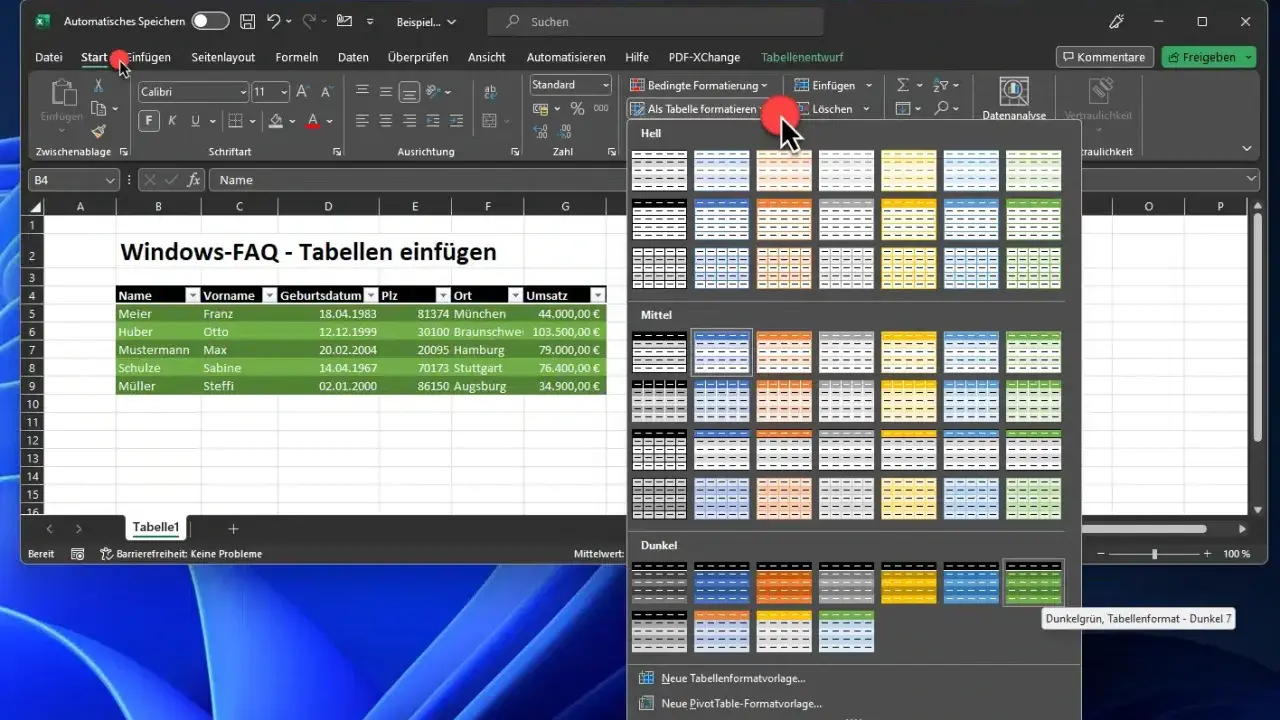
- Als Tabelle formatieren ist für Listen meist robuster als reine Handarbeit mit Farben.
- Bedingte Formatierung eignet sich für Schwellenwerte, Duplikate und Trends, nicht für Dekoration.
- Zu viele Einzel-Formate machen Arbeitsmappen unruhig und schwer wartbar.
- Ein klares Stilkonzept spart später Zeit bei jedem neuen Bericht.
Worauf es bei der Formatierung in Excel wirklich ankommt
Bei der Formatierung in Excel geht es nicht um möglichst viele Farben, sondern um Lesbarkeit, Logik und Verlässlichkeit. Ich behandle jede Arbeitsmappe deshalb in drei Ebenen: Erstens müssen die Daten stimmen, zweitens soll die Darstellung die Inhalte schnell erfassbar machen, und drittens brauchen wichtige Abweichungen eine sichtbare Markierung. Wer diese Ebenen vermischt, erzeugt schnell Dateien, die hübsch aussehen, aber im Alltag störanfällig sind.
Der wichtigste Denkfehler ist aus meiner Sicht immer derselbe: Eine Formatierung kann schlechte Daten nicht retten. Wenn Zahlen als Text importiert wurden oder Datumswerte im falschen Format vorliegen, hilft Farbe nur oberflächlich weiter. Genau deshalb prüfe ich zuerst den Inhalt und danach erst die Optik. Das klingt unspektakulär, verhindert aber später viele Auswertungsfehler, insbesondere in Berichten, die weitergegeben oder gefiltert werden sollen.
Für den Einstieg ist das praktisch einfach: Alles, was nur die Lesbarkeit verbessert, darf gestaltet werden. Alles, was die Bedeutung eines Werts verändert, gehört sauber als Zahlen-, Datums- oder Prozentformat angelegt. Der nächste Schritt ist deshalb die saubere Darstellung von Zahlen, Datumswerten und Prozenten.
Zahlen, Datumswerte und Prozent richtig lesbar machen
Die häufigste Ursache für missverständliche Tabellen ist nicht das Layout, sondern das falsche Zahlenformat. Ein Betrag ohne Tausendertrennzeichen ist schwer lesbar, ein Datum im Rohformat wirkt schnell chaotisch, und Prozentwerte ohne klaren Bezug werden falsch interpretiert. Ich arbeite deshalb immer zuerst an der Zahlendarstellung und erst danach an Schrift, Farbe und Rahmen.
| Datentyp | Geeignetes Format | Wozu es hilft | Typischer Fehler |
|---|---|---|---|
| Beträge und Kennzahlen | 1.234,56 oder 1.235 je nach Genauigkeit | Schafft schnelle Vergleichbarkeit | Zu viele Nachkommastellen oder Text statt Zahl |
| Datum | TT.MM.JJJJ | Macht Reihenfolge und Fristen eindeutig | Gemischte Formate in derselben Spalte |
| Uhrzeit und Dauer | hh:mm oder [h]:mm | Verhindert falsche Summenanzeigen | Dauer wie normale Uhrzeit behandeln |
| Prozent | 0,0 % oder 0,00 % | Zeigt Entwicklung und Zielerreichung klar an | Wert als 25 statt 25 % speichern |
| Benutzerdefiniert | Zum Beispiel Monatsnamen oder farbige Minuswerte | Passen Berichte an interne Standards an | Zu komplexe Codes ohne Dokumentation |
Ein schneller Griff, der im Alltag viel bringt, ist Strg+1. Damit öffnet sich das Dialogfeld für Zellenformate direkt, ohne dass ich mich durch Menüs klicke. Für Datums- und Uhrzeitdarstellungen nutze ich außerdem die Standardkürzel Strg+Umschalt+# für Datum und Strg+Umschalt+@ für Uhrzeit, weil sie sehr schnell auf echte Daten angewendet werden können.
Wenn Standardformate nicht reichen, helfen benutzerdefinierte Formate. Ein klassisches Beispiel ist ein negatives Prozent in Rot, etwa über ein Format wie 0,00%;[Rot]-0,00%. Solche Lösungen sind nützlich, wenn Berichte intern immer gleich aussehen sollen, aber nicht jedes Mal manuell nachgearbeitet werden darf. Sobald die Inhalte lesbar sind, lohnt sich der Blick auf die Werkzeuge, mit denen sich derselbe Stil ohne Mehraufwand wiederholen lässt.
Welche Werkzeuge ich für welche Aufgabe nutze
In Excel gibt es mehrere Wege, eine ähnliche optische Wirkung zu erzielen, aber nicht jedes Werkzeug ist für denselben Zweck gut. Ich trenne deshalb bewusst zwischen manueller Formatierung, Tabellenformaten, Formatübertragung und Zellstilen. Das verhindert doppelte Arbeit und hält die Datei sauber, wenn mehrere Personen damit arbeiten.
| Werkzeug | Stärke | Grenze | Mein Einsatzbereich |
|---|---|---|---|
| Manuelle Formatierung | Schnell für einzelne Zellen | Wird leicht uneinheitlich | Einmalige Hervorhebungen und kleine Korrekturen |
| Als Tabelle formatieren | Filter, Kopfzeile und Streifenoptik sofort verfügbar | Für freie Layouts weniger flexibel | Listen, Auswertungen und fortlaufende Datenbereiche |
| Format übertragen | Kopiert ein bestehendes Design schnell | Nur sinnvoll, wenn eine gute Vorlage existiert | Wenn mehrere Blätter identisch aussehen sollen |
| Zellstile | Einheitliche Optik mit wenig Aufwand | Zu viele Stile machen die Auswahl unübersichtlich | Überschriften, Eingaben, Summen, Warnungen |
Für strukturierte Listen ist Als Tabelle formatieren oft die beste Wahl. Die Tabelle erweitert sich automatisch, Filter sind direkt verfügbar, und abwechselnde Zeilen machen längere Listen ruhiger lesbar. Genau das ist der Punkt, den viele anfangs unterschätzen: Es geht nicht nur um Optik, sondern auch um Bedienbarkeit. Eine gute Tabelle ist leichter zu sortieren, zu filtern und später sauber auszuwerten.
Manuelle Farben setze ich nur dort ein, wo sie einen klaren Zusatznutzen bringen. Sobald eine Liste größer wird oder regelmäßig aktualisiert wird, bevorzuge ich dagegen ein wiederholbares Werkzeug mit klarer Logik. Wenn etwas automatisch auffallen soll, ist bedingte Formatierung die bessere Wahl.
Bedingte Formatierung für Signale statt Deko
Bedingte Formatierung ist das Werkzeug, das in Berichten oft den größten Unterschied macht. Ich nutze sie nicht, um Tabellen bunter zu machen, sondern um Zustände sichtbar zu machen: zu spät, doppelt, kritisch, über dem Ziel, unter dem Ziel. Gerade in Management-Reports, Monatsübersichten oder To-do-Listen spart das viel Blickzeit.
Besonders sinnvoll ist sie bei klaren Schwellenwerten. Ein einfaches Beispiel: unter 80 % rot, zwischen 80 % und 95 % gelb, ab 95 % grün. Für Fristen funktioniert ein ähnliches Schema gut, etwa unter 7 Tagen Restlaufzeit rot und zwischen 7 und 14 Tagen gelb. Solche Regeln sind sofort verständlich, solange sie sparsam eingesetzt werden und sich nicht gegenseitig überlagern.
- Doppelte Werte helfen, Dubletten in Kunden- oder Artikelnummern zu erkennen.
- Farbskalen eignen sich für Trends und Verteilungen, wenn nicht nur ein einzelner Grenzwert zählt.
- Symbolsets sind praktisch für Statusanzeigen, wenn die Aussage knapp bleiben soll.
- Formelregeln sind die flexibelste Variante, wenn die Logik etwas komplexer ist.
Die Grenze ist klar: Zu viele Regeln machen das Blatt träge und schwer nachvollziehbar. Ich halte bedingte Formatierung deshalb bewusst knapp und dokumentiere kritische Regeln in der Vorlage. Wer auf große Bereiche oder viele Blätter dieselben Effekte legt, sollte regelmäßig prüfen, ob die Regeln noch sinnvoll sind. Wenn dieser Mechanismus sitzt, wird das Kopieren von Formaten zum eigentlichen Effizienzgewinn.
Mit Format übertragen und Zellformatvorlagen schneller arbeiten
Wenn ein Design bereits gut funktioniert, baue ich es nicht neu. Ich kopiere es sauber weiter. Genau dafür ist der Formatpinsel gedacht. Microsoft Support beschreibt das im Kern sehr schlicht: Format auswählen, auf Format übertragen gehen, Zielbereich markieren, fertig. In der Praxis ist das eines der schnellsten Werkzeuge, um Konsistenz herzustellen.
- Ich markiere zuerst die Zelle oder den Bereich mit dem gewünschten Aussehen.
- Dann aktiviere ich Format übertragen.
- Mit einem normalen Klick übernehme ich das Format einmal.
- Mit einem Doppelklick bleibt der Pinsel aktiv, wenn mehrere Bereiche hintereinander formatiert werden sollen.
- Für umfangreiche Berichte nutze ich zusätzlich Zellstile, damit Überschriften, Eingaben und Summen überall gleich aussehen.
Besonders praktisch ist das, wenn mehrere Blätter dieselben Rollen haben. Eine Eingabezelle sollte nicht aussehen wie eine Ergebniszelle, und eine Summenzeile sollte sofort erkennbar sein. Genau hier bringen Zellstile und ein konsequentes Vorlagendenken deutlich mehr als einzelne manuelle Farben. Wer einmal vernünftig aufgebaut hat, spart später bei jedem neuen Arbeitsblatt Zeit.
Ich setze Formatübertragung auch dann ein, wenn ich Formatierungen aus einer bestehenden Vorlage nachziehen muss. Der Vorteil ist nicht nur Tempo, sondern auch weniger Abweichung zwischen ähnlichen Tabellen. Bevor solche Regeln zur Routine werden, lohnt sich ein Blick auf die typischen Fehler.
Typische Fehler, die Berichte unruhig oder unzuverlässig machen
Viele Probleme entstehen nicht durch fehlende Formatierung, sondern durch zu viel davon. Ich sehe in der Praxis immer wieder dieselben Muster: gemischte Schriftgrößen, willkürliche Farben, uneinheitliche Datumsformate und Tabellen, die mit jedem Kopieren weiter ausfransen. Das kostet nicht nur Zeit, sondern senkt auch die Qualität der Auswertung.
- Zahlen als Text wirken linksbündig, lassen sich schlechter sortieren und bremsen Auswertungen aus.
- Zusammengeführte Zellen sehen in der Ansicht ordentlich aus, stören aber Filtern, Sortieren und Pivot-Tabellen.
- Ganze Spalten mit Formatregeln sind oft unnötig groß und können Arbeitsmappen unübersichtlich machen.
- Zu viele Farben nehmen der Tabelle jede Hierarchie; drei Akzentstufen reichen meist völlig aus.
- Gemischte Datumsformate machen Berichte schwer lesbar, besonders wenn mehrere Personen daran arbeiten.
- Alte Formatreste nach Copy-Paste blähen Blätter auf und sorgen für optische Inkonsistenzen.
Ich räume solche Dateien immer in zwei Schritten auf: Erst werden die Inhalte geprüft, dann die Formate reduziert. Wenn ein Bericht nach dem Kopieren plötzlich seltsam wirkt, ist das oft kein Datenproblem, sondern ein Formatproblem. Gerade bei größeren Arbeitsmappen lohnt es sich, die visuelle Struktur zu vereinheitlichen, bevor sie im Team verteilt wird. Damit Vorlagen nicht mit jeder Übergabe wieder auseinanderlaufen, braucht es zum Schluss ein paar feste Leitplanken.
So bleiben Vorlagen und Berichte langfristig konsistent
Für mich ist gute Formatierung immer auch ein Standardthema. Wenn ein Team regelmäßig mit denselben Excel-Dateien arbeitet, sollte es nicht jedes Mal neu entscheiden müssen, welche Farbe eine Warnung hat oder wie eine Summe aussieht. Ich halte Vorlagen deshalb bewusst schlicht: ein klarer Tabellenstil, eine definierte Akzentfarbe, eine Warnfarbe und feste Zellstile für Eingabe, Ergebnis und Hinweis.
Der größte Hebel liegt oft nicht in einem einzelnen Befehl, sondern in einer kleinen Arbeitsregel. Zum Beispiel: Standardisierte Tabellenbereiche statt frei gestalteter Listen, möglichst keine manuellen Sonderfarben und jede neue Regel erst dann, wenn sie wirklich einen Informationsgewinn bringt. So bleiben Dateien auch dann lesbar, wenn sie mehrere Versionen, Kollegen und Monatsabschlüsse überleben müssen.
Wer Berichte noch robuster machen will, speichert die beste Struktur direkt als Vorlage und prüft sie in regelmäßigen Abständen auf überflüssige Formate. Genau an dieser Stelle zeigt sich, ob eine Datei nur hübsch ist oder im Alltag wirklich trägt. Ich bevorzuge klar die zweite Variante, weil sie Arbeitszeit spart und Fehler sichtbar macht, bevor sie teuer werden.
