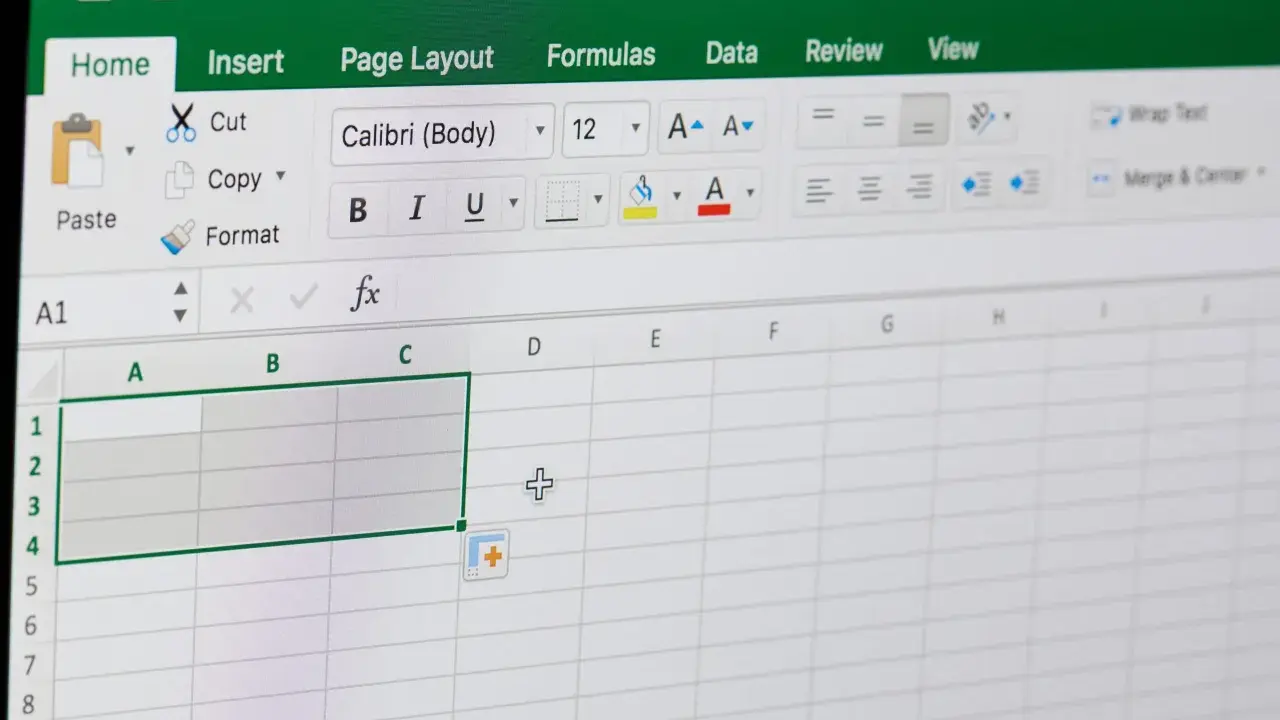
Blattschutz ist in Excel sinnvoll, wenn mehrere Personen mit derselben Datei arbeiten oder wenn Formeln und Layout nicht versehentlich verändert werden sollen. Sobald du aber eine Tabelle anpassen, bereinigen oder einzelne Inhalte freigeben musst, brauchst du den sauberen Weg zurück in die Bearbeitung. Hier zeige ich dir, wie du den Schutz eines Arbeitsblatts entfernst, woran du erkennst, ob ein Kennwort dahinterliegt, und wo sich Windows, Mac und Excel für das Web unterscheiden.
Die wichtigsten Punkte auf einen Blick
- Der Schutz eines Arbeitsblatts wird in Excel über Überprüfen und Blattschutz aufheben entfernt.
- Ist ein Kennwort gesetzt, musst du es eingeben; ohne Kennwort gibt es keinen unterstützten Umgehungsweg.
- Blattschutz blockiert vor allem gesperrte Zellen, Formeln, Objekte und bestimmte Bearbeitungen, nicht die Datei als Sicherheitskonzept.
- Excel für das Web kann geschützte Dateien öffnen und bearbeiten, aber Kennwörter nicht hinzufügen, ändern, entfernen oder wiederherstellen.
- Wenn du nach dem Entsperren weiter sauber arbeiten willst, solltest du gezielt nur die Eingabezellen freigeben und den Rest wieder schützen.
Was Blattschutz in Excel tatsächlich blockiert
Ich trenne in der Praxis immer drei Ebenen: das Arbeitsblatt selbst, die Struktur der Arbeitsmappe und den Dateischutz. Der Blattschutz verhindert vor allem Änderungen an gesperrten Zellen, Formeln, Objekten oder Diagrammen. Microsoft weist ausdrücklich darauf hin, dass dieser Schutz nicht als echte Sicherheitsfunktion gedacht ist, sondern lediglich Bearbeitungen innerhalb des Blatts kontrolliert.
| Ebene | Was sie schützt | Was beim Aufheben passiert | Typischer Menüweg |
|---|---|---|---|
| Arbeitsblatt | Gesperrte Zellen, Formeln, Objekte, Diagramme | Die Inhalte lassen sich wieder direkt bearbeiten | Überprüfen > Blattschutz aufheben |
| Arbeitsmappe | Die Struktur der Datei, also Blätter hinzufügen, löschen, verschieben oder umbenennen | Die Blattstruktur wird wieder veränderbar | Überprüfen > Arbeitsmappe schützen |
| Datei mit Kennwort | Das Öffnen oder Ändern der Datei selbst | Die Datei wird erst nach Eingabe des Kennworts zugänglich | Datei > Informationen > Arbeitsmappe schützen |
Genau deshalb reicht ein einziger Klick nicht immer als Erklärung: Wenn du die falsche Ebene entsperrst, bleibt die eigentliche Blockade bestehen. Im nächsten Schritt zeige ich dir den direkten Weg im Desktop-Excel, denn dort liegt in den meisten Fällen die schnellste Lösung.

So hebst du den Schutz im Desktop-Excel auf
Wenn du in der Desktop-App arbeitest, ist der Ablauf sehr geradlinig. Ich gehe dabei immer gleich vor, weil sich so am schnellsten klären lässt, ob das Blatt ohne Passwort freigegeben ist oder ob eine Kennwortabfrage folgt.
- Öffne das geschützte Arbeitsblatt.
- Wechsle zur Registerkarte Überprüfen.
- Klicke auf Blattschutz aufheben.
- Gib das Kennwort ein, falls Excel danach fragt, und bestätige mit OK.
- Prüfe danach, ob du Zellen, Formeln und Objekte wieder bearbeiten kannst.
Wichtig ist ein kleines Detail: Wenn das Blatt geschützt ist, zeigt Excel in der Regel genau den Befehl Blattschutz aufheben an. Ist der Schutz bereits entfernt, erscheint stattdessen wieder die Option zum erneuten Schützen. Auf dem Mac ist der Ablauf praktisch identisch, nur die Bezeichnung einzelner Menüs kann leicht abweichen. Für die tägliche Arbeit ist das die schnellste und sauberste Methode, weil du direkt siehst, ob der Schutz wirklich weg ist.
Was sich in Excel für das Web und auf dem Mac unterscheidet
Die Grundidee bleibt gleich, aber die Umgebung macht einen Unterschied. In der Webversion kann Excel geschützte Arbeitsmappen zwar öffnen und bearbeiten, doch Kennwörter lassen sich dort nicht hinzufügen, ändern, entfernen oder wiederherstellen. Wenn du also nur im Browser arbeitest und ein Blatt nicht freigeben kannst, brauchst du in der Regel die Desktop-App.
| Umgebung | Was möglich ist | Worauf ich achte |
|---|---|---|
| Windows-Desktop | Blattschutz direkt über die Registerkarte Überprüfen aufheben | Bei gesetztem Kennwort musst du es korrekt eingeben |
| Mac-Desktop | Gleicher Grundablauf über Überprüfen | Die Schaltfläche wechselt ebenfalls zum Entsperren des Blatts |
| Excel für das Web | Geschützte Dateien öffnen und bearbeiten | Kennwörter können dort nicht verwaltet oder zurückgesetzt werden |
Für Teams ist das relevant, weil viele Dateien heute im Browser landen, obwohl die Schutzlogik ursprünglich in der Desktop-App eingerichtet wurde. Wenn du also an einer freigegebenen Datei arbeitest und nichts ändern kannst, lohnt sich zuerst der Blick auf die Plattform. Wenn die Oberfläche nicht der Engpass ist, bleibt als Nächstes nur die Frage nach dem Kennwort.
Wenn ein Kennwort hinterlegt ist
Ist das Blatt mit einem Kennwort geschützt, kommst du ohne dieses Kennwort nicht weiter. Excel kann verlorene Kennwörter nicht wiederherstellen, und ich würde mich in der Praxis nicht auf angebliche Tricks verlassen, wenn die Datei geschäftlich relevant ist. Das ist keine Komfortfrage, sondern eine harte Grenze des Systems.
- Frage den Ersteller oder Besitzer der Datei.
- Prüfe eine frühere Version aus OneDrive, SharePoint oder einem lokalen Backup.
- Suche nach einer ungeschützten Arbeitskopie, falls ihr mit Kopien arbeitet.
- Wenn nichts davon vorhanden ist, bleibt der Schutz bestehen.
Diese Grenze ist unbequem, aber sie verhindert auch, dass Schutzmechanismen einfach umgangen werden. Genau deshalb lohnt es sich, vor dem nächsten Arbeitsschritt die typischen Verwechslungen zu kennen, die oft wie Blattschutz aussehen, in Wirklichkeit aber etwas anderes sind.
Typische Stolperfallen, die wie Blattschutz wirken
Oft ist nicht der Blattschutz das eigentliche Problem. In echten Arbeitsmappen sehe ich regelmäßig drei andere Ursachen: Die Datei ist schreibgeschützt geöffnet, die Struktur der Arbeitsmappe ist geschützt oder der Zugriff kommt aus einer Plattform mit eingeschränkten Rechten. Das Ergebnis wirkt für Anwender gleich, die Lösung liegt aber an einer anderen Stelle.
- Arbeitsmappenschutz: Du kannst Blätter nicht hinzufügen, löschen, verschieben oder umbenennen.
- Schreibgeschützte Datei: Die Datei lässt sich öffnen, aber Änderungen werden nicht sauber gespeichert.
- Gesperrte Zellen: Nur bestimmte Bereiche sind blockiert, andere lassen sich ganz normal bearbeiten.
- Plattformrechte: In SharePoint, Teams oder ähnlichen Umgebungen fehlen oft Bearbeitungsrechte, obwohl Excel selbst keinen Blattschutz meldet.
Ich prüfe deshalb immer zuerst, ob wirklich das Arbeitsblatt blockiert ist oder nur eine andere Ebene greift. Sobald das sauber getrennt ist, lässt sich auch entscheiden, ob du nur kurz entsperren oder die Datei grundsätzlich anders absichern solltest.
So richtest du nach dem Entsperren wieder saubere Bearbeitungsbereiche ein
Wenn du den Schutz nur temporär entfernt hast, würde ich ihn danach nicht einfach komplett offenlassen. Bei Formularen, Budgettabellen oder Planungsdateien ist es meist besser, nur die Eingabezellen freizugeben und den Rest wieder zu sperren. So bleibt die Datei benutzbar, ohne dass Formeln oder Layout versehentlich verändert werden.
- Markiere die Zellen, die bearbeitet werden dürfen.
- Öffne Zellen formatieren und wechsle zur Registerkarte Schutz.
- Deaktiviere Gesperrt für die Eingabezellen.
- Schütze das Blatt anschließend erneut über Überprüfen > Blatt schützen.
- Lege fest, welche Aktionen Benutzer weiterhin ausführen dürfen.
Das ist für mich die sauberste Arbeitsweise, weil du damit nicht zwischen völliger Offenheit und maximaler Sperre wählen musst. Gerade bei Tabellen, die im Alltag von mehreren Personen genutzt werden, macht diese feine Abstufung den größten Unterschied.
Worauf ich vor dem Speichern noch einmal achte
Bevor ich eine bearbeitete Datei weitergebe, prüfe ich drei Dinge: Sind die wirklich editierbaren Zellen freigegeben, ist die Arbeitsmappenstruktur nur dann geschützt, wenn sie geschützt sein soll, und wurde die Datei nach dem Entsperren tatsächlich gespeichert. In gemeinsam genutzten Ordnern ist das wichtig, weil sonst schnell wieder eine ältere Version auftaucht oder Kollegen mit einem anderen Schutzstand arbeiten.
- Schutzstatus in der Registerkarte Überprüfen kontrollieren.
- Eine Formel, eine Eingabezelle und ein Diagramm kurz testen.
- Die Datei schließen und erneut öffnen, um den gespeicherten Zustand zu prüfen.
Wenn du so vorgehst, vermeidest du die typischen Missverständnisse rund um geschützte Arbeitsblätter. Am Ende geht es selten nur darum, den Schutz zu entfernen, sondern darum, die Datei danach so zu strukturieren, dass sie im Alltag wieder zuverlässig funktioniert.
