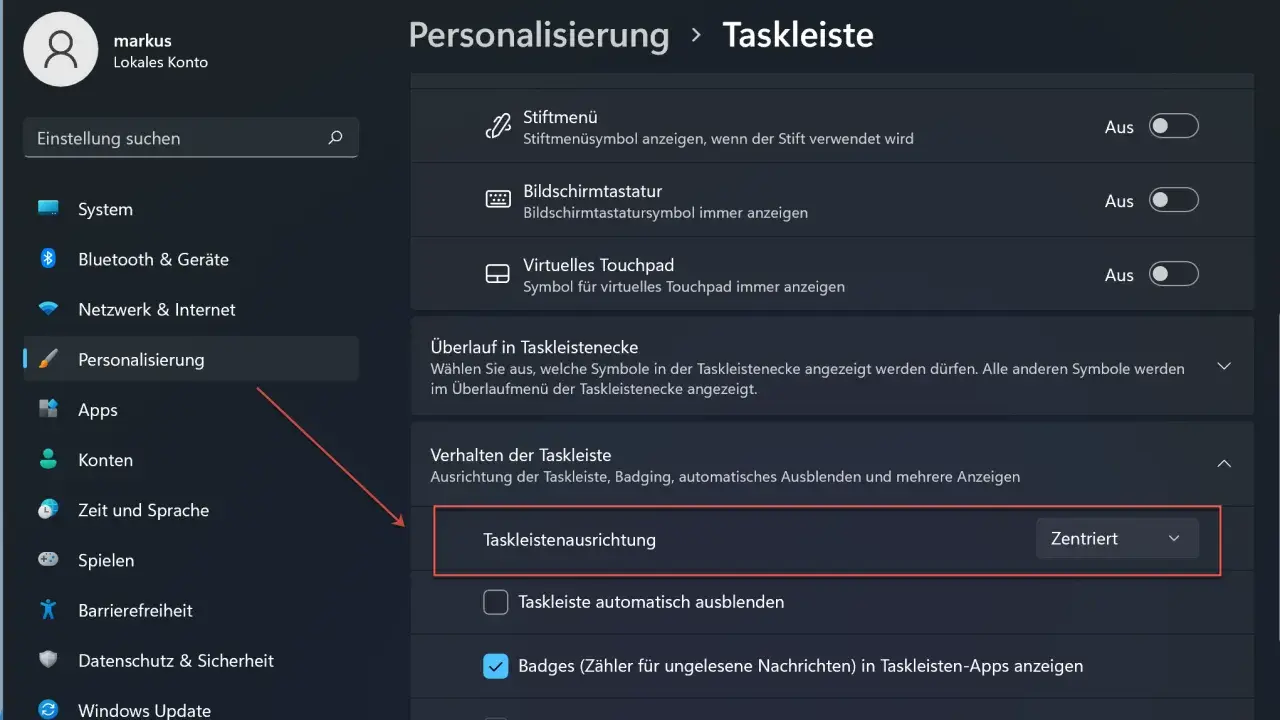
Bei der Windows-11-Taskleiste links geht es in Wahrheit um zwei unterschiedliche Dinge: um die Ausrichtung der Symbole im unteren Balken und um die Position der gesamten Taskleiste am Bildschirmrand. Wer im Alltag schneller arbeiten, vertraute Wege behalten oder auf einem breiten Monitor mehr Übersicht gewinnen will, sollte genau diesen Unterschied kennen. Ich zeige dir hier die saubere Einstellung, die aktuellen Grenzen in Windows 11 und die Fälle, in denen sich die linke Position wirklich lohnt.
Die wichtigsten Punkte auf einen Blick
- „Links“ bedeutet in Windows 11 entweder nur links ausgerichtete Symbole oder die Taskleiste an der linken Bildschirmkante.
- Die Symbolausrichtung lässt sich direkt in den Einstellungen ändern und ist der schnellste Weg zur klassischen Ansicht.
- Die echte Position der Taskleiste ist nicht auf jedem Windows-11-System gleich verfügbar und hängt vom Build ab.
- Für produktive Arbeit bringt die linke Position vor allem auf breiten Displays und bei viel Multitasking Vorteile.
- Wenn die Option fehlt, ist das oft ein Versions- oder Rollout-Thema und kein Bedienfehler.
Was links in Windows 11 wirklich bedeutet
Ich trenne das bewusst, weil hier viele Nutzer aneinander vorbeireden. Die linke Ausrichtung betrifft nur Start, Suche und angeheftete Apps innerhalb der Taskleiste unten. Die linke Position verschiebt dagegen den gesamten Balken an den linken Bildschirmrand. Microsoft Support beschreibt diese Ebenen inzwischen getrennt, und genau das ist der Punkt, an dem die meisten Missverständnisse entstehen.
Für den Alltag ist der Unterschied relevant: Wenn du nur die Symbole nach links setzt, bleibt die Taskleiste unten breit und vertraut. Wenn du sie an die linke Kante stellst, verändert sich die gesamte Bedienlogik etwas stärker, weil sich Blickführung, Klickwege und die Fläche am unteren Rand anders verteilen.
| Option | Was sich ändert | Wofür sie sich eignet |
|---|---|---|
| Symbole links ausrichten | Start und angeheftete Apps rücken im unteren Balken an den linken Rand. | Für alle, die das klassische Windows-Gefühl behalten wollen. |
| Taskleiste an die linke Bildschirmkante | Der gesamte Balken wandert vom unteren Rand an die Seite. | Für breite Monitore, vertikale Arbeitsflächen und mehr Platz unten. |
| Taskleiste unten lassen | Das Standardlayout bleibt unverändert. | Für Touch, geringe Umgewöhnung und maximale Vorhersehbarkeit. |
Wenn du den Effekt im Kopf sauber sortierst, ist der Rest deutlich einfacher. Im nächsten Schritt zeige ich dir die Einstellung, die auf den meisten Windows-11-Systemen sofort verfügbar ist.
So stellst du die Symbole links aus
Die schnelle Lösung ist meist genau das, was viele suchen: Nicht den ganzen Balken verschieben, sondern nur die Icons an den linken Rand holen. Das geht in wenigen Klicks und ist die stabilste Variante, wenn du einfach wieder näher an das alte Windows-Gefühl willst.
- Rechtsklicke auf eine freie Stelle in der Taskleiste.
- Öffne die Taskleisteneinstellungen.
- Klappe den Bereich Verhalten der Taskleiste auf.
- Ändere die Ausrichtung der Taskleiste auf Links.
Der Effekt ist sofort sichtbar: Start, angeheftete Apps und weitere Elemente rutschen an den linken Rand des unteren Balkens. Für viele ist genau das die beste Lösung, weil sie wenig umstellt und trotzdem den Arbeitsfluss verbessert. Wer viel mit Maus oder Trackpad arbeitet, profitiert vor allem dann, wenn die linke Ecke ohnehin zur Gewohnheit geworden ist.
Ich halte diese Variante für den vernünftigsten ersten Schritt. Sie ist überschaubar, alltagstauglich und verursacht kaum Nebenwirkungen. Wenn du aber wirklich die komplette Taskleiste an den Seitenrand setzen willst, kommt der entscheidende Haken: Nicht jedes Windows-11-System bietet diese Möglichkeit بالفعل.
Wann die Taskleiste an die linke Bildschirmkante geht
Die echte Verschiebung an die linke Bildschirmkante ist in Windows 11 nicht auf jedem Rechner gleich vorhanden. Nach den aktuellen Insider-Hinweisen von Microsoft wird die Positionsauswahl in neueren Builds über Personalisierung > Taskleiste > Verhalten der Taskleiste angeboten und umfasst dann die Positionen unten, oben, links oder rechts. In denselben Builds bleiben auch weitere Anpassungen wie kleine Taskleiste oder das Nicht-Gruppieren von Symbolen verfügbar.
Für die Praxis heißt das: Wenn du die Option nicht siehst, ist das sehr wahrscheinlich kein Fehler bei dir, sondern ein Frage von Build, Kanal oder Rollout. Auf vielen produktiven Systemen bleibt die klassische linke Symbolausrichtung daher weiterhin der realistische Weg.
| Situation | Was du erwarten kannst | Mein Rat |
|---|---|---|
| Stabiles Windows 11 | Meist nur die linke Symbolausrichtung. | Bleib bei der klassischen Einstellung, wenn du keine Insider-Builds nutzt. |
| Insider- oder Experimental-Build | Die Positionsauswahl kann bereits sichtbar sein. | Teste die linke Kante nur, wenn du mit Vorschau-Funktionen leben kannst. |
| Verwalteter Firmen-PC | Die Option kann durch Richtlinien ausgeblendet sein. | Prüfe erst die Freigaben der IT, bevor du an Einstellungen suchst. |
Wichtig ist auch der Bedienkontext: In den neuen Positionen verhalten sich Tooltipps, Flyouts und Animationen weiterhin konsistent zur Taskleiste. Das ist kein bloßes Detail, sondern reduziert die Brüche, die ältere Bastellösungen oft mitgebracht haben. Genau deshalb wirkt die neue Lösung im Alltag deutlich sauberer als viele frühere Registry-Tricks.
Der nächste Punkt ist mindestens so wichtig wie die Einstellung selbst: Was verändert sich eigentlich, wenn die Taskleiste wirklich links sitzt?
Was sich im Alltag durch die linke Position ändert
Die linke Bildschirmkante ist keine Lifestyle-Entscheidung, sondern eine Frage von Arbeitsfläche und Gewohnheit. Auf einem Ultrabreitbildschirm kann eine vertikale Taskleiste Platz am unteren Rand freimachen, was bei Tabellen, Zeitleisten oder mehreren nebeneinander offenen Fenstern angenehm sein kann. Auf einem Laptop mit klassischem 16:9-Display ist der Gewinn oft kleiner, weil dort der untere Bereich ohnehin gut erreichbar bleibt.
Ich sehe in der Praxis vor allem vier typische Szenarien:
- Viele Fenster parallel - Die linke Kante nimmt Breite weg, die du unten sonst für Inhalte nutzt.
- Breite Monitore - Auf großen Displays wirkt eine vertikale Leiste oft natürlicher als ein langes Band unten.
- Eingespielte Windows-10-Gewohnheit - Wer jahrelang links unten geklickt hat, kommt mit der linken Symbolausrichtung schneller wieder in den Rhythmus.
- Touch und mobile Geräte - Hier bleibt die klassische untere Taskleiste meist die robustere Wahl.
Der Nachteil wird gern unterschätzt: Eine seitliche Taskleiste verschiebt die Blickführung. Das ist anfangs ungewohnt und kann auf kleineren Displays sogar mehr Unruhe erzeugen als Nutzen. Für mich ist sie deshalb vor allem dann sinnvoll, wenn du bewusst mit Platz und Layout arbeitest, nicht nur aus Gewohnheit umstellst.
Wenn du zwischen „links ausgerichtete Symbole“ und „Taskleiste an der Seite“ wählen musst, nimm nicht die technisch beeindruckendere Variante, sondern die, die deinen tatsächlichen Workflow unterstützt. Genau daran hängt die nächste Frage: Welche Fehler machen Nutzer beim Umstellen am häufigsten?
Typische Fehler, wenn die Option fehlt
Die meisten Probleme sind unspektakulär, aber frustrierend, weil sie nach einem Systemfehler aussehen. In Wirklichkeit steckt oft nur eine kleine Bedingung dahinter, die übersehen wurde.
- Die Taskleiste ist gesperrt - Wenn Windows die Taskleiste fixiert hat, lassen sich Positionsänderungen je nach Build nicht sauber anwenden.
- Es wird die falsche Einstellung gesucht - Wer nur die Symbolausrichtung ändert, verschiebt nicht die gesamte Taskleiste.
- Der Build ist zu alt oder der Rollout noch nicht da - Gerade bei neuen Funktionen zeigt Windows die Option nicht sofort auf jedem Gerät.
- Alte Anleitungen werden 1:1 übernommen - Tipps aus früheren Windows-Versionen passen nicht automatisch zu Windows 11.
- Firmenrichtlinien blockieren die Änderung - Auf verwalteten PCs kann die Oberfläche eingeschränkt sein, selbst wenn die Funktion grundsätzlich existiert.
Mein pragmatischer Test ist einfach: Erst die linke Symbolausrichtung prüfen, dann nach einer Positionsoption in den Taskbar-Einstellungen suchen und erst danach nach Sonderlösungen schauen. Wenn du mit einem aktuellen Insider- oder Experimental-Build arbeitest, lohnt sich zusätzlich ein Blick auf die Build-Informationen, weil dort die neue Positionsauswahl zuerst auftaucht. Auf einem normalen Arbeitsrechner würde ich dagegen nicht anfangen, an Registry-Wegen herumzudoktern, solange die saubere Option noch nicht sichtbar ist.
Damit vermeidest du auch den häufigsten Denkfehler: Nicht alles, was auf dem Papier möglich klingt, ist auf deinem konkreten System schon freigeschaltet. Das ist in Windows 11 bei der Taskleisten-Position besonders wichtig.
Worauf ich für produktives Arbeiten setzen würde
Wenn ich die Einstellung für den Büroalltag bewerte, würde ich so entscheiden: Für die meisten Nutzer reicht die linke Symbolausrichtung völlig aus. Sie bringt die vertraute Bedienung zurück, ohne das Systemlayout unnötig zu verändern. Erst wenn du bewusst mit breiten Arbeitsflächen, vielen Fenstern oder einer sehr festen Mausführung arbeitest, lohnt sich die echte linke Position der Taskleiste.
Für gemischte Arbeitsplätze, geteilte Geräte oder Touch-Hardware ist die klassische Position unten meist die bessere Wahl. Für produktive Einzelarbeitsplätze mit viel Tabellen-, Doku- oder Mail-Arbeit kann die linke Kante dagegen spürbar effizienter sein, weil sie horizontale Fläche freigibt und den Bildschirm ruhiger wirken lässt. Am Ende zählt nicht, was technisch möglich ist, sondern was deine Arbeit schneller und klarer macht.
Wenn du heute nur eine Änderung vornehmen willst, nimm die linke Ausrichtung der Symbole. Wenn dein System die neue Positionsauswahl bereits anbietet, teste die linke Bildschirmkante einen Arbeitstag lang und behalte nur, was deinen Ablauf wirklich verbessert.
