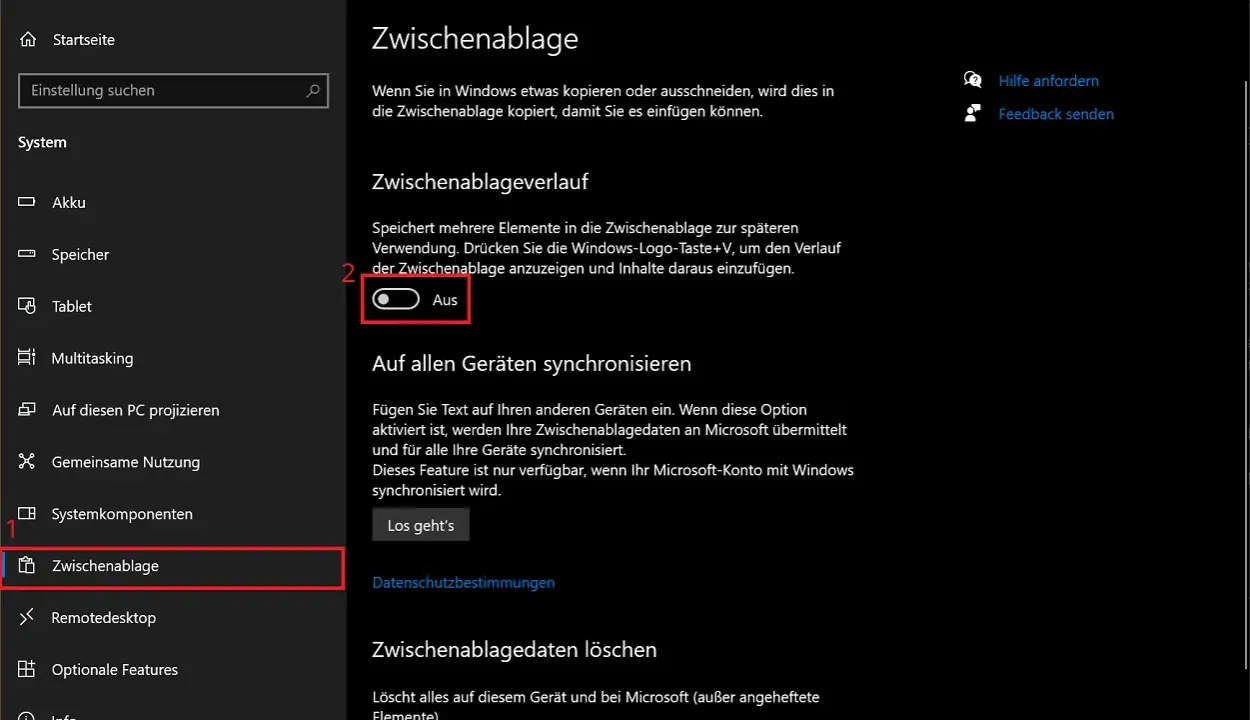
Die Zwischenablage in Windows sichtbar machen und sauber kontrollieren
- Windows + V öffnet den Zwischenablageverlauf und zeigt mehrere zuletzt kopierte Inhalte.
- Beim ersten Mal muss der Verlauf aktiviert werden, danach ist der Zugriff schnell und direkt.
- Windows speichert nicht unbegrenzt: Es gibt Grenzen bei Anzahl, Größe und unterstützten Formaten.
- Angeheftete Elemente bleiben auch nach einem Neustart erhalten.
- Für sensible Inhalte solltest du den Verlauf gezielt leeren oder die Synchronisierung prüfen.
Was Windows tatsächlich in der Zwischenablage speichert
Ich trenne in der Praxis immer zwischen dem letzten Kopiervorgang und dem Verlauf, weil genau dort viele Missverständnisse entstehen. Unter Windows ist die Zwischenablage nicht nur ein temporärer Speicher für das zuletzt Kopierte, sondern mit aktivierter Historie auch eine kleine Liste der letzten Inhalte. Ich richte mich hier an Windows 11; unter Windows 10 ist die Bedienung ähnlich, auch wenn das System seit dem 14. Oktober 2025 nicht mehr regulär unterstützt wird. Entscheidend ist: Nicht alles, was du kopierst, landet automatisch in einer dauerhaft sichtbaren Liste.
- Der aktuelle Eintrag ist das, was du mit Strg + V direkt einfügst.
- Der Verlauf zeigt mehrere vorherige Kopien, sobald er aktiviert ist.
- Die Inhalte sind nicht grenzenlos: Microsoft unterstützt hier vor allem Text, HTML und Bitmap-Daten.
- Die Historie ist begrenzt, daher verschwinden ältere nicht angeheftete Einträge irgendwann automatisch.
Genau deshalb lohnt es sich, die Anzeige nicht nur als Komfortfunktion zu sehen, sondern als echtes Arbeitswerkzeug. Wie du sie öffnest, ist der nächste logische Schritt.

Zwischenablage anzeigen und Verlauf öffnen
Der schnellste Weg ist die Tastenkombination Windows + V. Beim ersten Aufruf erscheint nicht sofort eine Liste, sondern ein Hinweis zum Aktivieren des Verlaufs. Danach wird das Panel mit den zuletzt kopierten Elementen sichtbar und du kannst gezielt einen älteren Eintrag auswählen.
- Drücke Windows + V.
- Wähle beim ersten Mal Aktivieren.
- Klicke auf den gewünschten Eintrag, um ihn einzufügen.
- Öffne bei Bedarf die Einstellungen über Start > Einstellungen > System > Zwischenablage, wenn du die Funktion dauerhaft prüfen oder anpassen willst.
Für mich ist wichtig, den Unterschied sauber zu halten: Strg + V fügt den letzten Eintrag ein, Windows + V macht den Verlauf sichtbar. Genau diese Trennung spart später Zeit, wenn mehrere Texte, Links oder Textbausteine nacheinander gebraucht werden.
Wenn der Verlauf offen ist, wird schnell klar, dass er vor allem für Wiederholungen und Mehrfacharbeit gebaut ist. Daraus lässt sich im Alltag deutlich mehr machen als nur ein einzelner eingefügter Text.
So nutzt du den Verlauf im Arbeitsalltag
Im Büroalltag ist die Zwischenablage am stärksten, wenn ich nicht ständig zurück zum Quellfenster springen muss. Ein guter Rhythmus ist: mehrere Inhalte nacheinander kopieren, den Verlauf öffnen und dann genau das passende Element auswählen. Das wirkt banal, macht aber bei E-Mails, Recherchen, Tabellen und Standardantworten einen spürbaren Unterschied.
| Funktion | Was sie bringt | Wann sie sich lohnt |
|---|---|---|
| Anheften | Eintrag bleibt auch nach einem Neustart erhalten | Für Signaturen, Standardtexte und häufig genutzte Angaben |
| Mehrfach kopieren | Mehrere Snippets lassen sich nacheinander sichern | Für Recherche, Formulararbeit und kurze Textbausteine |
| Synchronisieren | Inhalte können zwischen Geräten verfügbar sein | Wenn du an Laptop und Desktop im selben Konto arbeitest |
| Gezielt löschen | Sensible Inhalte verschwinden wieder aus dem Verlauf | Bei Kundendaten, Passwörtern oder internen Notizen |
Ich pinne in der Praxis eher kleine, häufig wiederkehrende Bausteine als komplette Absätze. Das hält den Verlauf übersichtlich und macht ihn nützlich, statt ihn in eine unruhige Sammelstelle zu verwandeln. Gerade dann ist es hilfreich zu wissen, warum Einträge manchmal fehlen oder verschwinden.
Warum der Verlauf manchmal leer bleibt oder falsch wirkt
Wenn die Liste nicht erscheint, liegt das meist nicht an einem Defekt, sondern an einer dieser typischen Ursachen. Ich prüfe sie in genau dieser Reihenfolge, weil sich der Fehler damit oft schnell eingrenzen lässt.
| Mögliche Ursache | Was du bemerkst | Was ich zuerst prüfe |
|---|---|---|
| Verlauf nicht aktiviert | Windows + V öffnet nur einen leeren Hinweis oder nichts Sinnvolles | Die Aktivierung direkt im Fenster oder unter Einstellungen > System > Zwischenablage |
| Neustart des PCs | Ältere Einträge sind weg | Ob wichtige Inhalte angeheftet waren |
| 25-Einträge-Grenze erreicht | Die ältesten nicht angehefteten Elemente verschwinden | Ob der Verlauf regelmäßig bereinigt oder wichtige Inhalte gespeichert werden sollten |
| Ungeeigneter Inhalt oder zu groß | Ein Eintrag taucht nicht auf | Ob es sich um Text, HTML oder Bitmap handelt und ob die Größe unter 4 MB liegt |
| Firmenrichtlinie oder Sync aus | Zwischen Geräten passt der Verlauf nicht zusammen | Ob ein Microsoft- oder Geschäftskonto verwendet wird und ob die IT die Funktion freigibt |
Besonders der Neustart ist für viele überraschend, weil er den Eindruck erweckt, die Funktion sei unzuverlässig. Tatsächlich ist das Verhalten normal: Nur angeheftete Elemente bleiben erhalten. Genau deshalb spielt der Umgang mit sensiblen Inhalten eine große Rolle.
Datenschutz und Aufräumen ohne Überraschungen
Ich lösche den Zwischenablageverlauf immer dann, wenn ich mit vertraulichen Informationen gearbeitet habe oder an einem geteilten Rechner sitze. Das ist keine übertriebene Vorsicht, sondern saubere Praxis. Windows bietet dafür zwei einfache Wege: direkt über Windows + V mit Alle löschen oder über die Einstellungen im Bereich Zwischenablage.
- Einzelne Elemente lassen sich gezielt entfernen, wenn nur ein Eintrag stört.
- Der komplette Verlauf löscht alle nicht angehefteten Inhalte auf Gerät und in der Cloud.
- Angeheftete Einträge bleiben erhalten, bis du sie manuell löschst.
- Die Synchronisierung sollte auf gemeinsam genutzten oder besonders sensiblen Geräten bewusst geprüft werden.
Mein pragmatischer Rat ist simpel: Alles, was vertraulich ist, gehört nicht länger in den Verlauf als unbedingt nötig. Wer mehr als die Standardfunktionen braucht, sollte erst dann über ein Zusatztool nachdenken.
Wann ein externer Clipboard-Manager wirklich Sinn ergibt
Für die meisten Office-Workflows reicht die Windows-Funktion völlig aus. Ein externer Clipboard-Manager wird erst dann interessant, wenn du eine längere Historie, Suchfunktionen, Kategorien oder eine deutlich feinere Kontrolle über Inhalte brauchst. Ich würde ihn also nicht als Ersatz für den Windows-Verlauf sehen, sondern als Werkzeug für Fälle, in denen die Standardfunktion an ihre Grenzen kommt.
| Bedarf | Windows-Verlauf reicht | Externer Manager lohnt sich |
|---|---|---|
| Wenige aktuelle Kopien | Ja | Nein |
| Standardtexte und wiederkehrende Snippets | Ja, besonders mit Anheften | Nur wenn du zusätzliche Ordnung brauchst |
| Lange Historie mit Suche | Eher nein | Ja |
| Viele Formate und strukturierte Ablagen | Nur begrenzt | Oft sinnvoll |
Ich würde den Windows-Verlauf immer zuerst sauber einrichten, bevor ich Zusatzsoftware einsetze. In vielen Fällen ist das schon die schnellste und stabilste Lösung, vor allem wenn der Arbeitsalltag eher aus Texten, Antworten, Links und kleinen Bausteinen besteht als aus komplexem Sammeln. Wenn du nur eine Routine mitnimmst, dann diese: Verlauf aktivieren, wichtige Einträge anheften und sensible Inhalte direkt wieder löschen.
