Recall ist eine der Funktionen in Windows 11, bei der man sehr bewusst entscheiden sollte, ob sie wirklich nützlich ist oder nur zusätzliche Spuren hinterlässt. In diesem Artikel zeige ich dir, wie du Recall in Windows 11 deaktivierst, wann ein vollständiges Entfernen sinnvoller ist und worauf du achten musst, damit am Ende nicht nur die Oberfläche aus ist, sondern auch wirklich Ruhe herrscht.
Die wichtigsten Punkte auf einen Blick
- Momentaufnahmen speichern ausschalten stoppt die künftige Erfassung, löscht aber nicht automatisch alles Vorhandene.
- Wenn du Recall wirklich loswerden willst, ist Windows-Features aktivieren oder deaktivieren der sauberere Weg.
- Vorhandene Snapshots werden beim Entfernen der Funktion gelöscht und ein Neustart ist erforderlich.
- Auf Firmen- und Schulgeräten entscheidet oft die IT, ob Recall überhaupt verfügbar ist.
- Wenn die Option fehlt, ist das häufig ein Hinweis auf ein verwaltetes Gerät oder eine nicht passende Installation.
Warum viele Recall in Windows 11 abschalten
Aus Sicht der Produktivität ist Recall interessant, weil es Inhalte auf dem Bildschirm später durchsuchbar macht. Aus Sicht der Privatsphäre ist genau das der heikle Punkt: Auch wenn die Daten lokal auf dem Gerät bleiben, entsteht eine fortlaufende visuelle Historie, die nicht jeder auf seinem Arbeitsrechner haben möchte. Ich sehe Recall deshalb weniger als Komfort-Feature und mehr als Entscheidung über die eigene Datenspur.
Für private Geräte gilt zwar: Recall ist ein optionales Feature und bleibt ohne aktives Einverständnis aus. In der Praxis landet man aber schnell in einer Situation, in der man die Funktion einmal ausprobiert, dann aber merkt, dass der Nutzen im Alltag kleiner ist als der Kontrollverlust. Besonders bei Kundendaten, internen Dokumenten, Finanzunterlagen oder personalbezogenen Informationen ist Zurückhaltung oft die vernünftigere Wahl.
Genau an dieser Stelle trennt sich die schnelle Deaktivierung von der vollständigen Entfernung.

Recall in den Windows-Einstellungen deaktivieren
Wenn du nur verhindern willst, dass Windows weiterhin neue Momentaufnahmen speichert, reicht der Weg über die Einstellungen. Das ist die schnellste und in vielen Fällen schon ausreichend starke Lösung.
- Öffne Einstellungen und gehe zu Datenschutz & Sicherheit > Recall & Momentaufnahmen.
- Deaktiviere den Schalter Momentaufnahmen speichern.
- Bestätige die Änderung mit Windows Hello, also etwa per PIN, Fingerabdruck oder Gesichtserkennung.
- Wenn du Recall nur kurz unterbrechen willst, kannst du zusätzlich das Recall-Symbol im Infobereich der Taskleiste öffnen und dort Pause wählen.
Wichtig ist der Unterschied: Das Ausschalten von „Momentaufnahmen speichern“ stoppt die künftige Erfassung, macht aber die bereits vorhandenen Daten nicht automatisch unsichtbar oder leer. Wer alte Aufnahmen ebenfalls loswerden will, muss sie separat löschen oder Recall vollständig entfernen. Für den Alltag heißt das: Aus ist nicht dasselbe wie entfernt.
Wenn du mit wenig Aufwand erstmal nur die laufende Erfassung stoppen willst, ist das der passende Weg. Wer einen endgültigeren Schnitt will, sollte einen Schritt weitergehen.
Recall vollständig entfernen statt nur zu pausieren
Die klarste Lösung ist, Recall nicht nur zu deaktivieren, sondern als Windows-Komponente zu entfernen. Das ist vor allem dann sinnvoll, wenn du das Feature gar nicht nutzen möchtest oder eine möglichst kleine Angriffsfläche bevorzugst.
- Öffne die Windows-Suche und tippe Windows-Features aktivieren oder deaktivieren.
- Suche in der Liste nach Recall.
- Entferne das Häkchen und bestätige die Änderung.
- Starte den PC neu.
Der entscheidende Vorteil: Laut Microsoft werden dabei vorhandene Snapshots gelöscht. Das ist der Weg, den ich wählen würde, wenn ich nicht nur eine Pause, sondern einen sauberen Schlussstrich will. Außerdem kannst du Recall später bei Bedarf wieder aktivieren, falls sich deine Anforderungen ändern.
Für Geräte, die dauerhaft von mehreren Personen genutzt werden, ist das oft die ehrlichere Lösung. Ein bloßer Schalter kann im Alltag zu halb offenen Zuständen führen, und genau die erzeugen später Verwirrung.
Welche Methode in der Praxis besser passt
Damit du nicht nach Gefühl entscheidest, hilft ein direkter Vergleich. Ich trenne die Optionen bewusst nach Wirkung, Aufwand und Konsequenz.
| Methode | Was sie bewirkt | Vorteil | Nachteil |
|---|---|---|---|
| Momentaufnahmen speichern ausschalten | Stoppt neue Snapshots | Schnell erledigt, kein tiefer Eingriff | Vorhandene Aufnahmen bleiben bestehen |
| Pause über das Taskleisten-Symbol | Unterbricht Recall nur vorübergehend | Praktisch für Meetings oder sensible Arbeitssituationen | Kein dauerhafter Schutz, leicht zu vergessen |
| Recall über Windows-Features entfernen | Entfernt die Funktion vollständig | Stärkste Lösung, vorhandene Snapshots werden gelöscht | Erfordert Neustart und etwas mehr Aufwand |
| IT-Richtlinie auf verwalteten Geräten | Steuert Verfügbarkeit zentral | Einheitliche Vorgaben für Unternehmen und Schulen | Benutzer können es meist nicht selbst überschreiben |
Für mich ist die Frage deshalb nicht nur technisch, sondern organisatorisch: Will ich Recall nur anhalten, will ich es vorübergehend nicht nutzen oder will ich es gar nicht erst auf dem System behalten? Genau daraus ergibt sich der richtige Weg. Im Unternehmensumfeld gelten dabei allerdings andere Regeln.
Was auf Firmen- und Schulgeräten anders ist
Auf verwalteten Geräten ist Recall in der Regel nicht einfach eine private Entscheidung des Nutzers. Microsoft beschreibt für solche Umgebungen, dass Recall standardmäßig entfernt oder deaktiviert ist, solange die IT es nicht ausdrücklich freigibt. Der Hintergrund ist simpel: In Unternehmen zählt nicht nur Bequemlichkeit, sondern auch Kontrolle, Nachvollziehbarkeit und Compliance.
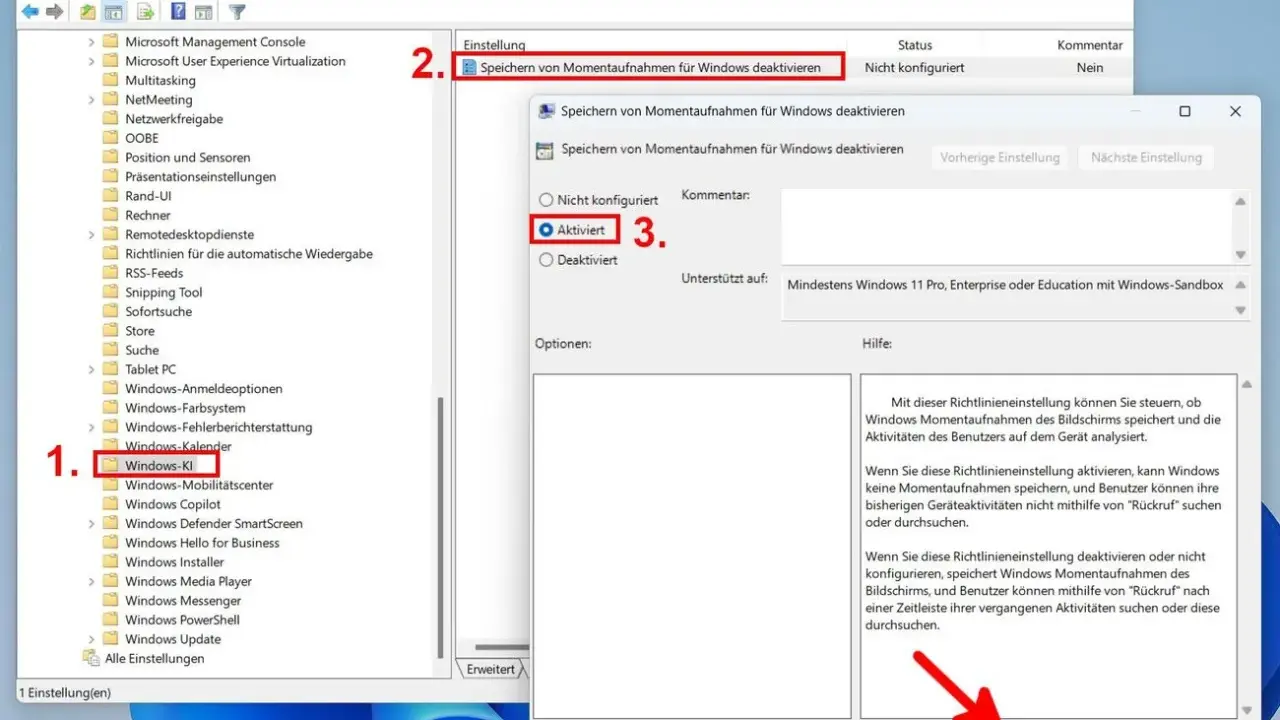
Für Administratoren sind vor allem zwei Schalter relevant. Erstens muss Recall überhaupt zugelassen werden. Zweitens muss das Speichern von Momentaufnahmen erlaubt sein. Sinngemäß heißen die Richtlinien Allow Recall to be enabled und Turn off saving snapshots for Recall. Wenn die IT hier restriktiv konfiguriert, kann der einzelne Nutzer Recall nicht eigenständig wieder aktivieren.
Das erklärt auch, warum manche Anwender die Option gar nicht sehen oder warum sie ausgegraut wirkt. In solchen Fällen liegt das Problem meist nicht beim eigenen Systemwissen, sondern an der Gerätekonfiguration. Wer ein dienstlich verwaltetes Notebook nutzt, sollte deshalb nicht lange an den Menüs herumprobieren, sondern zuerst die IT einbeziehen.
Damit bist du vorbereitet für die typischen Stolpersteine, die nach dem Abschalten am häufigsten auftreten.
Typische Stolpersteine nach dem Abschalten
In der Praxis tauchen nach dem Deaktivieren meist dieselben drei Fragen auf. Die gute Nachricht: Die Ursachen sind meistens banal.
- Die Option ist nicht vorhanden - Das passiert häufig auf verwalteten Geräten oder wenn Recall auf der Installation nicht angeboten wird. Dann ist nicht dein Klick falsch, sondern die Gerätekonfiguration.
- Alte Snapshots sind noch da - Das ist normal, wenn du nur das Speichern neuer Momentaufnahmen ausgeschaltet hast. In diesem Fall musst du die gespeicherten Inhalte separat löschen oder Recall vollständig entfernen.
- Eine andere Person auf demselben PC sieht Recall noch - Bei mehreren Benutzerkonten muss jeder Nutzer die Entscheidung selbst treffen. Die Einstellung ist nicht automatisch für alle Konten identisch.
Auch die Aufforderung zur Bestätigung über Windows Hello ist kein Fehler, sondern Teil des Sicherheitskonzepts. Microsoft will damit sicherstellen, dass Änderungen an Recall nicht ohne saubere Authentifizierung passieren. Wenn du also nach dem Schalterklick zur PIN oder zum Fingerabdruck aufgefordert wirst, ist das erwartbar.
Wenn du diese Punkte im Hinterkopf behältst, vermeidest du die häufigsten Fehlinterpretationen. Am Ende geht es nicht darum, irgendeinen Schalter zu finden, sondern um eine Entscheidung, die zu deinem Arbeitsstil passt.
Was ich für einen sauberen Schlussstrich empfehle
Meine praktische Empfehlung ist recht klar: Wer Recall nur aus Neugier aktiviert hat oder es selten nutzt, sollte es entweder konsequent über die Einstellungen abschalten oder gleich vollständig entfernen. Auf einem privaten Arbeitsgerät ist die vollständige Entfernung oft die sauberere Lösung, weil danach keine halboffene Situation bleibt. Auf einem Firmen- oder Schulgerät gilt dagegen zuerst die Hausregel der Organisation, nicht die persönliche Vorliebe.
- Für schnelle Entlastung: Momentaufnahmen speichern ausschalten.
- Für maximale Ruhe: Recall vollständig entfernen.
- Für Dienstgeräte: IT-Richtlinien prüfen statt selbst herumzukonfigurieren.
Wenn du Recall in Windows 11 wirklich loswerden willst, ist der Unterschied zwischen „deaktiviert“ und „entfernt“ der wichtigste Punkt. Genau dort liegt in der Praxis die meiste Verwirrung, und genau dort sparst du dir später Zeit, wenn du die Lösung von Anfang an sauber wählst.
