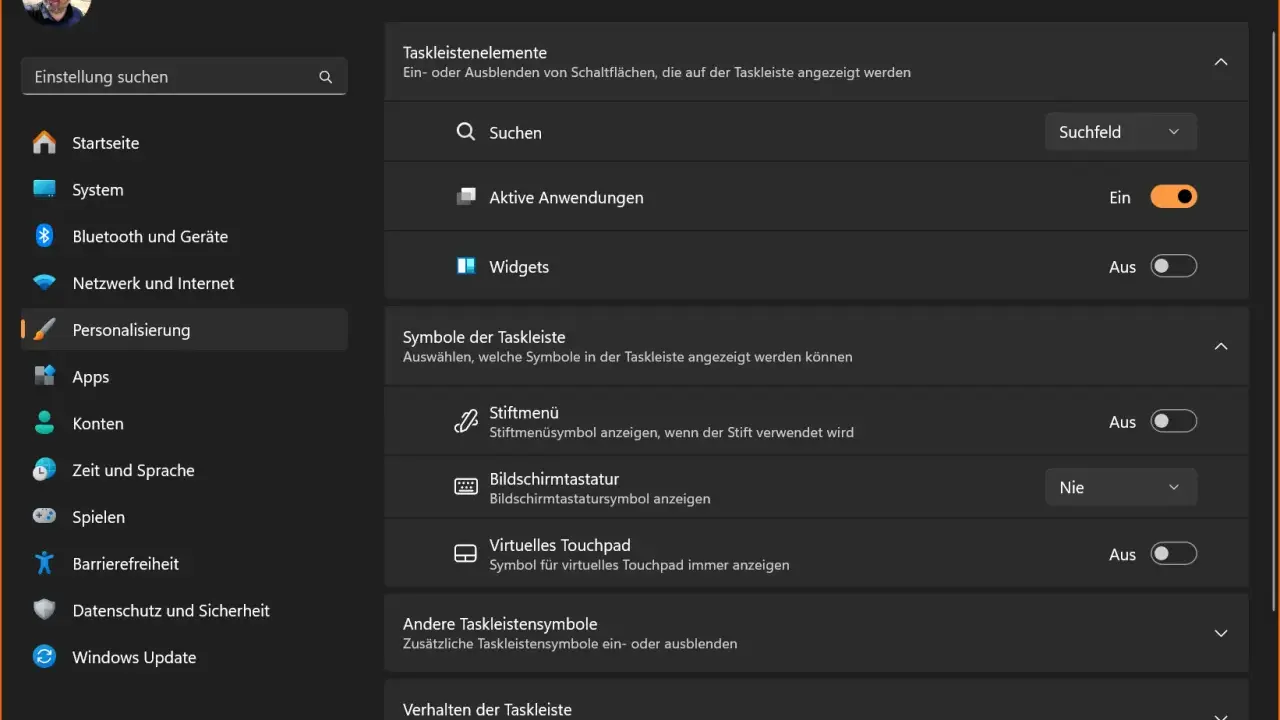
Die klassische Schnellstartleiste war lange der direkte Weg zu den wichtigsten Programmen. Unter Windows 11 ist dieser Ansatz nicht mehr Teil des Standard-Setups, aber das Ziel bleibt dasselbe: Apps, Ordner und Systemeinstellungen ohne Umwege erreichbar zu machen. Genau darum geht es hier: was heute noch nativ geht, welche Abkürzungen im Alltag wirklich Zeit sparen und wann sich ein alter Taskleisten-Workflow nur noch mit Umwegen nachbilden lässt.
Die Schnellstartleiste ist ersetzt, nicht einfach verschwunden
- Die klassische Leiste gehört nicht mehr zum normalen Windows-11-Standard.
- Am schnellsten sind heute angeheftete Apps plus die Kürzel Windows-Taste + 1 bis 0.
- Win+S, Win+E und Win+A decken Suche, Explorer und schnelle Systemzugriffe ab.
- Wer Ordnerbäume oder Mini-Icons wie früher braucht, landet oft bei Workarounds oder Drittanbieter-Tools.
- Für die meisten Arbeitsplätze ist Stabilität wichtiger als eine perfekte Nostalgie-Lösung.
Was mit Quick Launch unter Windows 11 heute gemeint ist
Wenn von der klassischen Schnellstartleiste die Rede ist, geht es um ein kleines Dock auf der Taskleiste, in dem Verknüpfungen dauerhaft liegen. Ein Klick reicht, und das Programm startet sofort. Genau das machte den alten Ansatz so beliebt: keine Suche, kein Menü, kein Umweg durch verschachtelte Listen.
Unter Windows 11 ist dieses Prinzip nicht mehr die normale Standardlösung. Stattdessen setzt das System auf angeheftete Apps, Suche und eine aufgeräumtere Taskleiste. Das Ziel ist weiterhin schneller Zugriff, nur der Weg dorthin ist ein anderer. Wer also nach einer Rückkehr der alten Leiste sucht, sucht in Wahrheit meist nach einem zuverlässigeren Schnellzugriff für wiederkehrende Arbeitsschritte.
Wichtig ist auch die Abgrenzung: Mit der Quick Access Toolbar aus Office hat das nichts zu tun, und auch die Schnellinstellungen von Windows sind etwas anderes. Hier geht es wirklich um die Frage, wie ich Programme und häufig genutzte Orte mit möglichst wenig Reibung öffne. Genau deshalb lohnt sich ein nüchterner Blick auf das, was Windows 11 selbst noch mitbringt. Das führt direkt zur Frage, warum die klassische Leiste überhaupt aus dem Standard verschwunden ist.
Warum die klassische Leiste aus dem Standard verschwunden ist
Windows 11 ist bewusst auf eine vereinfachte Oberfläche getrimmt. Die Taskleiste wirkt ruhiger, die Bedienelemente sind stärker vereinheitlicht und auf unterschiedliche Gerätekategorien ausgerichtet. Ich halte das technisch für nachvollziehbar: Weniger Oberfläche bedeutet weniger Sonderfälle, weniger Konflikte und im Idealfall auch weniger Wartungsaufwand.
Für viele Nutzer ist das sogar ein Gewinn. Wer nur wenige Programme täglich verwendet, braucht keine komplizierte Symbolleiste. Das Problem beginnt dort, wo der Alltag aus vielen wiederkehrenden Werkzeugen, Ordnern und kleinen Spezialschritten besteht. Dann fühlt sich der Verlust der alten Leiste nicht kosmetisch an, sondern funktional.
Genau an diesem Punkt muss man ehrlich sein: Die Änderung spart Microsoft Komplexität, kostet manchen Anwender aber reale Arbeitszeit. Es gibt also einen klaren Trade-off zwischen Einfachheit des Systems und Freiheit im Workflow. Deshalb lohnt es sich, zuerst die Bordmittel sauber auszureizen, bevor man an Werkzeuge von Drittanbietern denkt. Welche davon wirklich Tempo bringen, sieht man am besten im direkten Vergleich.

Welche Bordmittel den größten Teil der alten Funktion abdecken
Die meisten Nutzer unterschätzen, wie weit man mit den eingebauten Mitteln kommt. Gerade im Büroalltag lassen sich 80 Prozent des alten Schnellstart-Gefühls ohne Zusatzsoftware zurückholen, wenn man die richtigen Kürzel kennt und die Taskleiste bewusst organisiert.
| Methode | Stärke | Grenze | Wofür sie sich lohnt |
|---|---|---|---|
| Angeheftete Apps | Ein Klick ohne Zusatzsoftware | Nur für eine kleine Kernliste wirklich elegant | Die wichtigsten Programme des Tages |
| Windows-Taste + Zahl | Schnellster Start nach kurzer Gewöhnung | Nur Position 1 bis 10 | Vielgenutzte Apps, die immer an derselben Stelle bleiben |
| Windows-Taste + S | Findet Apps, Dateien und Einstellungen | Etwas langsamer als ein fester Klick | Selten genutzte Programme oder unklare Dateinamen |
| Windows-Taste + E | Direkt in den Explorer | Kein Ersatz für eine echte App-Leiste | Ordnerarbeit, Dateiablage, Downloads |
| Windows-Taste + A | Schnelle Systemschalter | Startet keine Programme | WLAN, Lautstärke, Helligkeit, Fokus |
| Startmenü-Ordner | Direkter Zugriff auf Standardorte | Nicht so kompakt wie eine Toolbar | Dokumente, Downloads, Bilder und ähnliche Speicherorte |
Der eigentliche Gewinn steckt oft in der Kombination: Angeheftete Apps für das tägliche Arbeiten, Windows+Zahl für die Finger auf der Tastatur und Suche für alles, was nicht ständig gebraucht wird. Wenn du diese drei Ebenen sauber trennst, brauchst du erstaunlich wenig Zusatztechnik. Im nächsten Schritt geht es darum, wie ich daraus einen Workflow baue, der sich im Alltag wirklich schnell anfühlt.
So baust du dir einen schnellen Arbeitsablauf mit Bordmitteln
Wenn ich ein Windows-11-System produktiv einrichte, arbeite ich immer mit einer harten Kernliste. Nicht alles, was theoretisch wichtig ist, gehört auf die Taskleiste. Nur die Programme, die du mehrmals pro Stunde öffnest, verdienen einen festen Platz ganz links.
- Begrenze die Taskleiste auf die Kern-Apps. Sechs bis acht Symbole reichen in vielen Büros völlig aus. Mehr wird schnell unübersichtlich und bremst eher, als dass es hilft.
- Sortiere nach Nutzung, nicht nach Optik. Links außen stehen die Werkzeuge, die du am häufigsten öffnest. So wird Windows+1 bis Windows+0 nach kurzer Zeit zur echten Abkürzung.
- Aktiviere die wichtigsten Ordner im Startmenü. Unter Einstellungen > Personalisierung > Start > Ordner kannst du typische Orte wie Dokumente oder Downloads direkt neben dem Ein/Aus-Menü einblenden.
- Nutze die Suche für seltene Aufgaben. Windows+S ist im Alltag oft schneller als ein zusätzlicher Verknüpfungsplatz, vor allem bei Anwendungen, die du nur gelegentlich brauchst.
- Entferne Dubletten. Wenn ein Tool auf Desktop, Start und Taskleiste liegt, erzeugt das mehr Reibung als Tempo. Ein klarer Weg ist besser als drei halbe.
Für mich ist das die pragmatischste Lösung in Windows 11: wenig Oberfläche, klare Reihenfolge, keine doppelte Verwaltung. Wer trotzdem das alte Gefühl einer echten Symbolleiste zurückhaben will, muss einen Schritt weiter gehen. Dann wird die Frage interessant, ob sich Drittanbieter-Tools überhaupt lohnen.
Wann sich Drittanbieter-Tools lohnen und wann nicht
Wenn du die klassische Leiste nicht nur funktional, sondern auch optisch vermisst, landen viele Anwender bei Shell-Anpassern wie ExplorerPatcher oder StartAllBack. Solche Werkzeuge können den alten Stil näherungsweise zurückbringen, sind aber keine neutrale Ergänzung, sondern ein Eingriff in die Windows-Oberfläche.
| Szenario | Meine Einschätzung | Warum |
|---|---|---|
| Privater Rechner mit festen Gewohnheiten | Kann sich lohnen | Mehr Freiheit, weniger Rücksicht auf Standardisierung |
| Firmen-PC oder verwaltete Umgebung | Eher nicht | Support, Richtlinien und Update-Stabilität sind wichtiger |
| Sehr spezieller Arbeitsablauf mit vielen Ordnern | Nur nach Test | Ein Shell-Tool kann näher an den alten Workflow herankommen, bleibt aber empfindlicher |
Ich würde solche Tools nie blind produktiv setzen. Ein Wiederherstellungspunkt vor der Installation ist Pflicht, und nach größeren Updates sollte man das System kurz gegenprüfen. Der Nutzen ist real, aber die Wartung ist ebenfalls real. Genau deshalb ist die Entscheidung weniger eine Geschmacksfrage als eine Frage von Risiko und Aufwand. Daraus ergibt sich auch die sinnvollste Empfehlung für den Büroalltag.
Die beste Lösung für Büroarbeit ist meistens eine kleine, stabile Startliste
Für 3 bis 5 wichtige Programme reicht meist eine aufgeräumte Taskleiste mit festen Positionen. Für 6 bis 10 häufig genutzte Apps ist die Kombination aus Taskleiste, Windows+Zahl und Startmenü-Ordnern sehr stark. Und wenn du mit vielen Spezialordnern, alten Gewohnheiten oder einer sehr dichten Arbeitsumgebung arbeitest, kann ein Launcher oder Shell-Tool sinnvoll sein, aber nur, wenn du den Pflegeaufwand bewusst akzeptierst.
Ich würde ein Windows-11-Setup heute immer zuerst auf Klarheit trimmen und erst danach auf Nostalgie. Eine kleine, stabile Startliste mit festen Positionen, dazu Suche und ein paar Ordner im Startmenü, bringt im Alltag meist mehr Tempo als der Versuch, die alte Leiste 1:1 zu kopieren. Genau dort liegt aus meiner Sicht der echte Produktivitätsgewinn.
