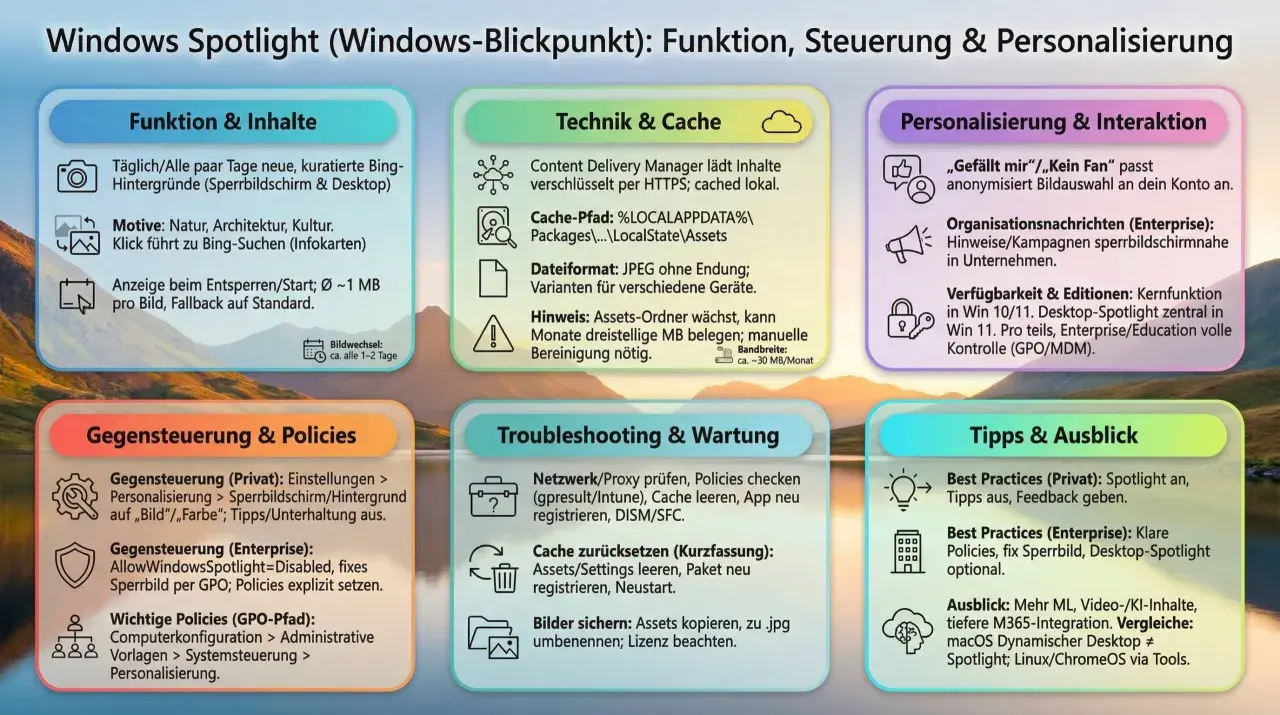
Der Windows-Blickpunkt bringt wechselnde Motive auf den Sperrbildschirm und kann auf Wunsch auch den Desktop mit frischen Hintergrundbildern versorgen. Wer die Funktion richtig einsetzt, bekommt mehr Abwechslung, ohne den Rechner ständig manuell zu pflegen. Ich zeige, wie der Mechanismus in Windows funktioniert, wo du ihn einschaltest und warum er auf manchen Geräten nicht sofort sichtbar ist.
Die wichtigsten Punkte auf einen Blick
- Windows-Blickpunkt zeigt automatisch wechselnde Bilder und kann je nach Einstellung auch Hinweise oder Tipps einblenden.
- Du findest die Einstellung unter Einstellungen > Personalisierung > Sperrbildschirm; für den Desktop gibt es einen separaten Weg.
- Wenn du maximale Kontrolle oder hohe Lesbarkeit brauchst, ist ein festes Bild oft die bessere Wahl.
- Bleibt nur das Standardbild sichtbar, liegt das meist an einer falschen Einstellung, fehlender Verbindung, einem Updateproblem oder einer Richtlinie.
- In verwalteten Firmenumgebungen kann die Funktion eingeschränkt oder komplett deaktiviert sein.
Was Windows-Blickpunkt auf dem Sperrbildschirm wirklich macht
Im Kern ist das eine einfache Idee: Windows lädt kuratierte Motive nach und tauscht sie regelmäßig aus. Das ist keine lokale Bildersammlung auf deinem PC, sondern ein dynamischer Hintergrund, der den Sperrbildschirm lebendiger macht, ohne dass du selbst Bilder zusammenstellen musst. Je nach Konfiguration kann die Oberfläche zusätzlich kleine Hinweise, Fakten oder kurze Empfehlungen anzeigen.
Wichtig ist die Unterscheidung zwischen Sperrbildschirm und Desktop-Hintergrund. Der Sperrbildschirm erscheint vor der Anmeldung, der Desktop-Hintergrund danach. Für die Praxis heißt das: Du kannst auf dem gesperrten Gerät ein wechselndes Bild sehen und auf dem eigentlichen Arbeitsplatz trotzdem ein ruhigeres, festeres Motiv nutzen. Genau diese Trennung macht die Funktion in Büroumgebungen oft sinnvoller, als viele zuerst denken.Wenn du wissen willst, wie du das sauber einschaltest, geht es jetzt direkt in die Einstellungen. Danach wird auch klarer, warum manche Installationen nur einen Teil der Funktion zeigen.

So richtest du den Blickpunkt in Windows ein
Die Aktivierung ist unkompliziert, wenn die Option auf deinem Gerät verfügbar ist. Ich gehe dabei immer in dieser Reihenfolge vor, weil man so die häufigsten Verwechslungen vermeidet:
- Öffne Einstellungen.
- Gehe zu Personalisierung und dann zu Sperrbildschirm.
- Wähle unter Hintergrund die Option Windows-Blickpunkt aus.
- Wenn du den Desktop ebenfalls automatisch wechseln lassen willst, öffne stattdessen Personalisierung > Hintergrund und wähle dort die entsprechende Spotlight-Option.
Wenn die Auswahl fehlt, ist das meist kein Bedienfehler. Auf verwalteten Geräten kann eine Richtlinie die Option ausblenden, und auf manchen Systemen blockiert eine ältere oder eingeschränkte Windows-Konfiguration die Aktivierung. In solchen Fällen hilft es wenig, an der Oberfläche zu suchen, bevor die Grundvoraussetzungen stimmen. Im nächsten Abschnitt lohnt sich deshalb der direkte Vergleich mit den Alternativen.
Wann Spotlight besser ist als Bild oder Diashow
In der Praxis trenne ich drei Fälle sauber voneinander: ein einzelnes Bild, eine eigene Diashow und den rotierenden Blickpunkt von Microsoft. Jede Variante hat ihren Platz, aber nicht jede passt zu jedem Arbeitsplatz. Die folgende Übersicht macht die Entscheidung einfacher.
| Option | Vorteil | Grenze | Typischer Einsatz |
|---|---|---|---|
| Windows-Blickpunkt | Wechselt automatisch und braucht kaum Pflege | Weniger Kontrolle über das konkrete Motiv | Persönliche Geräte, Alltagslaptops, unaufdringliche Abwechslung |
| Bild | Maximale Ruhe und volle Kontrolle | Bleibt statisch, wirkt schneller langweilig | Arbeitsgeräte, Präsentationsumgebungen, Branding mit Logo oder Firmenmotiv |
| Diashow | Eigene Bilder rotieren nach Wunsch | Mehr Pflege, mehr Auswahlaufwand | Private PCs, Familiengeräte, kuratierte Motivsammlungen |
Für einen Laptop, den ich täglich selbst nutze, ist Spotlight meist die eleganteste Lösung. Für einen Besprechungsraum, einen Kiosk-PC oder ein Gerät mit starker Markenwirkung bevorzuge ich dagegen fast immer ein festes Bild. Dort zählt nicht Überraschung, sondern Klarheit. Genau an dieser Stelle kippt die Entscheidung oft zugunsten der Alternativen.
Wer also zwischen den Optionen schwankt, sollte nicht nur nach Geschmack entscheiden, sondern nach Nutzungsszenario. Das vermeidet Frust und spart spätere Korrekturen.
Warum der Sperrbildschirm manchmal nur das Standardbild zeigt
Wenn du statt wechselnder Motive nur das bekannte Windows-Standardbild siehst, gibt es dafür meist ein paar sehr banale Ursachen. Am häufigsten sind es eine falsche Auswahl im Einstellungsmenü, eine fehlende Internetverbindung, ein Updateproblem oder eine Geräteverwaltung, die die Funktion begrenzt. Gerade bei Firmen-PCs ist das kein Einzelfall.
Ich prüfe in solchen Fällen immer zuerst diese Punkte:
- Unter Personalisierung > Sperrbildschirm ist wirklich Windows-Blickpunkt ausgewählt.
- Das Gerät ist online und nicht dauerhaft durch eine getaktete Verbindung ausgebremst.
- Es liegt ein ausstehendes Windows-Update vor, das die Personalisierung beeinflusst.
- Der Rechner gehört zu einer verwalteten Umgebung, in der der Blickpunkt per Richtlinie gesperrt ist.
- Die Einstellung wurde einmal auf Bild oder Diashow umgestellt und danach nicht sauber zurückgesetzt.
Wann du lieber ein festes Bild oder eine Diashow nutzt
Der größte Irrtum beim Sperrbildschirm ist für mich die Annahme, dass mehr Bewegung automatisch besser wirkt. In Büro- und Produktivitätsumgebungen ist oft genau das Gegenteil richtig. Je weniger Ablenkung, desto schneller erkennst du Informationen auf dem Bildschirm und desto ruhiger wirkt der Arbeitsplatz.
Ein festes Bild ist die bessere Wahl, wenn du:
- ein klares Branding brauchst, zum Beispiel mit Unternehmensfarben oder einem Logo,
- den Bildschirm häufig in Meetings oder bei Präsentationen siehst,
- möglichst wenig Ablenkung auf dem Gerät willst,
- die Darstellung auch ohne Internetzugriff stabil halten möchtest.
Eine Diashow lohnt sich, wenn du eigene Motive hast und sie bewusst kuratieren willst. Das ist persönlicher als Blickpunkt, kostet aber mehr Pflege. In der Praxis ist das die bessere Lösung für Nutzer, die ihre Fotos kennen und aktiv auswählen wollen. Für alle anderen ist der rotierende Microsoft-Hintergrund meist der bequemere Mittelweg.
Genau deshalb lohnt sich auch ein Blick auf den Alltag hinter der Optik. Dort zeigt sich, ob die Funktion wirklich hilft oder nur nett aussieht.
So mache ich den Sperrbildschirm im Alltag nützlich statt nur dekorativ
In meiner Praxis geht es beim Sperrbildschirm nicht darum, möglichst viele Effekte einzubauen, sondern die Oberfläche ruhig und brauchbar zu halten. Auf Privatgeräten ist Windows-Blickpunkt angenehm, solange dich wechselnde Motive nicht ablenken. Auf Arbeitsgeräten gewinnt meist die Variante, die schnell Ruhe in den Ablauf bringt und ohne Nacharbeit funktioniert.
Mein einfacher Maßstab ist dieser: Wenn der Sperrbildschirm vor allem Atmosphäre liefern soll, ist Spotlight stark. Wenn er Teil eines klaren Büro-Setups ist, zählen Kontrast, Verlässlichkeit und Wiedererkennbarkeit mehr als Abwechslung. Wer das sauber trennt, vermeidet die typischen Fehlversuche und bekommt aus Windows genau die Oberfläche, die im Alltag am wenigsten Arbeit macht.
Und genau darin liegt der praktische Nutzen: nicht in der schönen Animation, sondern darin, dass der Rechner ohne ständiges Eingreifen ordentlich aussieht und sich bei Bedarf in wenigen Klicks anpassen lässt.
