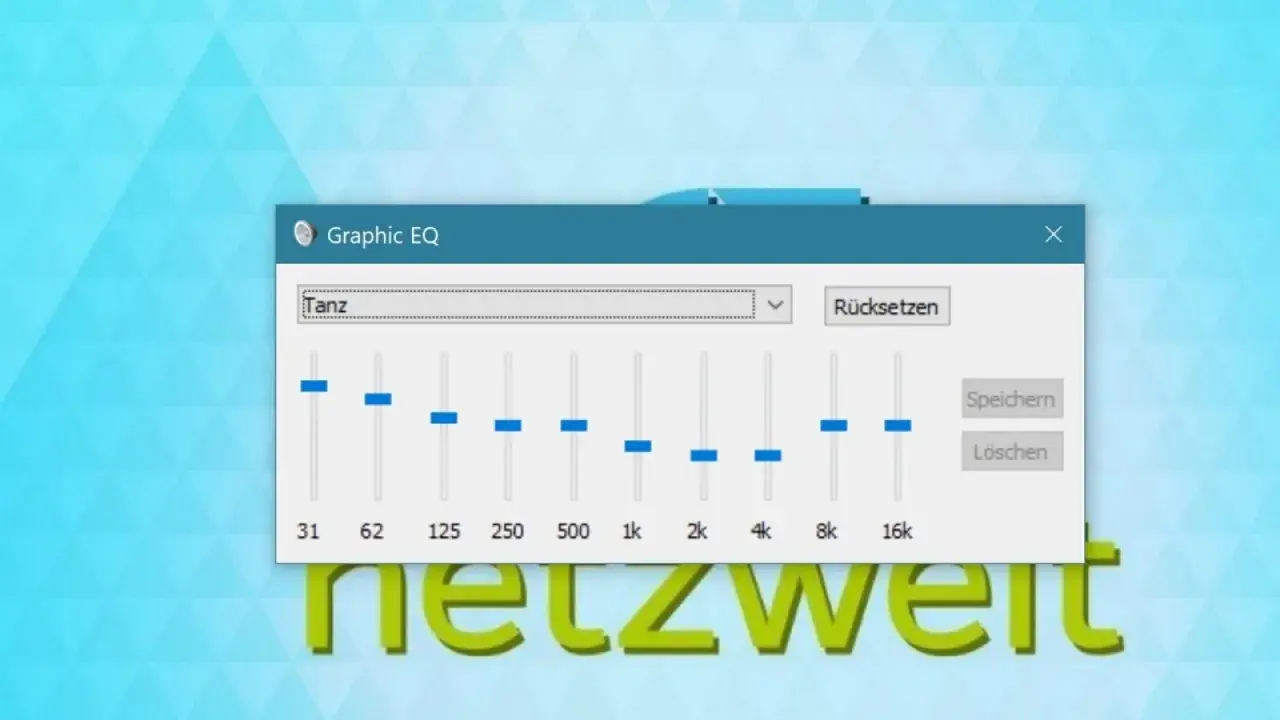
Ein sauber eingestellter Equalizer kann unter Windows 10 den Unterschied zwischen flachem, dröhnendem Klang und einem deutlich klareren Profil machen. Gerade bei Büroarbeit, Videokonferenzen, Musik am Headset oder Filmen über Laptop-Lautsprecher lohnt sich ein genauer Blick auf die Audiokette, weil die passende Einstellung oft nicht dort sitzt, wo man sie zuerst erwartet. Ich zeige dir, wo die Optionen in Windows 10 wirklich versteckt sind, welche Regler in der Praxis etwas bringen und wann eine systemweite Lösung sinnvoller ist als ein schneller Klick im Treiber.
Die wichtigsten Punkte auf einen Blick
- Windows 10 hat meist keinen universellen Equalizer von Haus aus, sondern eher herstellerabhängige Audioverbesserungen.
- Die wichtigste Stelle ist oft das Ausgabegerät selbst, nicht nur die allgemeine Sound-App.
- Wenn der Treiber keinen Equalizer anbietet, ist Equalizer APO mit Peace die flexibelste systemweite Lösung.
- Für Sprache helfen meist kleine Eingriffe im Mitteltonbereich, für Musik eher dezente Bass- und Höhenkorrekturen.
- Zu starke Anhebungen führen schnell zu Verzerrungen, deshalb immer mit kleinen Schritten arbeiten.
- Fehlt der Reiter für Verbesserungen, liegt das häufig am Treiber oder am Gerät und nicht an einer falschen Bedienung.
Was unter Windows 10 wirklich als Equalizer zählt
Unter Windows 10 ist der Equalizer selten ein zentraler Schalter, den man einfach global aktiviert. In der Praxis steckt die Funktion meist im Audiotreiber, in einer Geräte-App oder in einem Effektpaket des Herstellers. Microsoft beschreibt solche Audioeffekte als Audio Processing Objects, kurz APOs: Das sind softwarebasierte Audiobausteine, über die Equalizer, Reverb oder andere Klangveränderungen eingebunden werden.
Das ist wichtig, weil viele Nutzer den Equalizer mit allgemeinen Soundeinstellungen verwechseln. Ein Lautstärkeregler verändert nur die Pegel, ein Equalizer greift gezielt in Frequenzbereiche ein, und räumliche Effekte wie Windows Sonic arbeiten wieder mit einem anderen Ziel. Wer diese Unterschiede kennt, stellt schneller fest, warum der Ton zwar lauter, aber nicht besser wird.
| Funktion | Was sie macht | Wofür sie nützlich ist |
|---|---|---|
| Equalizer | Hebt oder senkt einzelne Frequenzbereiche | Stimmen klarer machen, Bass zähmen, Höhen glätten |
| Audioverbesserung | Herstellerabhängige Effekte wie Bass Boost oder Loudness | Schnelle Klanganpassung ohne Detailarbeit |
| Spatial Sound | Simuliert räumliche Wiedergabe | Filme und Spiele mit mehr Raumgefühl |
Für die Praxis heißt das: Nicht jede Klangoption ist ein Equalizer, und nicht jeder PC bietet dieselben Regler. Genau deshalb lohnt sich als Nächstes der Blick darauf, wo du die Einstellungen auf deinem eigenen Rechner tatsächlich findest.

So findest du die Einstellungen auf deinem Rechner
Der schnellste Weg führt über das Sound-Symbol in der Taskleiste. Von dort gehst du in die Soundeinstellungen und öffnest das verwendete Ausgabegerät, also etwa Lautsprecher, Kopfhörer oder ein USB-Headset. Der entscheidende Punkt ist das konkrete Gerät, nicht nur die allgemeine Windows-Oberfläche.
- Rechtsklick auf das Lautsprechersymbol in der Taskleiste.
- „Soundeinstellungen“ oder „Sounds“ öffnen.
- Das richtige Ausgabegerät auswählen.
- Die Geräteeigenschaften oder „Weitere Soundeinstellungen“ öffnen.
- Im klassischen Dialog unter „Wiedergabe“ das Gerät markieren und „Eigenschaften“ wählen.
- Nach Reitern wie „Verbesserungen“, „Enhancements“ oder „Erweitert“ suchen.
Wenn dort ein Equalizer vorhanden ist, sitzt er meist im Bereich der Verbesserungen. Je nach Treiber findest du dort auch Begriffe wie Bass Boost, Loudness Equalization, Virtual Surround oder eine grafische Klanganpassung. Fehlt der Reiter komplett, ist das kein Bedienfehler, sondern oft eine Folge des Treibers oder der Hardware.
Ich prüfe in solchen Fällen immer zuerst drei Dinge: Ist wirklich das aktive Ausgabegerät ausgewählt, ist der aktuelle Hersteller-Treiber installiert und gibt es zusätzlich eine OEM-App wie Realtek Audio Control oder eine ähnliche Konsole? Gerade bei Laptops und Mainboards ist der Equalizer eher dort als in der nackten Windows-Oberfläche zu finden. Damit ist der direkte Zugriff geklärt, aber noch nicht die Frage, welche Einstellungen sich klanglich wirklich lohnen.
Welche Einstellungen in der Praxis sinnvoll sind
Ein guter Equalizer beginnt nicht mit maximalem Bass, sondern mit kleinen Korrekturen. Wer Sprache verständlicher machen will, braucht meist weniger Tiefton, etwas mehr Präsenz im Mittenbereich und nur vorsichtige Höhenanhebungen. Wer dagegen Musik auf schwachen Laptop-Lautsprechern hört, profitiert oft schon von einer sehr moderaten Bassanhebung und einer leicht entschärften Härte in den Höhen.
| Frequenzbereich | Typische Wirkung | Praktischer Einsatz | Risiko bei Übertreibung |
|---|---|---|---|
| 60 bis 120 Hz | Mehr Fundament und Druck | Musik, Filme, dünne Lautsprecher | Dröhnen, Matschen, weniger Klarheit |
| 200 bis 500 Hz | Wärme oder Verdeckung | Stimmen, Büro-Calls, Podcasts | Boxiger Klang, dumpfe Sprache |
| 2 bis 4 kHz | Präsenz und Sprachverständlichkeit | Videokonferenzen, Sprache, Dialoge | Härte, Schärfe, schnelleres Ermüden |
| 8 bis 12 kHz | Brillanz und Luftigkeit | Feindetails, offene Kopfhörer | Zischeln, Harschheit, Rauschen |
Für Sprache und Meetings
Für Teams- oder Zoom-Calls arbeite ich meist mit kleinen Schritten: tiefe Mitten leicht senken, den Präsenzbereich vorsichtig anheben und den Bass nicht unnötig aufblasen. Das macht Stimmen verständlicher, ohne dass die Verbindung „telefonartig“ klingt. Wenn du viel im Büro mit Headset arbeitest, ist genau diese Zurückhaltung meistens der beste Kompromiss.
Für Musik
Bei Musik würde ich zuerst eine neutrale Ausgangslage suchen. Viele Hörer drehen den Bass zu stark hoch, obwohl das eigentliche Problem gar nicht der Bass, sondern eine schwache Trennung in den Mitten ist. Eine Anhebung von 1 bis 3 dB reicht oft schon, während größere Boosts schnell eine Gegenreaktion beim Pegel erfordern. Deshalb den Preamp oder die Gesamtverstärkung vorsichtshalber etwas zurücknehmen, wenn du mehrere Bereiche anhebst.
Lesen Sie auch: Windows 10 Designs für den Alltag - so bleibt der Desktop ruhig
Für Filme und Spiele
Bei Filmen und Spielen können Dialoge und Positionsgeräusche von einer leicht betonten Präsenz profitieren. Hier ist ein Equalizer oft sinnvoller als eine pauschale Loudness-Funktion, weil du gezielt an den kritischen Bereichen arbeitest. Räumliche Effekte sind ein Zusatz, aber kein Ersatz für sauberen Frequenzgang. Das wird besonders dann relevant, wenn du zwischen Lautsprechern und Headset wechselst.
Wann Equalizer APO und Peace die bessere Wahl sind
Wenn du nicht nur an einer App, sondern am gesamten Systemklang arbeiten willst, ist Equalizer APO die deutlich flexiblere Lösung. SourceForge beschreibt das Tool als systemweiten parametrischen oder grafischen Equalizer für Windows; Peace ist die grafische Oberfläche dazu. Genau diese Kombination ist für viele Anwender sinnvoll, weil sie aus einer eher technischen Lösung ein bedienbares Werkzeug macht.
| Lösung | Vorteil | Nachteil | Geeignet für |
|---|---|---|---|
| Treiber- oder OEM-Equalizer | Keine Zusatzsoftware, oft direkt vorhanden | Nicht auf jedem Gerät verfügbar, Funktionen variieren stark | Einfaches Nachregeln ohne großen Aufwand |
| Equalizer APO + Peace | Systemweit, präzise, Profile und Presets möglich | Mehr Einrichtung, abhängig vom aktiven Audiopfad | Mehrere Geräte, klare Klangziele, saubere Feinanpassung |
| App-interner Equalizer | Schnell und risikoarm | Wirkt nur in einer einzelnen Anwendung | Musikplayer, einzelne Mediaplayer, gelegentliche Nutzung |
Die entscheidende Grenze bei systemweiten Effekten ist der Audiopfad. Wenn eine Anwendung mit exklusivem Zugriff arbeitet oder bestimmte Schnittstellen umgeht, greifen diese Effekte nicht zuverlässig. Genau deshalb ist Equalizer APO stark, aber nicht magisch. Für Standard-Playback, Browser, Office-Calls und viele Alltagsanwendungen funktioniert es sehr gut, für Spezialfälle muss man die Einschränkungen kennen.
Ich würde die Kombination auch deshalb bevorzugen, weil sie mehrere Profile erlaubt. Ein Profil für Lautsprecher, eines für Kopfhörer und vielleicht eines für Sprache im Homeoffice sind im Alltag realistischer als ein einziger, „perfekter“ Klang für alles. Und falls nach einem größeren Windows- oder Treiber-Update etwas verändert ist, sollte man die Konfiguration noch einmal kurz prüfen. Das ist kein Drama, aber ein typischer Punkt, den man nicht ignorieren sollte.
Die häufigsten Fehler und warum der Klang trotzdem schlecht bleibt
Der häufigste Fehler ist erstaunlich banal: Es wird am falschen Ausgabegerät eingestellt. Gerade wer zwischen Bluetooth-Headset, Monitorlautsprechern und Dockingstation wechselt, sieht schnell einen Equalizer, der zwar existiert, aber nicht für das aktuell aktive Gerät gilt. Dann wirkt es so, als ob die Änderung nichts bringt.
- Das falsche Gerät ist ausgewählt und der Effekt greift deshalb nicht.
- Die Verbesserungen sind deaktiviert oder vom Hersteller ausgeblendet.
- Zu starke Boosts erzeugen Clipping, also hörbare Verzerrung durch Übersteuerung.
- Der Equalizer läuft nur in einer App, nicht systemweit.
- Bluetooth-, USB- oder OEM-Software setzt eigene Klangregeln durch.
- Audioverbesserungen verschlechtern den Klang auf diesem Gerät statt ihn zu verbessern.
Gerade der letzte Punkt wird oft unterschätzt. Microsoft Support weist selbst darauf hin, dass Audioverbesserungen auch Probleme verursachen können und man sie bei Fehlverhalten testweise deaktivieren sollte. Ich handhabe das pragmatisch: Erst eine neutrale Basis herstellen, dann gezielt nur das aktivieren, was wirklich besser klingt. So lässt sich viel Zeit sparen, weil man nicht gegen mehrere Effekte gleichzeitig anarbeitet.
Was ich für Büro, Musik und Calls empfehlen würde
Für einen typischen Bürorechner würde ich klein anfangen: erst den richtigen Gerätetreiber prüfen, dann nach einem vorhandenen Equalizer im OEM-Tool suchen und nur bei Bedarf auf Equalizer APO mit Peace gehen. Für Videokonferenzen reicht oft schon eine leichte Klarheitsanhebung, während Musik und Filme eher von separaten Profilen profitieren. Genau diese Trennung macht den Unterschied zwischen „irgendwie angepasst“ und wirklich brauchbar.
Wenn du nur eine Sache mitnimmst, dann diese: Ein guter Equalizer ist keine Frage möglichst vieler Regler, sondern sauberer Prioritäten. Nimm wenig Bass, genug Präsenz für Stimmen und nur vorsichtige Höhenkorrekturen, speichere dir funktionierende Profile und teste Änderungen immer mit realem Material statt mit dem Ohr am Schieberegler. So holst du aus Windows 10 deutlich mehr heraus, ohne den Klang unnötig zu verbiegen.
