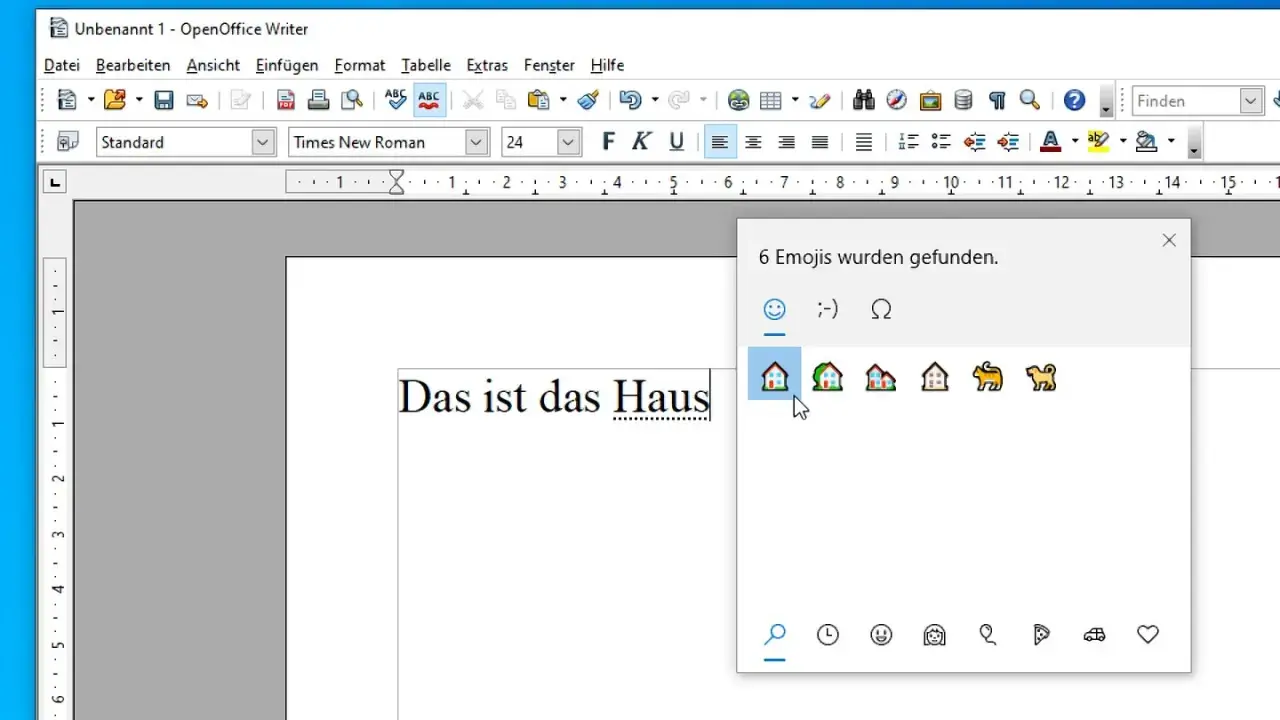
Emojis lassen sich unter Windows deutlich schneller einfügen, als viele im Alltag vermuten. Mit der richtigen Emoji-Tastenkombination öffne ich das Panel direkt im Textfeld und spare mir den Umweg über Browser, Copy-Paste und Mausgeklicke. Das ist vor allem in E-Mails, Teams-Chats und Office-Dokumenten nützlich, wenn der Tonfall kurz stimmen soll, aber die Arbeit nicht ausgebremst werden darf.
Die wichtigsten Punkte auf einen Blick
- Unter Windows öffnen Win + . und oft auch Win + ; das Emoji-Panel.
- Die Tastenkombination funktioniert nur dann sinnvoll, wenn der Cursor in einem Eingabefeld steht.
- Windows 11 bietet im selben Bereich neben Emojis auch Symbole, Kaomojis und teilweise GIFs.
- Für Büroarbeit ist die Suche im Panel meist schneller als langes Scrollen.
- Wenn nichts reagiert, liegt es oft an Fokus, Tastaturlayout, Remote-Sitzung oder Firmenrichtlinien.

So öffnen Sie das Emoji-Panel in Windows ohne Umwege
Der schnellste Weg führt direkt über die Tastatur. Ich drücke unter Windows in einem aktiven Textfeld zuerst Windows-Taste + Punkt; Microsoft dokumentiert zusätzlich auch Windows-Taste + Semikolon. In der Praxis öffnet sich damit das Emoji-Panel, aus dem ich ein Emoji, ein Symbol oder je nach Version weitere Inhalte auswähle.
- Setzen Sie den Cursor in ein Feld, in das Text eingegeben werden kann.
- Drücken Sie Win + . oder alternativ Win + ;.
- Wählen Sie ein Emoji mit der Maus oder tippen Sie weiter, um die Auswahl einzugrenzen.
- Fügen Sie das gewünschte Zeichen per Klick oder Enter ein.
Der eigentliche Vorteil liegt nicht im Öffnen selbst, sondern im Tempo danach: Sobald das Panel offen ist, brauche ich keine externe Quelle mehr, sondern bleibe direkt im Schreibfluss. Genau deshalb lohnt sich der Blick auf die kleinen Unterschiede zwischen Windows-Versionen und Tastaturlayouts.
Warum die Tastenkombination nicht immer gleich wirkt
Wenn die Emoji-Funktion nicht sofort greift, liegt das selten an einem großen Defekt, sondern meist an einer einfachen Ursache. Ich prüfe zuerst, ob der Cursor wirklich in einem Textfeld steht. Ohne Textfokus passiert bei der Tastenkombination oft nichts Sinnvolles, weil Windows dann keinen klaren Einfügepunkt hat.
| Situation | Typisches Verhalten | Was ich prüfe |
|---|---|---|
| Kein aktives Textfeld | Das Panel öffnet nicht oder wirkt unbrauchbar | In ein Eingabefeld klicken und erneut testen |
| Remote-Desktop oder virtuelle Maschine | Windows-Tasten werden oft umgeleitet | Hotkey-Verhalten in der Sitzungseinstellung prüfen |
| Firmen-PC mit Richtlinien | Funktion kann eingeschränkt sein | IT-Vorgaben oder Sicherheitsprofile beachten |
| Kompakte Tastatur | Punkt oder Semikolon sind schwerer erreichbar | Tastaturbelegung und Fn-Ebene kontrollieren |
Ich teste bei Zweifeln meist zuerst in einem simplen Feld wie Notepad oder der Windows-Suche. Wenn es dort funktioniert, ist das Problem fast immer app-spezifisch und nicht im Hotkey selbst versteckt. Damit ist der Weg frei für die Frage, was dieses Panel außer Smileys noch kann.
Was das Panel außer Emojis noch kann
Wer nur an bunte Gesichter denkt, verschenkt Potenzial. In Windows 11 steckt im gleichen Bereich deutlich mehr als reine Emojis: Symbole, Kaomojis und je nach Build auch GIFs. Für die Arbeit ist das nicht nur nett, sondern oft sogar nützlicher als der klassische Smiley.
| Bereich | Wofür ich ihn nutze | Warum das praktisch ist |
|---|---|---|
| Emojis | Tonfall in Chats oder E-Mails leicht machen | Schnell, universell verständlich, direkt einsetzbar |
| Symbole | Zeichen wie ©, ™, ° oder — einfügen | Hilfreich in Dokumenten, Präsentationen und Tabellen |
| Kaomojis | Spielerische Reaktionen in lockeren Chats | Mehr Ausdruck als ein einzelnes Icon, ohne umständliches Tippen |
| GIFs | Schnelle Reaktionen in modernen Chat-Umgebungen | Visuell stark, aber nur dann sinnvoll, wenn der Kontext locker genug ist |
Ich finde die Suchfunktion im Panel besonders stark: Statt lange zu scrollen, tippe ich einfach weiter und filtere die Auswahl sofort ein. Das spart Zeit, vor allem wenn ich ein bestimmtes Symbol brauche und nicht erst in der Trefferflut suchen will. Wer das Panel einmal so nutzt, scrollt deutlich seltener blind durch die komplette Übersicht.
Wenn die Tastenkombination nicht reagiert
In der Praxis sind es immer wieder dieselben Stolpersteine, die Zeit kosten. Ich gehe sie in einer festen Reihenfolge durch, weil das schneller ist als langes Probieren.
- Cursor prüfen: Steht der Fokus wirklich in einem Textfeld?
- Shortcut testen: Funktioniert Win + . besser als Win + ; oder umgekehrt?
- App wechseln: Reagiert Notepad, aber nicht das eigentliche Programm?
- Session prüfen: Läuft gerade Remote Desktop, Citrix oder eine virtuelle Maschine?
- Richtlinien beachten: Ist der Hotkey auf dem Firmenrechner womöglich deaktiviert?
Wenn die Funktion in einem einfachen Editor klappt, ist die Windows-Seite meist in Ordnung. Dann lohnt sich der Blick auf die Anwendung selbst, denn manche Programme fangen systemnahe Tasten ab oder setzen eigene Eingaberegeln darüber. Genau an dieser Stelle wird die Wahl der Methode wichtig, weil nicht jeder Weg in jeder Umgebung gleich gut funktioniert.
Welche Methode im Büroalltag am meisten Zeit spart
Ich bewerte die Eingabe nicht nur danach, ob sie technisch funktioniert, sondern danach, wie viel Reibung sie im Arbeitsfluss erzeugt. Für mich zählt am Ende, welche Variante im Alltag wirklich schneller ist und welche nur auf dem Papier elegant wirkt.
| Methode | Vorteil | Grenze | Mein Einsatz |
|---|---|---|---|
| Win + . / Win + ; | Systemweit schnell und direkt | Funktioniert nur sinnvoll mit Textfokus | Mein Standard unter Windows |
| AutoKorrektur in Word und Outlook | Klassische Smileys werden ohne Panel ersetzt | Hilft vor allem bei einfachen Zeichenfolgen wie :)
|
Gut für Office, wenn die Autokorrektur aktiv ist |
| App-internes Emoji-Menü | Oft bequem in Chat-Tools und Web-Apps | Nur in der jeweiligen Anwendung verfügbar | Sinnvoll in Teams, Chats und Collaboration-Tools |
| Copy-Paste aus dem Browser | Universal einsetzbar | Langsam und unterbricht den Arbeitsfluss | Nur für seltene Sonderzeichen oder exotische Emojis |
Microsoft beschreibt für Word und Outlook auch die automatische Umwandlung klassischer Smiley-Zeichenfolgen, und genau das passt gut zu vielen Büroabläufen: Nicht immer muss ein Emoji aus dem Panel kommen, wenn ein einfacher Ausdruck schon genügt. Ich nutze daher je nach Kontext bewusst unterschiedliche Wege, statt mich auf eine einzige Lösung zu verlassen.
Was ich mir für einen produktiven Windows-Desktop merken würde
Für den Alltag reichen drei einfache Regeln. Erstens: Win + . ist der Shortcut, den ich mir wirklich merke. Zweitens: Wenn nichts passiert, prüfe ich zuerst den Textfokus und danach die App. Drittens: Emojis sind im Büro nützlich, aber nur dann stark, wenn sie sparsam und passend eingesetzt werden.
Wer viel in Windows, Office und Chat-Tools arbeitet, gewinnt mit dieser kleinen Routine mehr als mit jeder komplizierten Merkliste. Der Shortcut öffnet die Tür, die Suche spart Zeit, und die bewusste Auswahl sorgt dafür, dass Emojis nicht wie Dekoration wirken, sondern wie ein sauberes Mittel für klarere Kommunikation.
