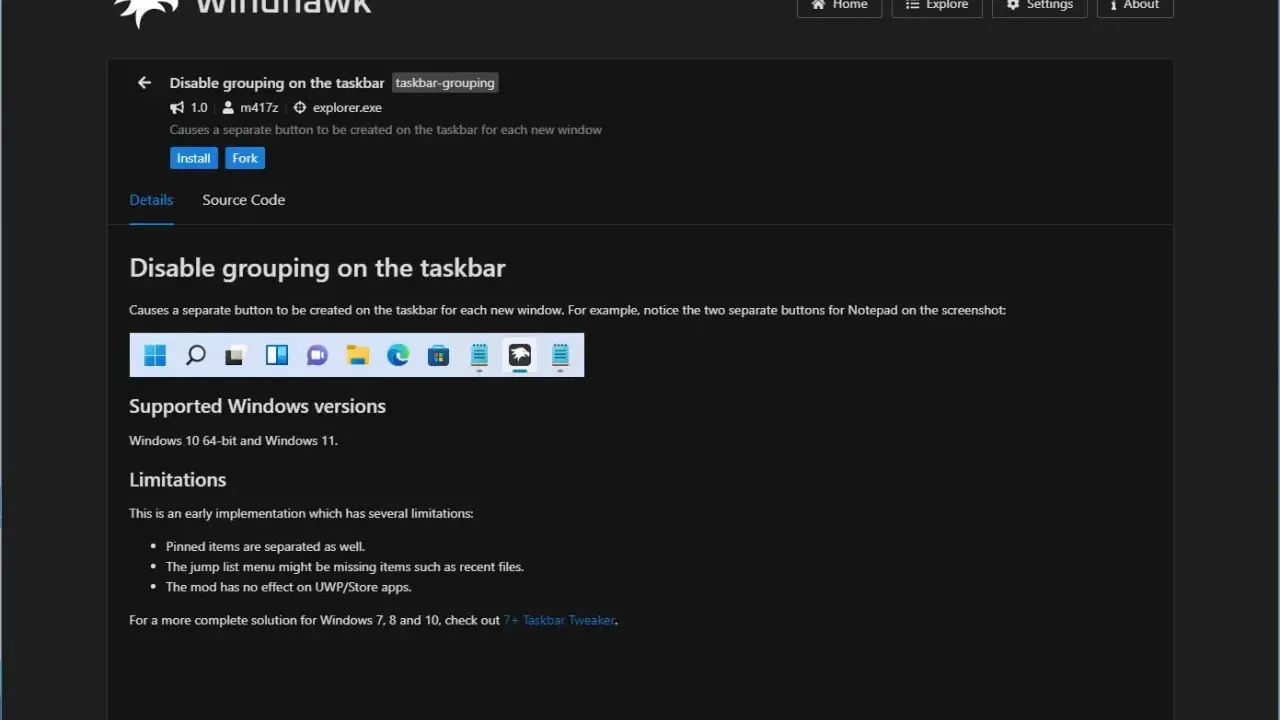
Windhawk für Windows 11 ist für mich eines der wenigen Werkzeuge, das nicht bloß mehr Anpassung verspricht, sondern im Alltag wirklich Reibung entfernt. Wer mit vielen Fenstern arbeitet, die Taskleiste anders anordnen will oder das Startmenü und den Explorer gezielt vereinfachen möchte, bekommt hier einen modularen Ansatz statt eines kompletten Systemumbaus. Genau darum geht es in diesem Artikel: was das Tool leistet, wie der Einstieg sauber gelingt, welche Mods sich tatsächlich lohnen und wo die Grenzen liegen.
Das Wichtigste auf einen Blick
- Windhawk ist ein Mod-Marktplatz für Windows, keine einzelne Tuning-App.
- Der größte Nutzen liegt bei Taskleiste, Kontextmenüs, Explorer und Startmenü.
- Der Einstieg ist am besten, wenn man mit einer einzigen Mod beginnt und dann prüft, was sie im Alltag bringt.
- Einige Änderungen sind build-abhängig, vor allem bei Windows 11 24H2 und neuer.
- Explorer-Neustart und Safe Mode sind die wichtigsten Rettungsanker, wenn etwas nicht sauber lädt.
Warum Windhawk unter Windows 11 so interessant ist
Ich sehe Windhawk nicht als eine weitere Oberfläche für ein paar Kosmetik-Optionen, sondern als ein modulares Anpassungssystem. Statt das ganze System umzubauen, aktivierst du nur die Änderung, die du wirklich brauchst. Das ist genau der Punkt, an dem Windows 11 für viele Nutzer interessant, aber auch spürbar restriktiv wird: Die Oberfläche ist modern, aber an manchen Stellen unnötig starr.
Technisch arbeitet Windhawk mit Modulen, die in laufende Windows-Prozesse eingreifen. Das klingt härter, als es im Alltag wirkt, bedeutet aber vor allem eines: Die Eingriffe sitzen näher an der Oberfläche als klassische Einstellungsdialoge. Genau deshalb lassen sich Dinge wie Taskleisten-Position, Menüverhalten oder Explorer-Layout beeinflussen, ohne dass man das ganze System austauschen muss.
Für den Büroalltag ist das relevant, weil kleine Bedienungsprobleme sich sonst täglich aufsummieren. Wenn ich zehnmal am Tag zur Taskleiste greife, ist ein besseres Layout keine Spielerei, sondern Zeitersparnis. Und wenn das Kontextmenü wieder direkt nutzbar ist, sinkt die Zahl der unnötigen Klicks sofort. Sobald man das einmal so betrachtet, wird klar, warum Windhawk für Windows 11 mehr ist als ein Basteltool. Der nächste Schritt ist deshalb nicht die große Spielerei, sondern ein sauberer Einstieg.
So gelingt der Einstieg ohne unnötiges Risiko
Ich würde Windhawk immer mit einer einfachen Regel starten: eine Änderung, ein Test, erst dann die nächste Mod. Wer sofort fünf Module gleichzeitig aktiviert, weiß am Ende nicht mehr, was genau den Effekt oder den Fehler verursacht hat. Für produktive Systeme ist das die falsche Richtung.
- Installiere Windhawk und öffne anschließend die Mod-Übersicht.
- Starte mit einer gut verständlichen Funktion, etwa dem klassischen Kontextmenü oder den Taskleisten-Beschriftungen.
- Prüfe nach der Aktivierung, ob die Änderung im Alltag wirklich hilft oder nur gut aussieht.
- Falls sich die Oberfläche nicht sauber aktualisiert, hilft oft ein Neustart von Explorer.
- Wenn etwas unstabil wird, deaktiviere zuerst die zuletzt installierte Mod oder wechsle in den Safe Mode, um sie wieder zu entfernen.
Ich empfehle zusätzlich einen Wiederherstellungspunkt, bevor du tiefer in Layout- oder Explorer-Eingriffe gehst. Das ist kein Drama, sondern einfach vernünftig. Gerade weil Windhawk sehr fein ansetzt, sind kleine Konflikte zwischen Mods möglich, wenn man zu schnell zu viel auf einmal verändert. Wer strukturiert vorgeht, bekommt dagegen einen klaren Vorteil ohne unnötiges Risiko. Dann stellt sich die spannendere Frage, welche Module im Alltag wirklich etwas bringen.

Die Mods, die im Alltag den größten Unterschied machen
Ich würde die interessantesten Mods nicht nach Effekt, sondern nach Arbeitsnutzen sortieren. Entscheidend ist nicht, wie stark eine Änderung aussieht, sondern ob sie Mauswege verkürzt, Übersicht verbessert oder wieder Funktionen zurückholt, die Windows 11 versteckt oder entfernt hat.
| Mod | Wofür sie gut ist | Worauf ich achte |
|---|---|---|
| Windows 11 Taskbar Styler | Die Taskleiste visuell anpassen, Themes nutzen oder eigene Stile bauen. | Sinnvoll, wenn du ein konsistentes Desktop-Layout willst und nicht nur Farben ändern möchtest. |
| Taskbar on top for Windows 11 | Die Taskleiste an den oberen Bildschirmrand verschieben. | Das Action Center bleibt unten, und ein Explorer-Neustart hilft oft beim ersten Aktivieren. |
| Vertical Taskbar for Windows 11 | Die Taskleiste links oder rechts platzieren und die Breite festlegen. | Praktisch für breite Monitore, aber die Breite wird in den Einstellungen angepasst, nicht per Maus gezogen. |
| Taskbar height and icon size | Symbole und Taskleistenhöhe besser an den Monitor anpassen. | Standardmäßig arbeitet Windows 11 mit 24x24-Icons, was auf manchen Setups zu grob oder zu klein wirkt. |
| Multirow taskbar for Windows 11 | Mehrere Reihen in der Taskleistenliste nutzen. | Die Mod erhöht nicht die Taskleistenhöhe, sondern verteilt nur die Aufgabenliste über mehrere Zeilen. |
| Taskbar Labels for Windows 11 | Beschriftungen und Gruppierung der Taskleisten-Buttons steuern. | Es gibt vier Modi, davon sind nur zwei nativ in Windows vorhanden. |
| Classic context menu on Windows 11 | Das alte Kontextmenü direkt anzeigen, ohne den Umweg über „Weitere Optionen“. | Besonders nützlich, wenn du häufig mit Datei- und Explorer-Aktionen arbeitest. |
Wenn ich über die Taskleiste hinausgehe, sehe ich zwei weitere sinnvolle Bausteine: den Startmenü-Styler und den Datei-Explorer-Styler. Der eine hilft, die Startoberfläche übersichtlicher zu machen, der andere greift dort ein, wo viele Nutzer täglich die meiste Zeit verlieren, nämlich im Explorer. Für Tastatur-Nutzer ist außerdem der Taskbar-Numberer spannend, weil er die Schnellwahl über die Zahlen 1 bis 9 und 0 sichtbar macht. Genau diese kleinen Hilfen machen in Summe den Unterschied. Als Nächstes lohnt sich deshalb der Vergleich mit den Bordmitteln von Windows selbst.
Wann Windhawk klar vor den Bordmitteln liegt
Windows 11 bietet einige Anpassungen, aber oft nur in engen Grenzen. Windhawk wird dort interessant, wo die Bordmittel entweder gar nichts hergeben oder nur halb gelöst sind. Ich würde es so zusammenfassen: Wenn du nur eine Farbe ändern willst, reichen oft die Windows-Einstellungen. Wenn du aber die Bedienung spürbar anders haben willst, kommst du mit Bordmitteln schnell an eine Wand.
| Ziel | Mit Windows 11 nativ | Mit Windhawk |
|---|---|---|
| Taskleiste oben oder seitlich | Praktisch nicht vorgesehen. | Mit passenden Mods direkt möglich. |
| Mehr Übersicht bei vielen Fenstern | Nur begrenzt steuerbar. | Labels, Gruppierung, mehrzeilige Darstellung und Nummerierung helfen spürbar. |
| Schnelleres Rechtsklick-Verhalten | Oft nur über „Weitere Optionen“ oder Zusatzschritte. | Das klassische Kontextmenü ist direkt verfügbar. |
| Bessere Lesbarkeit auf High-DPI- oder Großmonitoren | Nur begrenzt fein einstellbar. | Icon-Größe, Taskleistenhöhe und Layout lassen sich gezielter anpassen. |
Der entscheidende Vorteil ist für mich nicht die Optik, sondern die Verkürzung von Arbeitswegen. Weniger Klicks, weniger Suchen, weniger Umwege. Genau das spürt man am stärksten in produktiven Umgebungen, in denen der Desktop kein Showroom, sondern ein Arbeitsgerät ist. Wer allerdings tief eingreift, sollte die Grenzen des Systems kennen, denn nicht jede Mod passt zu jeder Windows-Version. Darum geht es im nächsten Abschnitt.
Wo die Grenzen liegen und was man realistisch erwarten sollte
Ich würde Windhawk nie als risikofreies Wundermittel beschreiben. Das Tool ist stark, aber es arbeitet nah an Windows-Prozessen, und genau deshalb können nach Updates einzelne Mods ausfallen oder ihr Verhalten verändern. Das gilt besonders dann, wenn Microsoft an der Taskleiste, am Explorer oder an modernen Menüs schraubt. Für Windows 11 24H2 und neuer gibt es bei manchen Aufgaben inzwischen eigene Mod-Varianten, was schon zeigt, dass Kompatibilität hier eine echte Rolle spielt.
- Build-Abhängigkeit: Nicht jede Mod passt zu jeder Windows-11-Version.
- Wechselwirkungen: Mehrere Mods auf einmal können sich gegenseitig stören.
- Unternehmensumgebungen: Auf stark verwalteten PCs können Richtlinien oder Sicherheitsvorgaben Eingriffe erschweren.
- Wiederherstellung: Wenn etwas seltsam wirkt, zuerst die letzte Änderung deaktivieren, dann Explorer neu starten, erst danach weiter testen.
Ich würde produktive Arbeitsrechner deshalb nie mit einer ganzen Kette tiefgreifender UI-Mods überladen. Zwei oder drei sauber gewählte Eingriffe bringen meist mehr als ein halbes Dutzend Spielereien. Der wichtigste Punkt ist nicht, alles zu können, sondern gezielt das zu ändern, was dich täglich bremst. Genau daran erkennt man gute Systemanpassung, nicht an der Menge der Effekte. Daraus ergibt sich auch eine klare Einsatzempfehlung.
Was ich aus der Praxis für den Einsatz unter Windows 11 mitnehme
Für mich lohnt sich Windhawk immer dann, wenn Windows 11 zwar funktioniert, aber nicht sauber genug für den eigenen Ablauf arbeitet. Wer die Taskleiste anders positionieren will, bessere Beschriftungen braucht oder das Kontextmenü beschleunigen möchte, bekommt hier schnell echten Mehrwert. Wer dagegen nur ein oder zwei kleine Klicks spart und sonst zufrieden ist, braucht das Tool nicht unbedingt.
Mein pragmatischer Rat ist einfach: erst die Taskleiste, dann das Kontextmenü, dann der Explorer. So prüfst du den Nutzen in der Reihenfolge, in der du ihn im Alltag am ehesten spürst. Wenn du dabei diszipliniert vorgehst, ist Windhawk unter Windows 11 kein Bastelprojekt, sondern ein sehr brauchbares Werkzeug für mehr Übersicht und weniger Reibung. Genau darin liegt sein Wert.
