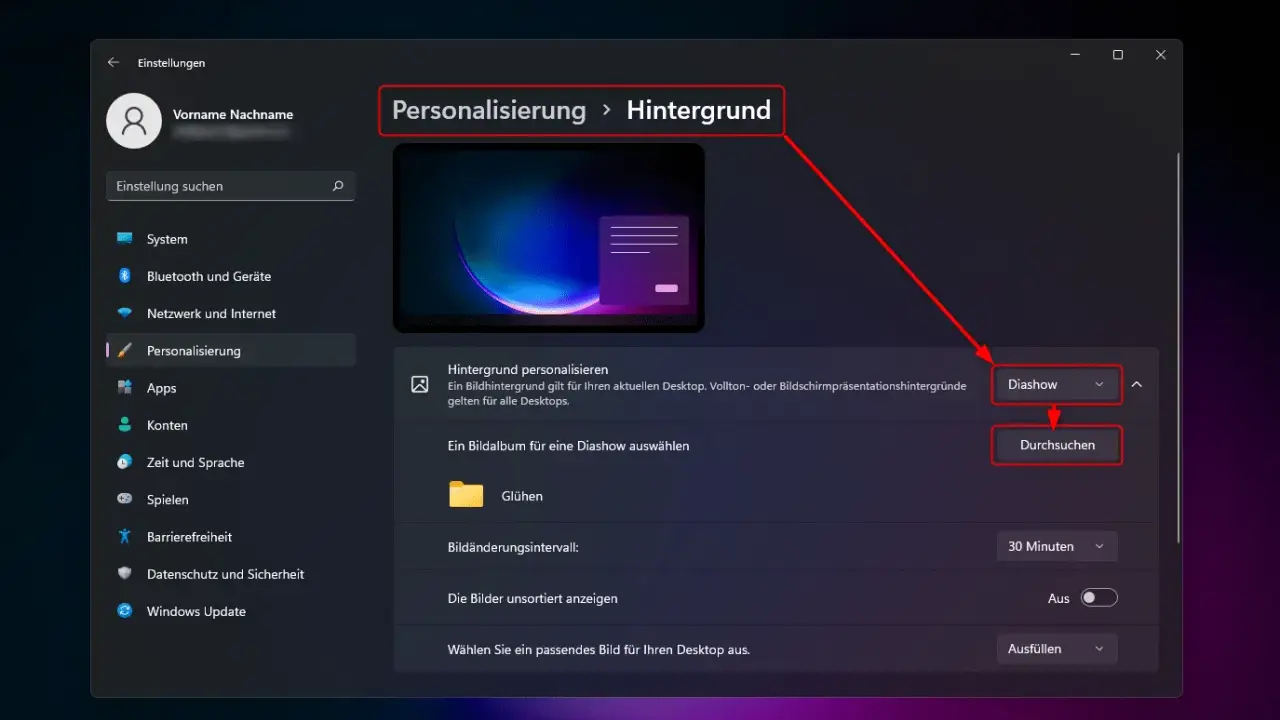
Die windows 11 diashow geschwindigkeit ist in der Praxis kein einheitlicher Regler, weil Windows je nach Funktion anders arbeitet. Für den Desktop-Hintergrund lässt sich das Bildwechsel-Intervall anpassen, beim Sperrbildschirm sind die Möglichkeiten enger, und in der Fotos-App stößt man schnell an Grenzen. Ich zeige dir deshalb die saubere Lösung für jeden Fall und sage auch offen, wann ich lieber auf PowerPoint oder Clipchamp ausweiche.
Die wichtigsten Punkte auf einen Blick
- Der genaue Weg hängt davon ab, wo die Diashow läuft: Desktop, Sperrbildschirm, Fotos-App oder Präsentation sind in Windows 11 nicht dasselbe.
- Am Desktop kannst du das Intervall direkt einstellen: Dort ist die klassische Diashow mit Zeitsteuerung weiterhin vorgesehen.
- Die Fotos-App ist für Tempo-Steuerung nur eingeschränkt geeignet: Für eine frei wählbare Bilddauer ist sie in Windows 11 meist nicht die beste Wahl.
- Für feste Anzeigedauern sind PowerPoint und Clipchamp zuverlässiger: Beide bieten klare Zeitsteuerung pro Folie oder Bild.
- Viele Probleme sind keine Fehler, sondern ein falscher Anwendungsfall: Wer den falschen Modus wählt, sucht oft im falschen Menü.
Welche Diashow du überhaupt meinst
Ich trenne das Thema in Windows 11 immer zuerst in vier Fälle, weil die Einstellung sonst unnötig verwirrend wird. Der Desktop-Hintergrund kann Bilder in einem festen Rhythmus wechseln, der Sperrbildschirm arbeitet mit einer eigenen Slideshow-Logik, die Fotos-App ist vor allem zum Anzeigen und Organisieren gedacht, und für eine wirklich kontrollierte Präsentation ist PowerPoint oder ein Video-Workflow die robustere Lösung. Microsoft Support beschreibt den Desktop-Hintergrund ausdrücklich mit Intervall und Shuffle, während die aktuelle Fotos-App-Hilfe den Schwerpunkt klar auf Ansicht, Import, Organisation und Bearbeitung legt.
| Bereich | Tempo steuerbar | Was du realistisch ändern kannst | Meine Einordnung |
|---|---|---|---|
| Desktop-Hintergrund | Ja | Intervall und zufällige Reihenfolge | Beste Systemlösung für laufende Hintergrundwechsel |
| Sperrbildschirm | Nur begrenzt | Slideshow aktivieren, aber keine saubere Feinkontrolle wie beim Desktop | Gut für Optik, schlecht für exakte Bilddauer |
| Fotos-App | Praktisch nein | Fotos ansehen, sortieren, bearbeiten | Nicht die richtige Stelle für einen Tempo-Regler |
| PowerPoint oder Clipchamp | Ja | Feste Dauer pro Folie oder Bild | Ideal, wenn das Timing wirklich stimmen muss |
Genau diese Unterscheidung spart Zeit, weil du dann nicht an der falschen Stelle suchst. Als Nächstes geht es darum, wie du den Desktop-Hintergrund wirklich sauber einstellst.
So stellst du den Bildwechsel am Desktop-Hintergrund ein
Wenn du die Bilder auf dem Desktop selbst rotieren lassen willst, ist das der direkteste Weg. Ich würde hier immer mit der Windows-eigenen Einstellung arbeiten, weil sie im Alltag am stabilsten ist und keine Zusatzsoftware braucht. Das Prinzip ist einfach: Ordner wählen, Diashow aktivieren, Intervall festlegen, fertig.
- Öffne Einstellungen und gehe zu Personalisierung > Hintergrund.
- Wähle bei „Hintergrund personalisieren“ die Option Diashow.
- Lege den Ordner mit deinen Bildern fest.
- Stelle das Intervall für den Bildwechsel ein.
- Aktiviere bei Bedarf die zufällige Reihenfolge, wenn die Bilder nicht chronologisch laufen sollen.
Wichtig ist auch der Unterschied zu mehreren virtuellen Desktops: Dort wird eine Slideshow als Hintergrund nicht unterstützt. Wenn also etwas „nicht geht“, liegt es nicht selten einfach daran, dass du gerade in einem anderen Desktop-Modus arbeitest. Genau an dieser Stelle wird die nächste Stolperfalle interessant, nämlich der Sperrbildschirm.
Lock screen und Bildschirmschoner richtig einordnen
Der Sperrbildschirm wirkt auf den ersten Blick wie dieselbe Funktion, ist technisch aber ein anderer Bereich. In den aktuellen Microsoft-Hilfen wird für den Sperrbildschirm zwar eine Slideshow aus einem lokalen Ordner erwähnt, aber kein so klar sichtbarer Sekundenregler wie beim Desktop-Hintergrund. Windows Spotlight ist noch einmal etwas anderes: Das wechselt automatisch, aber nicht in deinem eigenen Tempo, sondern typischerweise täglich.
Was auf dem Sperrbildschirm geht
Wenn du nur möchtest, dass sich auf dem Lock Screen Bilder abwechseln, kannst du die Slideshow dort aktivieren und Ordner auswählen. Für die optische Wirkung reicht das oft schon. Für eine genaue Taktung ist der Sperrbildschirm aber nicht mein Favorit, weil er eher auf Darstellung als auf Feintuning ausgelegt ist. Wenn dir ein sauber kontrollierter Bildwechsel wichtig ist, solltest du eher zum Desktop oder zu einer Präsentationslösung gehen.
Lesen Sie auch: Edge-Erweiterungen für Windows - so wird der Browser nützlicher
Was der Bildschirmschoner löst
Der Bildschirmschoner ist ein anderer Hebel: Er steuert vor allem, wann überhaupt etwas startet. In den Windows-Einstellungen kannst du bei den Bildschirmschonern die Wartezeit festlegen, also die Zahl der Minuten Inaktivität vor dem Start. Das ist nützlich, wenn die Diashow erst nach einer Pause erscheinen soll. Es ist aber nicht dasselbe wie ein exakter Bildwechsel-Takt. Für viele Nutzer ist genau das der Denkfehler.
Wenn du also eine echte Tempo-Steuerung suchst, solltest du die Fotos-App nicht mit einem Präsentationstool verwechseln. Darauf gehe ich jetzt als Nächstes ein.
Warum die Fotos-App oft enttäuscht
Die aktuelle Fotos-App in Windows 11 ist gut für Ansicht, Sortierung und Bearbeitung, aber sie ist nicht als fein einstellbarer Diashow-Player gebaut. In einem Microsoft-Q&A-Beitrag wird ausdrücklich beschrieben, dass die klassischen Windows-10-Funktionen für Zufallsreihenfolge und anpassbare Geschwindigkeit in der Fotos-App unter Windows 11 nicht mehr in der alten Form vorhanden sind. Das deckt sich mit meiner Erfahrung: Wer dort einen einfachen Regler für langsamer oder schneller erwartet, sucht meist vergeblich.
- Du kannst Bilder ansehen, aber nicht zuverlässig eine gewünschte Sekundenanzahl pro Foto festlegen.
- Die Diashow wirkt oft „zu schnell“, obwohl das Problem in Wahrheit die fehlende Feinkontrolle ist.
- Für reine Präsentation ist die App funktional zu knapp.
Ich würde die Fotos-App deshalb eher als Bibliothek sehen, nicht als Werkzeug für geplantes Timing. Wenn dein Ziel ein ruhiger Bilderlauf auf einem Fernseher, Beamer oder Monitor ist, brauchst du etwas, das Dauer und Reihenfolge sauber beherrscht. Genau dafür sind die nächsten Optionen gedacht.
Welche Alternative ich für feste Bildwechsel nehme
Wenn die Bilddauer wirklich wichtig ist, gehe ich nicht über die Fotos-App, sondern über ein Tool mit klarer Zeitsteuerung. Die zwei pragmatischsten Wege sind PowerPoint und Clipchamp. Beide sind in Windows 11 sinnvoll, aber sie lösen leicht unterschiedliche Aufgaben.
| Lösung | Stärke | Für wen geeignet | Grenze |
|---|---|---|---|
| PowerPoint | Feste Anzeigedauer pro Folie, auf Wunsch für alle Folien gleich | Präsentationen, Verkaufsunterlagen, Schulungen | Du musst die Show als Präsentation aufbauen |
| Clipchamp | Bilddauer auf der Zeitleiste direkt kürzen oder verlängern | Export als Video, einfache Diashow mit Ton | Etwas mehr Bearbeitung als bei einer reinen Systemfunktion |
| Windows-Desktop-Diashow | Schnell und ohne Zusatzsoftware | Hintergrundwechsel im Alltag | Nicht für präzise Präsentationszeiten gedacht |
Für PowerPoint ist der Weg eindeutig: Du gehst auf Übergänge, trägst die Dauer ein und kannst die Einstellung bei Bedarf auf alle Folien anwenden. Für eine gleichmäßige Show ist das sehr angenehm, weil du nicht jede Folie einzeln behandeln musst. In Clipchamp wiederum ziehst du die Bildkanten auf der Zeitleiste länger oder kürzer. Das wirkt unspektakulär, ist aber im Alltag genau die Art Kontrolle, die viele suchen, wenn sie eigentlich nur „langsamer abspielen“ wollen.
Mein kurzer Praxisrat: Desktop-Hintergrund für dekorative Bildwechsel, PowerPoint für echte Präsentationen, Clipchamp für exportierte Diashows als Video. Damit vermeidest du die meisten Missverständnisse schon im Ansatz. Danach bleiben nur noch die typischen Fehler, die den Ablauf unnötig ausbremsen.
Typische Fehler, wenn die Diashow nicht so läuft wie erwartet
Die häufigsten Probleme haben weniger mit Windows 11 selbst zu tun als mit der Konfiguration. Wenn ich eine Diashow prüfe, gehe ich immer in derselben Reihenfolge vor: erst Modus, dann Ordner, dann Anzeigeziel. Das spart unnötiges Herumprobieren.
- Falscher Modus gewählt: Statt „Diashow“ ist nur ein einzelnes Bild aktiv.
- Falscher Ordner: Der ausgewählte Ordner ist leer oder enthält nur Platzhalter.
- Cloud statt lokal: Bilder liegen nur online und sind nicht sauber synchronisiert.
- Mehrere Desktops: Wer mit virtuellen Desktops arbeitet, bekommt für den Hintergrund keine Slideshow.
- Zu hohe Bildlast: Sehr große Bilddateien können den Eindruck erwecken, die Diashow sei „träge“, obwohl nur das Laden bremst.
- Energiesparmodus: Im Akku- oder Sparbetrieb kann das System anders reagieren, als du es im Netzbetrieb erwartest.
Wenn ich den Ablauf testen will, nehme ich drei lokale Bilder, ein kurzes Intervall und eine einfache Anzeige ohne Zusatzeffekte. So sehe ich schnell, ob die Einstellung selbst funktioniert oder ob das Problem am Ordner, an der Quelle oder am Energiestatus liegt. Bei großen Bildbeständen hilft außerdem eine einfache Vorarbeit: Bilder grob auf Bildschirmgröße bringen, etwa auf 1920 oder 2560 Pixel an der langen Kante, damit der Wechsel flüssiger wirkt.
Die pragmatischste Wahl für 2026
Wenn ich das Thema auf einen Satz reduzieren müsste, würde ich sagen: Windows 11 kann Diashows, aber nicht überall mit derselben Präzision. Der Desktop-Hintergrund ist der richtige Ort für einen normalen Bildwechsel, der Sperrbildschirm ist eher eine Komfortfunktion, und die Fotos-App ist für genaue Zeitsteuerung schlicht nicht die beste Bühne.
Für Büroalltag, Präsentation und Bildschirmeinsatz ist die Entscheidung deshalb meist einfach: Willst du nur eine angenehme Rotation im Hintergrund, nutze die Windows-Einstellung für den Desktop. Willst du ein festes Tempo mit klaren Sekundenwerten, baue die Show in PowerPoint oder Clipchamp. Genau diese Trennung macht den Unterschied zwischen „irgendwie läuft es“ und einer Diashow, die wirklich so wirkt, wie du sie brauchst.
