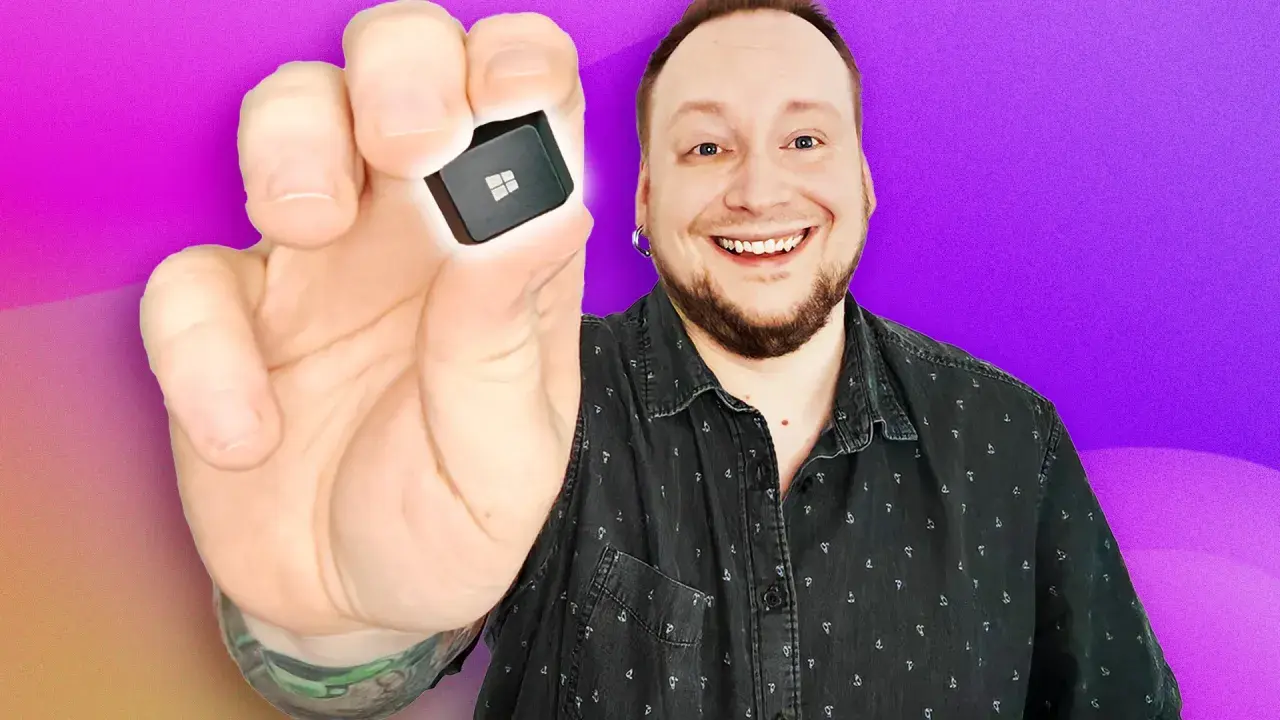
Eine blockierte Windows-Taste ist im Büroalltag schnell lästig: Das Startmenü fehlt, Shortcuts brechen weg und selbst kleine Arbeitsschritte kosten plötzlich mehr Klicks. Ich zeige hier, wie ich die Sperre sauber eingrenze, welche Ursachen in der Praxis am häufigsten sind und mit welchen Schritten sich die Taste meist ohne Umwege wieder freischalten lässt. Dazu trenne ich klar zwischen einer gewollten Tastensperre, einer Windows-Einstellung und einem echten Hardwareproblem.
Die wichtigsten Punkte auf einen Blick
- Die häufigste Ursache ist eine bewusste Sperre auf der Tastatur, oft als Win-Lock oder Spielmodus bezeichnet.
- Wenn nur die Windows-Taste ausfällt, ist meist die Tastatur selbst oder ihre Software betroffen, nicht das ganze Betriebssystem.
- Bei vielen Modellen hilft eine Fn-Kombination, eine dedizierte Sperrtaste oder die Hersteller-Software.
- Wenn mehrere Tasten auffällig reagieren, sollte man auch Filtertasten, Einrastfunktion und Treiber prüfen.
- Ein Test an einem anderen PC oder mit einer zweiten Tastatur trennt einen Defekt schnell von einem Konfigurationsproblem.
Woran ich eine gesperrte Windows-Taste erkenne
Eine gesperrte Windows-Taste verhält sich anders als eine kaputte. Bei einer Sperre bleibt oft nur diese eine Taste ohne Wirkung, während Buchstaben, Pfeiltasten und andere Shortcuts normal funktionieren. Das Startmenü öffnet sich dann nicht, die Windows-Suche bleibt stumm und die gewohnten Kombinationen wie Win + E oder Win + R laufen ins Leere.
Genau an dieser Stelle lohnt sich die Unterscheidung: Ist die Taste nur in Spielen ohne Funktion, oder ist sie überall tot? Ist die Sperre nur auf einem bestimmten Rechner aktiv? Solche Details verraten mehr als jede Vermutung und sparen unnötige Fehlersuche. Für mich ist das der erste Prüfstein, bevor ich überhaupt an Windows selbst denke.
Die Windows-Taste ist in Windows ein zentraler Schnellzugriff für den Alltag. Wenn sie ausfällt, fehlt nicht nur ein Shortcut, sondern oft die schnellste Route zu Startmenü, Suche und Systembefehlen. Der nächste Schritt ist deshalb nicht wildes Probieren, sondern eine kurze, saubere Diagnose.
Die schnellste Diagnose in drei Minuten
- Ich suche zuerst nach einer bewussten Sperre auf der Tastatur. Viele Gaming- und Office-Tastaturen haben eine Taste mit Schloss-, Game- oder Win-Lock-Symbol. Manche Modelle blenden die Sperre zusätzlich über eine kleine LED ein.
- Ich teste die Fn-Kombination des Geräts. Bei vielen Tastaturen lässt sich die Windows-Taste über Fn + Windows oder eine ähnliche Hersteller-Kombination wieder aktivieren. Das ist kein Windows-Trick, sondern eine Funktion der Tastatur.
- Ich prüfe die On-Screen-Tastatur. Wenn ich dort mit der Maus auf die Windows-Taste klicken kann und sie reagiert, liegt das Problem eher an der physischen Tastatur oder ihrer Sperre als an Windows selbst.
- Ich teste an einem anderen USB-Port oder an einem anderen PC. Reagiert die Taste dort genauso nicht, ist die Hardwarefrage deutlich wahrscheinlicher. Funktioniert sie anderswo, ist die Ursache meist lokal am ersten Rechner oder in dessen Software.
Diese vier Schritte sind in der Praxis oft schon genug, um die Fehlerquelle einzugrenzen. Wenn die Taste nach dem kurzen Check noch immer blockiert ist, schaue ich mir die typischen Ursachen systematisch an.

Die häufigsten Ursachen im Alltag
In der Praxis steckt hinter einer gesperrten Windows-Taste meist kein großes Drama, sondern ein ziemlich banaler Auslöser. Entscheidend ist, die Ursache nicht mit der Wirkung zu verwechseln. Die folgende Übersicht trennt die typischen Fälle sauber auseinander:
| Ursache | Typisches Verhalten | Was ich zuerst prüfe |
|---|---|---|
| Win-Lock oder Spielmodus | Nur die Windows-Taste ist blockiert, der Rest der Tastatur funktioniert normal | Schlosssymbol, Game-Taste, Fn-Kombination, LED-Anzeige |
| Hersteller-Software | Die Sperre tritt nur auf einem bestimmten Rechner oder nach einem Profilwechsel auf | Tastatur-Tool, Makros, Profil, Gaming-Software |
| Windows-Barrierefreiheit | Mehrere Tasten reagieren ungewöhnlich oder verzögert | Filtertasten, Einrastfunktion, Tastatureinstellungen |
| Verbindung oder Treiber | Die Tastatur verhält sich unzuverlässig, springt aus oder wird kurz getrennt | USB-Port, Kabel, Hub, Gerätemanager, Neustart |
| Echter Defekt | Die Taste bleibt auch an anderen Geräten ohne Funktion | Test an zweitem PC, BIOS/UEFI, andere Tastatur |
Wenn nur ein einzelnes Symbol ausfällt, denke ich zuerst an Win-Lock. Wenn aber gleich mehrere Sondertasten oder ganze Tastenreihen seltsam reagieren, ziehe ich Windows selbst und die Verbindung in die Prüfung hinein. Genau diese Einordnung verhindert, dass man an der falschen Stelle Zeit verliert.
So schalte ich die Sperre gezielt wieder aus
Die beste Reihenfolge ist ziemlich nüchtern: erst die Hardware, dann die Software, zuletzt Windows. So vermeidet man, dass man in Einstellungen sucht, obwohl eigentlich nur ein Sperrknopf gedrückt wurde.
- Ich prüfe die Tastatur selbst. Gibt es eine Win-Lock-Taste, ein Schloss-Symbol oder eine beleuchtete Game-Taste, drücke ich sie bewusst einmal. Bei manchen Modellen sitzt die Sperre auf einer Fn-Kombination oder auf der oberen Tastenreihe.
- Ich teste die Tastenkombination des Herstellers. Bei vielen Tastaturen ist die Windows-Sperre kein Windows-Feature, sondern eine Funktion des Keyboards. Genau deshalb hilft oft nur die herstellerspezifische Kombination, nicht eine Einstellung im Betriebssystem.
- Ich öffne die Tastatur-Software. Wer eine Gaming- oder Premium-Tastatur nutzt, sollte das zugehörige Tool kontrollieren. Dort lassen sich Win-Lock, Profile und Makros oft mit einem Schalter oder Profilwechsel umstellen.
- Ich prüfe die Windows-Tastatureinstellungen. Unter Windows 11 finde ich die relevanten Optionen unter Einstellungen > Barrierefreiheit > Tastatur. Unter Windows 10 liegt der Pfad in Einstellungen > Erleichterte Bedienung > Tastatur. Dort schaue ich vor allem nach Filtertasten und Einrastfunktion.
- Ich starte die Tastatur neu an einem anderen Anschluss. Gerade bei USB-Tastaturen hilft ein anderer Port, am besten direkt am Rechner und nicht über einen Hub. Das klingt simpel, trennt aber erstaunlich oft echte Verbindungsprobleme von Softwarefehlern.
- Ich setze auf einen Neustart nur als letzten einfachen Schritt. Ein frischer Systemstart räumt vergessene Zustände in Treibern und Tools manchmal auf. Wenn die Sperre danach bleibt, ist die Ursache meist klarer lokalisierbar.
Microsoft beschreibt in seinen Hilfeseiten zu Tastaturfunktionen, dass einige Systemoptionen global wirken können. Genau das ist der Punkt: Wenn die Ursache in Windows liegt, betrifft sie oft nicht nur die eine Taste, sondern das gesamte Verhalten der Tastatur. Deshalb prüfe ich diese Einstellungen erst dann, wenn der Hardware-Check nichts ergeben hat.
Wenn Windows selbst die Bremse setzt
Die Windows-Taste ist selten wegen einer einzelnen Systemoption blockiert, aber die Barrierefreiheitsfunktionen werden in der Fehlersuche oft übersehen. Filtertasten zum Beispiel sind dafür gedacht, unbeabsichtigte Mehrfachanschläge zu ignorieren. Die Einrastfunktion hält Zusatztasten wie Strg, Alt oder Shift nach einem kurzen Druck aktiv, damit man nicht alles gedrückt halten muss. Beides ist sinnvoll, kann aber das Tastaturgefühl verändern und den Eindruck erwecken, die Tastatur sei gesperrt.
Besonders wichtig ist der Unterschied zwischen Windows 11 und Windows 10. Die Menübezeichnungen sind nicht identisch, der Inhalt aber vergleichbar. Wer im falschen Menü sucht, bekommt schnell den Eindruck, die Option sei verschwunden, obwohl sie einfach nur unter einem anderen Namen liegt.
- Windows 11: Einstellungen > Barrierefreiheit > Tastatur
- Windows 10: Einstellungen > Erleichterte Bedienung > Tastatur
- Filtertasten deaktivieren, wenn die Tastatur erst nach längerem Druck reagiert
- Einrastfunktion prüfen, wenn Zusatztasten merkwürdig aktiv bleiben
- Falls nötig die Bildschirmtastatur zum Gegencheck öffnen und die Windows-Taste dort testen
Ein praktischer Hinweis aus dem Alltag: Wenn die rechte Umschalttaste acht Sekunden lang gedrückt wird, kann Windows je nach Einstellung Filtertasten aktivieren oder darauf hinweisen. Das ist kein Defekt, sondern eine Funktion, die man nur kennen muss. Für die Fehleranalyse ist genau diese Art von Detail wertvoll, weil sie zeigt, dass nicht jede auffällige Taste gleich ein Hardwareproblem bedeutet.
Wann eine defekte Taste wahrscheinlicher ist
Manchmal ist die Antwort unangenehm schlicht: Die Taste ist wirklich defekt. Das wird wahrscheinlicher, wenn die Windows-Taste überall ausfällt, also auch nach einem Neustart, an einem zweiten Rechner und idealerweise schon vor dem Start von Windows. Wenn sie sogar im BIOS oder UEFI nicht reagiert, ist ein reines Windows-Problem sehr unwahrscheinlich.
Ich achte in diesem Fall auf drei Signale:
- Die Taste ist mechanisch schwergängig oder fühlt sich anders an als die Nachbartasten.
- Die Sperre bleibt unabhängig vom USB-Port, vom Benutzerkonto und vom installierten Treiber bestehen.
- Auch mit einer anderen Tastatur am gleichen PC läuft alles normal.
Dann lohnt sich kein weiterer Umweg über Software. Bei einer Laptop-Tastatur ist der Defekt oft auf eine einzelne Taste oder auf die Kontaktfolie begrenzt; bei einer externen Tastatur kann auch das Kabel oder der USB-Controller die Ursache sein. In beiden Fällen ist der praktische Schluss derselbe: testen, eingrenzen, erst dann austauschen oder reparieren.
Was ich für den Büroalltag wirklich mitnehme
Für mich ist das Thema weniger ein technisches Rätsel als eine kleine Routinefrage: Ist die Windows-Taste bewusst gesperrt, durch Software blockiert oder tatsächlich defekt? Wer diese drei Ebenen sauber trennt, spart viel Zeit und vermeidet unnötige Neuinstallationen oder hektisches Herumprobieren.
- Bei Gaming- oder Multimediatastaturen zuerst Win-Lock und Fn-Kombinationen prüfen.
- Bei auffälligem Gesamtverhalten die Windows-Tastatureinstellungen kontrollieren.
- Bei Einzeltastenfehlern die Tastatur an einem zweiten Gerät testen.
- Bei dauerhaftem Ausfall den physischen Defekt nicht zu spät ernst nehmen.
Wer regelmäßig mit Shortcuts arbeitet, sollte die Sperrfunktion der eigenen Tastatur einmal bewusst kennenlernen. Genau das macht im Alltag den Unterschied zwischen „die Taste ist kaputt“ und „die Sperre war nur aktiv“.
