Die wichtigsten Punkte auf einen Blick
- Ein Design bündelt in Windows 10 mehrere Elemente: Hintergrund, Farbe, Sounds und Mauszeiger.
- Der schnellste Weg führt über Einstellungen > Personalisierung > Designs.
- Eigene Designs lassen sich speichern und später wiederverwenden, was im Büroalltag Zeit spart.
- Für gute Lesbarkeit zählen dunkler oder benutzerdefinierter Modus, passende Akzentfarben und wenig visuelle Unruhe.
- Kontrastdesigns sind keine Stilfrage, sondern vor allem eine Frage der Sichtbarkeit.
- Zu viele Effekte, wechselnde Hintergründe und unklare Farben verschlechtern die Arbeitsruhe schneller, als viele erwarten.
Was ein Windows-Design tatsächlich verändert
Ein Windows-Design ist mehr als ein hübsches Hintergrundbild. Es legt fest, wie Desktop-Hintergrund, Fensterfarben, Sounds und Mauszeiger zusammenwirken. Genau deshalb ist das Thema für produktives Arbeiten interessant: Ein gutes Design macht die Oberfläche ruhiger, ein schlechtes lenkt ständig ab.
Wichtig ist die Unterscheidung zwischen Design und einzelnen Farbeinstellungen. Der Farbmodus, die Akzentfarbe oder Transparenzeffekte können die Wirkung stark verändern, laufen aber nicht immer automatisch im selben Takt wie das gesamte Design. Wer also nur den Hintergrund tauscht, bekommt optisch oft nur einen Teil des Effekts.
In der Praxis zählen für mich vor allem drei Fragen: Ist der Desktop gut lesbar, wirkt die Oberfläche konsistent und bleibt sie auch nach acht Stunden noch angenehm? Wenn diese drei Punkte stimmen, ist das Design seinen Zweck wert. Als Nächstes geht es darum, wie man so ein Setup sauber einrichtet, statt nur irgendetwas zu aktivieren.
So richtest du ein Design sauber ein
Der direkte Weg ist unkompliziert und reicht für die meisten Nutzer völlig aus. Ich würde immer zuerst die integrierten Optionen prüfen, bevor man zusätzliche Tools installiert oder an der Oberfläche herumbastelt.
- Öffne Einstellungen > Personalisierung > Designs.
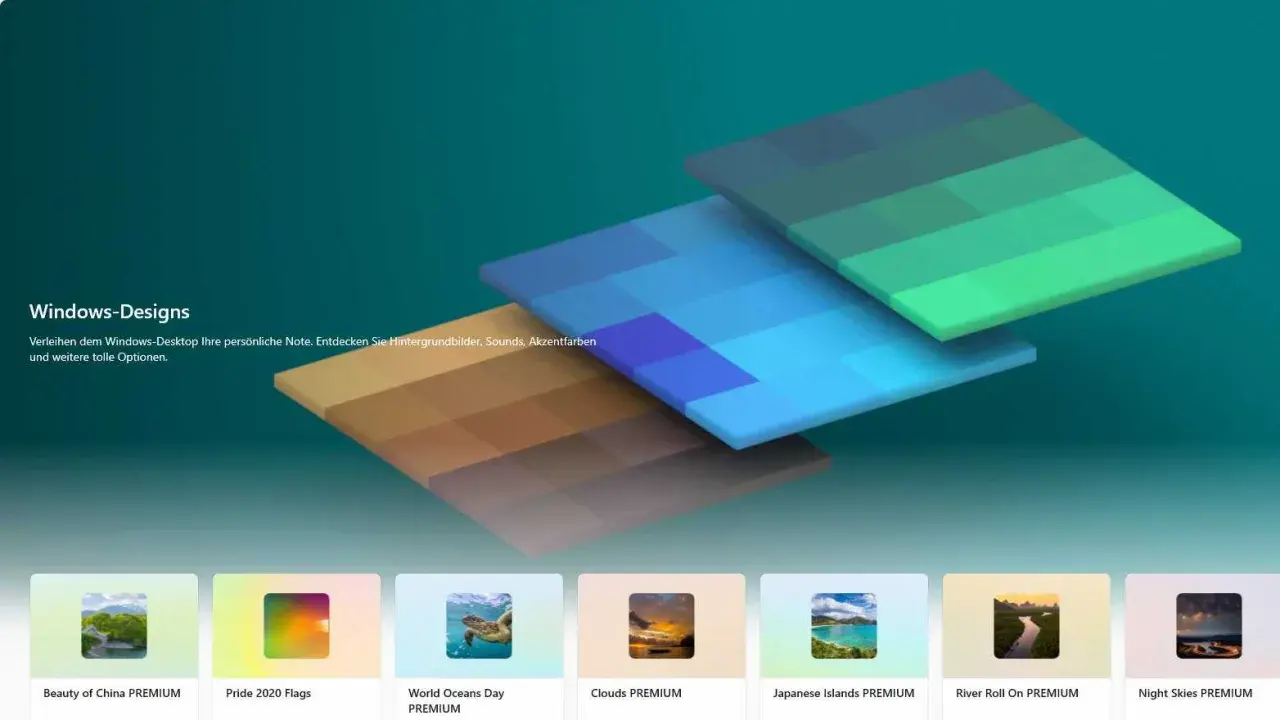
- Wähle eines der vorhandenen Designs aus oder nutze die Funktion zum Durchsuchen neuer Designs.
- Passe bei Bedarf Hintergrund, Farbe, Sounds und Mauszeiger an.
- Speichere das Ergebnis, wenn du es später wiederverwenden willst.
- Wenn du auf mehreren Geräten ähnlich arbeiten möchtest, exportiere das Design als eigene Datei, damit du nicht alles neu zusammenstellen musst.
Der praktische Vorteil beim Speichern ist oft unterschätzt: Wer zwischen Büro-PC, Laptop und Homeoffice-Rechner wechselt, spart sich viele kleine manuelle Anpassungen. Ein konsistentes Design ist kein Luxus, sondern reduziert Reibung im Alltag.
Ein Detail, das viele übersehen: Standarddesigns lassen sich nicht beliebig „aufräumen“, und gespeicherte Designs kann man zwar löschen, die voreingestellten Windows-Designs selbst aber nicht. Für den Arbeitsalltag ist das meist kein Problem, es erklärt nur, warum die Liste mit der Zeit wächst.
Wenn du die Grundstruktur verstanden hast, lohnt sich der Blick auf die Designtypen selbst. Genau da entscheidet sich, ob die Optik nur nett aussieht oder wirklich beim Arbeiten hilft.
Welche Designtypen im Büroalltag wirklich helfen
Ich trenne bei Windows-Designs grob zwischen vier Varianten: Standarddesigns, eigene Designs, Store-Designs und Kontrastdesigns. Jede davon hat einen klaren Einsatzzweck, aber nicht jede passt zu jedem Arbeitsplatz.
| Variante | Vorteile | Nachteile | Am besten geeignet für |
|---|---|---|---|
| Standarddesigns | Schnell aktivierbar, unproblematisch, meist ausgewogen | Wenig individuell, oft optisch unspektakulär | Arbeitsplätze, an denen Ruhe wichtiger ist als Stil |
| Eigene Designs | Passgenau für den eigenen Workflow, leicht wiederverwendbar | Erfordert etwas Einrichtung | Fest eingerichtete Bürorechner und Laptop-Setups |
| Store-Designs | Mehr Auswahl, oft optisch sauber kuratiert | Qualität schwankt, nicht jedes Design ist alltagstauglich | Nutzer, die ein fertiges, aber ansprechendes Erscheinungsbild wollen |
| Kontrastdesigns | Sehr gute Lesbarkeit, stark bei Sehschwächen oder hoher Bildschirmlast | Weniger dekorativ, optisch deutlicher Eingriff | Barrierefreiheit und maximale Sichtbarkeit |
Für Produktivität ist nicht das spektakulärste Design das beste, sondern das, das den Blick auf Inhalte lenkt. Ein ruhiger Hintergrund, eine klar erkennbare Akzentfarbe und wenig visuelles Flackern sind im Büro fast immer die vernünftigere Wahl als ein bewegter oder sehr kontrastreicher Look.
Kontrastdesigns würde ich nicht als „Notlösung“ abtun. Sie sind dann die richtige Wahl, wenn Text, Schaltflächen und Menüs wirklich klar voneinander abgesetzt sein müssen. Wer viel mit Tabellen, Formularen oder langen Texten arbeitet, merkt den Unterschied oft schneller, als er vorher erwartet hätte.
Typische Fehler bei der Personalisierung
Bei der Oberfläche sehe ich immer wieder dieselben Fehler. Sie sind klein, aber im Alltag nervig, weil sie sich ständig bemerkbar machen.
- Zu viel Unruhe im Hintergrund: Bilder mit vielen Details sehen auf dem ersten Blick gut aus, stören aber beim Lesen von Fenstern, Symbolen und Menüs.
- Falscher Modus: Ein heller Modus kann in einem dunklen Raum ermüden, ein dunkler Modus wirkt bei starkem Tageslicht nicht immer optimal.
- Akzentfarbe ohne Konzept: Zu grelle Farben wirken schnell beliebig und zerstören die ruhige Optik.
- Transparenzeffekte übertreiben: Ein leichter Effekt kann gut aussehen, zu viel davon erschwert jedoch die Klarheit.
- Theme-Wechsel ohne Speichern: Wer ständig testet, aber nichts speichert, baut sich am Ende jedes Mal ein neues Durcheinander auf.
- Zu viel Vertrauen in „sieht gut aus“: Ein Design muss nicht nur schön sein, sondern auf Dauer lesbar und konsistent bleiben.
Ein weiterer häufiger Irrtum: Ein dunkler Look ist nicht automatisch ein gutes Arbeitsdesign. Dunkel hilft oft bei konzentrierter Arbeit, aber nur dann, wenn Kontrast, Schriftdarstellung und Fensterflächen sauber lesbar bleiben. Sonst ist die Oberfläche zwar modern, aber praktisch schlechter.
Ich würde außerdem vermeiden, an Systemdateien oder mit fragwürdigen Drittwerkzeugen herumzupatchen, nur um eine Optik zu erzwingen. Für den normalen Büroalltag ist das Risiko selten den Gewinn wert. Der stabile Weg über die Windows-Einstellungen reicht fast immer aus und ist deutlich leichter zu pflegen.
Nach den typischen Fehlern stellt sich die eigentliche Entscheidungsfrage: Was lohnt sich für welchen Zweck wirklich, wenn man nicht nur hübsch, sondern produktiv arbeiten will?
Wann sich eigene Designs, Store-Designs und Kontrastdesigns lohnen
Wenn ich eine Oberfläche für Arbeit bewerte, schaue ich zuerst auf den Zweck. Ein Design für Präsentationen, für konzentriertes Schreiben oder für barrierearme Nutzung braucht nicht dieselbe Optik.
Eigene Designs lohnen sich, wenn du auf mehreren Geräten mit einem ähnlichen Stil arbeiten willst. Das ist der beste Weg, wenn du ein festes Arbeitsumfeld brauchst und nicht jedes Mal neu überlegen möchtest, wie der Desktop aussehen soll.
Store-Designs sind sinnvoll, wenn du schnell etwas Sauberes und Fertiges suchst. Sie sparen Zeit, sind aber nicht automatisch besser als ein selbst gebautes Design. Ich würde sie eher als bequemen Ausgangspunkt sehen, nicht als Endzustand.
Kontrastdesigns sind die klare Antwort, wenn Sichtbarkeit das Hauptziel ist. Hier geht es nicht um Geschmack, sondern um Funktion. Wer viel liest, prüft oder mit dichten Oberflächen arbeitet, profitiert oft direkt davon.
Für die Praxis heißt das: Nicht das Design mit dem meisten Effekt gewinnt, sondern das mit dem besten Verhältnis aus Lesbarkeit, Ruhe und Wiedererkennbarkeit. Genau diese Mischung macht im Büro den Unterschied.
Für den Büroalltag zählt weniger der Effekt als die Ruhe
Wenn ich ein Windows-10-Setup für tägliche Arbeit wählen müsste, würde ich es schlicht halten: ein ruhiger Hintergrund, ein klarer Farbmodus, eine dezente Akzentfarbe und keine unnötigen Sounds. Das wirkt unspektakulär, spart aber Aufmerksamkeit, und genau darum geht es.
Der sinnvollste Kompromiss ist oft ein benutzerdefiniertes Design mit einem statischen Bild, gut sichtbaren Fensterelementen und einem Modus, der zur Umgebung passt. Wer später merkt, dass etwas nicht stimmt, kann einzelne Bausteine schnell ändern, ohne das ganze System neu aufzusetzen. So bleibt die Optik kontrolliert und die Arbeitsfläche verlässlich.
Wer seinen Desktop ernsthaft als Arbeitswerkzeug betrachtet, sollte ihn nicht als Deko-Projekt behandeln. Gute Windows-Designs sind leise, klar und reproduzierbar. Genau das macht sie im Alltag wertvoll.
