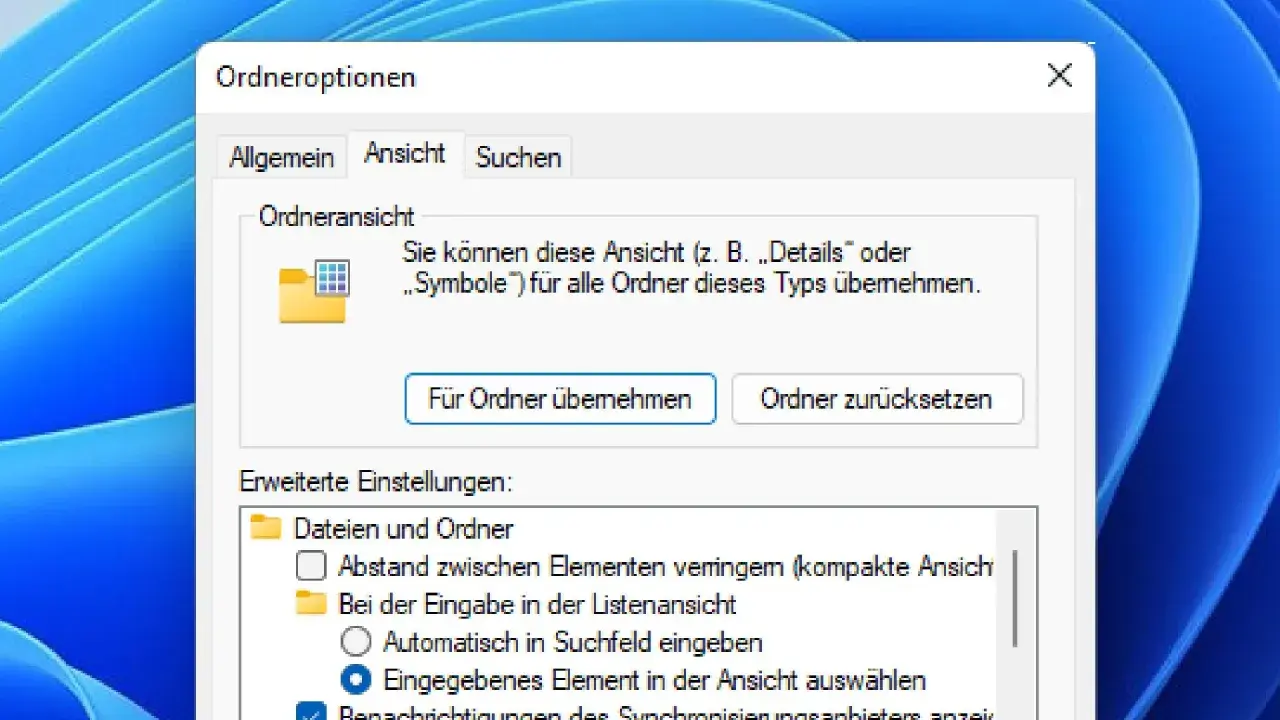
Die Ordneroptionen in Windows 11 steuern deutlich mehr als nur ein paar kosmetische Details im Datei-Explorer. Sie entscheiden mit darüber, ob Dateiendungen sichtbar sind, wie versteckte Dateien behandelt werden und ob sich Ordner so öffnen, wie du im Alltag arbeitest. Genau dort lassen sich viele kleine Reibungsverluste beseitigen, besonders in Büro- und Administrationsumgebungen.
Ich gehe im Folgenden den aktuellen Weg in Windows 11 durch, zeige die Einstellungen, die sich wirklich lohnen, und trenne sauber zwischen Alltagskomfort, Fehlersuche und Sonderfällen. So bekommst du eine praxistaugliche Orientierung statt einer bloßen Klickliste.
Die wichtigsten Einstellungen auf einen Blick
- Der Datei-Explorer ist die zentrale Stelle für Ansicht, Verhalten und Ordnerbehandlung.
- Einige Schalter liegen direkt in der Explorer-Leiste, andere noch im klassischen Dialog für Ordner- und Suchoptionen.
- Dateinamenerweiterungen anzeigen ist in der Praxis fast immer sinnvoll.
- Ausgeblendete Elemente solltest du nur dann aktivieren, wenn du sie wirklich brauchst.
- Ordneransichten lassen sich auf ähnliche Ordner übertragen, aber nicht blind auf jedes Verzeichnis.
- Wenn der Explorer durcheinander ist, helfen oft ein Reset der Ordneransicht und ein gelöschter Verlauf mehr als ständiges Nachjustieren.
Was die Ordneroptionen in Windows 11 tatsächlich steuern
Im Kern ist das der Schaltkasten für das Verhalten des Datei-Explorers. Hier legst du fest, wie Ordner geöffnet werden, welche Elemente sichtbar sind und wie der Explorer mit Verlauf, Auswahl und Ordneransichten umgeht. Wichtig ist dabei ein Detail, das viele unterschätzen: In Windows 11 sind manche Funktionen direkt in der Ansicht des Explorers gelandet, andere bleiben im klassischen Dialog für Ordner- und Suchoptionen.
Das ist praktisch, weil du häufige Anpassungen schneller erreichst. Es ist aber auch der Grund, warum sich viele Nutzer wundern, wenn eine Anweisung aus älteren Windows-Versionen nicht mehr exakt passt. Wer nur die Darstellung ändern will, landet oft direkt in der Explorer-Leiste. Wer das Standardverhalten oder die Ordnerlogik verändern möchte, braucht weiterhin die tieferen Optionen.
Ich trenne diese beiden Ebenen bewusst, weil genau dort in der Praxis die meisten Missverständnisse entstehen. Das erspart dir unnötiges Suchen und führt direkt zur passenden Einstellung.
So öffnest du die Einstellungen schnell und ohne Umwege
Microsoft zeigt den aktuellen Weg über den Datei-Explorer: Öffne den Explorer, gehe auf Ansicht und wähle Optionen beziehungsweise Ordner- und Suchoptionen ändern. Je nach Build kann der Einstieg leicht anders aussehen, am Ziel ändert sich aber nichts: Du landest im Dialog mit den bekannten Registerkarten für Allgemein und Ansicht.
- Öffne den Datei-Explorer.
- Klicke oben auf Ansicht.
- Wähle Optionen oder Ordner- und Suchoptionen ändern.
- Arbeite auf der passenden Registerkarte weiter, meist Allgemein oder Ansicht.
Ein zweiter Punkt ist für mich fast ebenso wichtig: Der Explorer startet in Windows 11 häufig auf Home statt auf Dieser PC. Das ist kein Fehler, sondern die Standardlogik des Systems. Wenn du lieber direkt bei Laufwerken und festen Pfaden landest, kannst du das in den allgemeinen Explorer-Optionen umstellen.
Damit hast du den Einstieg sauber im Griff. Entscheidend ist jetzt, welche Schalter sich für den Alltag wirklich auszahlen.

Diese Einstellungen bringen im Alltag den größten Nutzen
Hier wird der Unterschied zwischen Gewohnheit und echter Produktivitätsgewinnen sichtbar. Manche Optionen sind reine Komfortfragen, andere verhindern konkrete Fehler. Ich würde deshalb nicht alles gleichzeitig aktivieren, sondern gezielt nach Nutzen auswählen.
| Einstellung | Was sie bewirkt | Wann ich sie nutze | Grenze oder Risiko |
|---|---|---|---|
| Dateinamenerweiterungen anzeigen | Endungen wie .docx, .pdf oder .xlsx werden sichtbar | Fast immer, vor allem bei Bürodateien und Anhängen | Praktisch kein Nachteil, eher eine klare Empfehlung |
| Ausgeblendete Elemente anzeigen | Versteckte Dateien und Ordner werden sichtbar | Nur bei Diagnose, Migration oder Spezialaufgaben | Mehr Unordnung und potenziell heikle Systempfade |
| Kontrollkästchen zum Auswählen verwenden | Dateien lassen sich per Häkchen markieren | Bei vielen Einzelauswahlen oder auf Touch-Geräten | Etwas mehr visuelle Last im Explorer |
| Ein Klick zum Öffnen | Ordner und Dateien öffnen sich per Einzelklick | Nur, wenn du sehr routiniert arbeitest | Fehleranfälliger als Doppelklick, gerade im Team |
| Vollständigen Pfad in der Titelleiste anzeigen | Der genaue Speicherort ist schneller erkennbar | Bei Netzlaufwerken, tiefen Strukturen und Supportfällen | Wirkt optisch etwas technischer |
Mein klarer Favorit ist die Anzeige der Dateiendungen. Sie verhindert Missverständnisse wie eine Datei, die nur so aussieht, als wäre sie ein PDF, und macht Umbenennungen deutlich sicherer. Versteckte Elemente schalte ich dagegen nur dann frei, wenn ich wirklich in die Tiefe des Systems oder in App-Daten schauen muss. Ein sauberer Alltag braucht nicht alles gleichzeitig sichtbar.
Einige dieser Schalter liegen inzwischen direkt im Menü Ansicht > Anzeigen, andere weiterhin im klassischen Dialog. Das ist kein Widerspruch, sondern schlicht die Windows-11-typische Aufteilung zwischen schneller Oberfläche und tieferer Konfiguration.
Ordneransichten sauber vereinheitlichen oder wieder zurücksetzen
Viele erwarten, dass eine einmal gesetzte Ansicht automatisch überall gilt. Genau das passiert in Windows aber nicht immer, weil das System zwischen Ordnerarten unterscheidet. Dokumente, Bilder, Downloads oder Projektordner folgen nicht zwangsläufig derselben Vorlage. Wer das nicht berücksichtigt, hält den Explorer schnell für unberechenbar, obwohl er nur konsequent nach Ordnertyp arbeitet.
Wenn eine Ansicht auf mehrere Ordner passen soll
- Stelle zuerst einen Ordner so ein, wie du ihn dauerhaft sehen möchtest.
- Öffne die Ordner- und Suchoptionen.
- Wechsle auf die Registerkarte Ansicht.
- Übertrage die Ansicht mit der Funktion zum Anwenden auf Ordner, wenn sie für diesen Ordnertyp verfügbar ist.
Der wichtige Punkt dabei: Das wirkt in der Regel nur für Ordner derselben Art. Ein sauber eingestellter Dokumentenordner sagt also noch nichts über Bilder- oder Musikordner aus. Genau deshalb lohnt es sich, die Logik der Ordnervorlagen einmal verstanden zu haben.
Lesen Sie auch: Datei-Explorer clever nutzen - so findest du Dateien schneller
Wenn der Explorer durcheinandergeraten ist
Dann ist ein Zurücksetzen oft die nüchternere Lösung. Der Befehl zum Zurücksetzen der Ordneransichten bringt dich näher an einen sauberen Ausgangspunkt als das hektische Korrigieren einzelner Klicks. Zusätzlich kann es sinnvoll sein, auf der Registerkarte Allgemein den Verlauf des Datei-Explorers zu leeren, wenn dir zuletzt verwendete Ordner oder Suchergebnisse im Weg sind.
Ich nutze diesen Weg besonders dann, wenn ein PC über Monate hinweg zu viele unterschiedliche Ansichten gesammelt hat. Ein konsequenter Reset spart in solchen Fällen mehr Zeit als das Reparieren jeder einzelnen Abweichung. Von dort aus lässt sich der Explorer wieder gezielt neu aufbauen.
Typische Fehler, die mehr Zeit kosten als sie sparen
- Dateinamenerweiterungen ausblenden: Das sieht aufgeräumt aus, ist aber in der Praxis ein Sicherheits- und Kontrollverlust.
- Ausgeblendete Elemente dauerhaft aktivieren: Für die Fehlersuche nützlich, im Alltag aber oft nur unnötiges Rauschen.
- Ansicht und Suchverhalten verwechseln: Wenn die Suche langsam ist, liegt das Problem oft eher an der Windows-Suche und dem Index als an den Ordneroptionen.
- Unterschiedliche Ordnerarten gleich behandeln wollen: Windows setzt hier absichtlich getrennte Vorlagen ein, und genau das wird oft übersehen.
- Den Verlauf ignorieren: Auf geteilten Geräten kann der Explorer alte Ordner und Dateien hartnäckig mitziehen, obwohl man sie nicht mehr sehen will.
Gerade der letzte Punkt wird in Büroumgebungen schnell relevant. Wer an mehreren Plätzen arbeitet oder einen gemeinsam genutzten Rechner hat, sollte nicht nur auf die Optik schauen, sondern auch auf Verlauf und Datenschutz. Der Explorer ist schließlich mehr als ein Dateifenster; er speichert Gewohnheiten mit.
Meine praxistaugliche Standardkonfiguration für Büroarbeit
Wenn ich einen Windows-11-Rechner für konzentriertes Arbeiten einrichte, gehe ich eher konservativ vor. Dateinamenerweiterungen bleiben an, ausgeblendete Elemente bleiben aus, und als Grundregel setze ich auf den Doppelklick statt auf Einzelklick. Das ist für die meisten Nutzer die robusteste Kombination, weil sie klar, nachvollziehbar und wenig fehleranfällig bleibt.
- Die Datei-Endungen sind sichtbar, damit Dateitypen eindeutig bleiben.
- Versteckte Elemente bleiben aus, bis ich sie gezielt brauche.
- Kontrollkästchen aktiviere ich nur bei vielen Einzelmarkierungen.
- Der Explorer öffnet sich dort, wo ich arbeite, nicht dort, wo Windows mich gerade hinlenken will.
- Auf geteilten Geräten lösche ich den Verlauf regelmäßig.
Bei viel Arbeit mit Netzlaufwerken, OneDrive oder verschachtelten Projektordnern ergänze ich oft noch die Anzeige des vollständigen Pfads. Das ist kein Muss, aber es reduziert Rückfragen im Team, weil man schneller sieht, in welchem Ordner man tatsächlich arbeitet. Genau solche kleinen Erleichterungen machen im Büroalltag den Unterschied.
Worauf ich bei dauerhaft sauberen Explorer-Einstellungen achte
Die beste Konfiguration ist nicht die mit den meisten Häkchen, sondern die mit der klarsten Logik. Ich ändere im Explorer nur das, was ich für die konkrete Aufgabe wirklich brauche, und ich halte fest, welche Ansicht auf welchen Ordnertyp wirken soll. So bleibt der Rechner berechenbar, selbst wenn mehrere Personen oder viele Projekte daran arbeiten.
Wenn eine Einstellung nach einem Windows-Update anders aussieht, liegt das oft eher an der Oberfläche als am eigentlichen Prinzip. Der Weg kann leicht variieren, die Inhalte bleiben aber im Kern gleich: Ansicht anpassen, Verhalten steuern, Ansichten bei Bedarf vereinheitlichen und bei Problemen sauber zurücksetzen. Wer diese vier Schritte beherrscht, hat die Ordneroptionen in Windows 11 im Griff.
