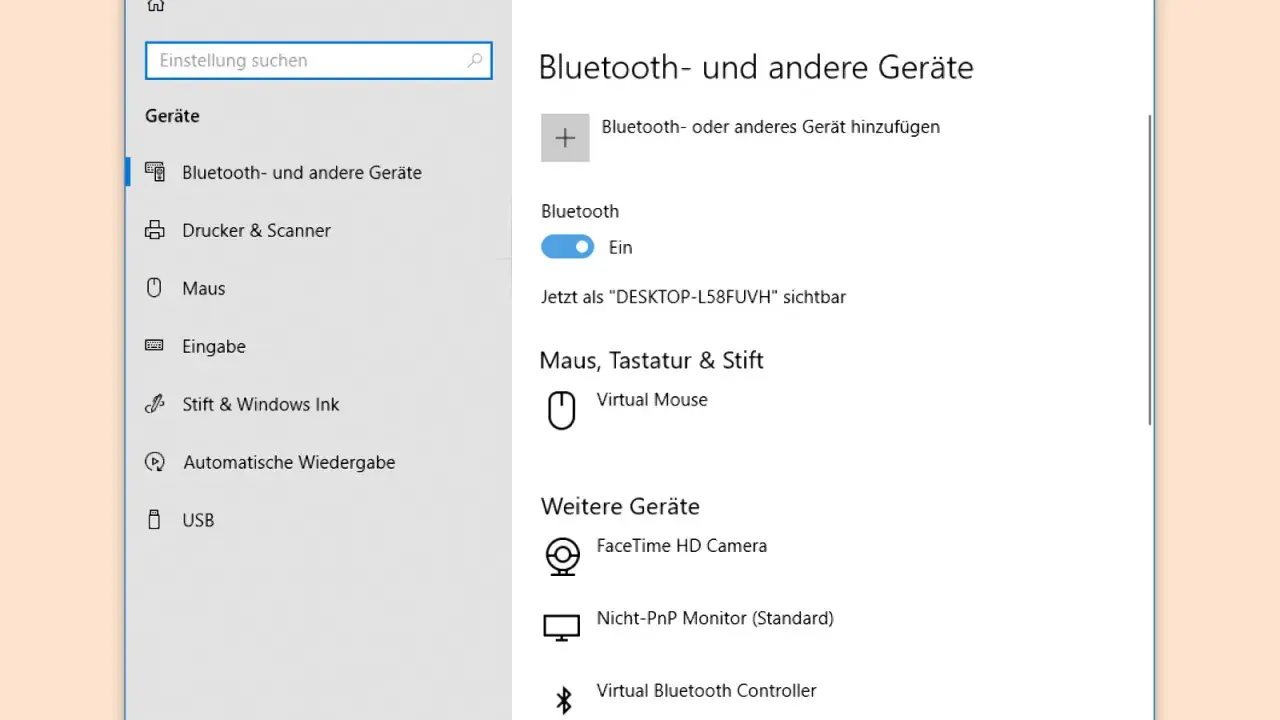
Bluetooth ist am Arbeitsrechner vor allem dann praktisch, wenn Headset, Maus, Tastatur oder ein Konferenzlautsprecher ohne Kabel funktionieren sollen. Unter Windows 10 lässt sich die Funktion meist in wenigen Sekunden einschalten, aber in der Praxis hakt es oft an einer versteckten Kachel, einem fehlenden Adapter oder einem alten Treiber. Ich gehe solche Fälle immer in derselben Reihenfolge an: erst aktivieren, dann die Hardware prüfen, danach Treiber und Kopplung sauberziehen.
Die wichtigsten Schritte auf einen Blick
- Bluetooth lässt sich in Windows 10 über das Info-Center oder über Einstellungen > Geräte > Bluetooth & andere Geräte einschalten.
- Fehlt der Schalter, ist oft kein Bluetooth-Adapter vorhanden oder der Treiber ist nicht installiert.
- Ein Update, ein Rollback oder eine Neuinstallation des Treibers löst viele Probleme schneller als jede weitere Suche in den Menüs.
- Für die Kopplung muss das Zubehör eingeschaltet, sichtbar und nah genug am PC sein.
- Bei Verbindungsabbrüchen helfen oft Energieoptionen, ein Neustart des Bluetooth-Dienstes oder ein anderer USB-Port.
- Windows 10 ist seit dem 14. Oktober 2025 ohne kostenlose Microsoft-Updates, funktioniert aber weiterhin.
Bluetooth in Windows 10 schnell einschalten
Der schnellste Weg führt meistens über das Info-Center rechts unten neben Uhrzeit und Datum. Dort sehe ich sofort, ob Bluetooth schon aktiv ist oder ob die Kachel noch ausgeschaltet ist. Wenn die Kachel nicht sichtbar ist, klicke ich auf Erweitern oder füge Bluetooth über die Bearbeitung der Schnellaktionen hinzu.
Über das Info-Center
- Rechts unten auf das Info-Center-Symbol klicken.
- Falls nötig auf Erweitern klicken.
- Die Kachel Bluetooth aktivieren.
Über die Einstellungen
- Start öffnen und Einstellungen wählen.
- Zu Geräte und dann Bluetooth & andere Geräte gehen.
- Den Schalter bei Bluetooth auf Ein stellen.
Wenn dort direkt „Nicht verbunden“ steht, ist das kein Fehler, sondern nur der Hinweis, dass noch kein Zubehör gekoppelt ist. Wenn nach dem Einschalten nichts reagiert, schaue ich im nächsten Schritt nicht auf das Gerät, sondern auf die vorhandene Bluetooth-Hardware.
Wenn der Schalter fehlt oder ausgegraut ist
Fehlt der Schalter komplett oder ist er ausgegraut, liegt das Problem meist tiefer als nur in der Oberfläche. Dann prüfe ich zuerst, ob der Rechner überhaupt einen Bluetooth-Adapter besitzt. Gerade bei Desktop-PCs ist Bluetooth oft nicht eingebaut, und dann kann Windows auch nichts aktivieren.
| Anzeichen | Wahrscheinliche Ursache | Mein erster Schritt |
|---|---|---|
| Bluetooth-Kachel fehlt im Info-Center | Kachel ist ausgeblendet | Schnelle Aktionen bearbeiten und Bluetooth hinzufügen |
| „Weitere Bluetooth-Einstellungen“ fehlt | Kein Adapter vorhanden oder Treiber fehlt | Geräte-Manager und Herstellerseite prüfen |
| Bluetooth-Schalter erscheint gar nicht | Hardware wird nicht erkannt | Neustart, Treiber prüfen, Adapter testen |
| Notebook hat kein integriertes Bluetooth | Kein Funkmodul verbaut | USB-Bluetooth-Adapter verwenden |
Wenn nur die Kachel im Info-Center fehlt, der Adapter aber vorhanden ist, lässt sie sich über Einstellungen > System > Benachrichtigungen & Aktionen > Schnelle Aktionen bearbeiten wieder einblenden. Wenn dagegen wirklich kein Adapter vorhanden ist, ist ein USB-Bluetooth-Adapter oft die pragmatischste Lösung für einen Büro-PC. Sobald die Hardwarefrage geklärt ist, lohnt sich der Blick auf den Treiber.
Treiber und Dienste reparieren, wenn Bluetooth nicht sauber läuft
Der Bluetooth-Adapter ist der Teil, der in der Praxis am häufigsten Ärger macht. Wenn Windows 10 den Schalter zwar anzeigt, Bluetooth aber nicht zuverlässig funktioniert, ist ein Treiberproblem wahrscheinlicher als ein Bedienfehler. Genau hier lohnt sich ein nüchterner, sauberer Ablauf statt endlosem Herumprobieren.
- Geräte-Manager öffnen.
- Bluetooth aufklappen und den Adapter mit der rechten Maustaste auswählen.
- Treiber aktualisieren wählen und automatisch suchen lassen.
- Wenn das nicht hilft, den Adapter deinstallieren und den PC neu starten.
- Wenn das Problem nach einem Update begann, im Treiber-Reiter ein Rollback versuchen.
- Bleibt das Problem bestehen, den aktuellen Treiber direkt von der Supportseite des PC-Herstellers laden.
Bei Verbindungsabbrüchen starte ich zusätzlich den Bluetooth Support Service neu: Win + R, services.msc eingeben, dann den Dienst neu starten. Ebenso wichtig ist die Energieverwaltung im Geräte-Manager: Wenn Windows den Adapter zum Stromsparen abschalten darf, verschwinden Verbindungen gern genau dann, wenn man sie braucht.
Ich würde hier nicht zu lange herumprobieren. Wenn ein Rollback oder eine Neuinstallation das Problem behebt, war der Auslöser fast immer ein fehlerhafter oder ungeeigneter Treiberstand. Sobald das System wieder stabil ist, lohnt sich der nächste Schritt: das Zubehör sauber zu koppeln.
Geräte koppeln und Verbindungen stabil halten
Für die Kopplung zählt weniger die Menüführung als die Funkdisziplin des Geräts. Das Zubehör muss eingeschaltet, sichtbar und nah genug am PC sein; bei Headsets und Mäusen scheitert es oft schlicht an einem fast leeren Akku oder daran, dass das Gerät noch mit einem Smartphone verbunden ist. Genau diese kleinen Details machen im Büroalltag den Unterschied.
So kopple ich neue Geräte
- Bluetooth-Zubehör in den Kopplungsmodus versetzen.
- In Windows 10 das Info-Center oder Einstellungen > Geräte > Bluetooth & andere Geräte öffnen.
- Auf Bluetooth oder anderes Gerät hinzufügen klicken und Bluetooth wählen.
- Das gefundene Gerät auswählen und die Anweisungen abschließen.
Wenn das Gerät nicht in der Liste auftaucht, warte ich zuerst ein paar Sekunden und prüfe dann, ob es bereits mit einem anderen Endgerät verbunden ist. Besonders bei Lautsprechern und Kopfhörern ist das der häufigste Grund, warum Windows nichts findet.
Lesen Sie auch: Bildschirmaufnahme unter Windows - schnell, sauber, ohne Umwege
Was Verbindungen stabil hält
- Energiesparmodus deaktivieren, wenn er Bluetooth stört.
- Im Geräte-Manager unter den Energieoptionen das automatische Abschalten des Adapters verbieten.
- Bluetooth kurz aus- und wieder einschalten, wenn die Verbindung hängt.
- USB-3.0-Geräte etwas weiter vom Bluetooth-Adapter entfernt platzieren, wenn es zu Störungen kommt.
USB-3.0-Störungen klingen nach einem Spezialfall, sind im Büro aber erstaunlich real: Ein schlecht abgeschirmtes USB-Gerät direkt neben dem Bluetooth-Adapter kann die Funkverbindung messbar verschlechtern. Genau diese kleinen Ursachen entscheiden oft darüber, ob Bluetooth im Alltag angenehm läuft oder ständig zickt.
Was ich 2026 bei Windows 10 zusätzlich mitdenke
Windows 10 lässt sich auch 2026 noch bedienen und Bluetooth weiter nutzen, aber der Kontext ist ein anderer als vor ein paar Jahren: Der offizielle Support endete am 14. Oktober 2025. Das heißt nicht, dass Bluetooth plötzlich aufhört zu funktionieren. Es heißt aber, dass ich auf einem produktiv genutzten Bürorechner genauer prüfe, ob das System noch sicher und langfristig sinnvoll betrieben wird.
Für reine Alltagsaufgaben kann das reichen, besonders wenn ein Gerät stabil läuft und nur ein Headset oder eine Maus per Bluetooth braucht. Für einen Arbeitsrechner, der regelmäßig mit sensibler Software, aktuellen Treibern und externen Geräten arbeitet, würde ich jedoch klar mitdenken, ob ein Wechsel auf Windows 11 oder ein anderes unterstütztes Setup nicht die sauberere Lösung ist. Bluetooth zu aktivieren ist dann nur der erste Schritt; die eigentliche Frage ist, wie lange dieser Rechner noch sinnvoll im Einsatz bleiben soll.
Wer heute noch auf Windows 10 setzt, sollte deshalb nicht nur prüfen, ob Bluetooth aktivierbar ist, sondern auch, ob das Gesamtsystem noch in einem vernünftigen Zustand läuft. Genau dort entscheidet sich, ob ein kleiner Funkfehler eine schnelle Korrektur ist oder nur das erste sichtbare Symptom eines veralteten Setups.
