Unter Windows einen Screenshot zu erstellen, ist im Alltag oft schneller erledigt als erklärt. Entscheidend ist nur, ob du den ganzen Bildschirm, ein einzelnes Fenster oder einen präzisen Ausschnitt brauchst. Genau darauf konzentriert sich dieser Leitfaden: schnelle Tastenkombinationen, der richtige Speicherort und die kleinen Stolperfallen, die beim Arbeiten mit Office, Supportfällen oder Anleitungen Zeit kosten.
Das Wichtigste auf einen Blick
- Win + Umschalt + S ist für die meisten Situationen die flexibelste Lösung, weil du den Bereich frei auswählen kannst.
- Win + PrtScn speichert den gesamten Bildschirm direkt als Datei unter Bilder > Screenshots.
- Alt + PrtScn kopiert nur das aktive Fenster in die Zwischenablage.
- Druck erfasst den gesamten Bildschirm und legt ihn ebenfalls in der Zwischenablage ab.
- Wenn auf dem Laptop keine eigene Drucktaste vorhanden ist, hilft oft eine Fn-Kombination der Tastatur.
Die passende Methode hängt vom Ziel ab
Ich trenne Screenshots in der Praxis nach einem einfachen Kriterium: Will ich sofort einfügen oder später als Datei wiederfinden? Genau daran entscheidet sich, ob die Zwischenablage, das Snipping Tool oder die direkte Speicherung die bessere Wahl ist. Für Büroarbeit ist das wichtig, weil ein Screenshot im Chat etwas anderes leisten soll als ein Beleg in einer Dokumentation.
| Methode | Tastenkürzel | Ergebnis | Wann ich sie nutze |
|---|---|---|---|
| Druck | Druck / PrtScn | Der gesamte Bildschirm landet in der Zwischenablage. | Wenn ich das Bild direkt in Word, Outlook, Teams oder Paint einfügen will. |
| Alt + Druck | Alt + Druck | Nur das aktive Fenster wird kopiert. | Wenn der Desktop nicht mit aufs Bild soll und die Aufnahme sauber bleiben muss. |
| Win + Umschalt + S | Windows-Taste + Umschalt + S | Ein Ausschnitt wird ausgewählt und in die Zwischenablage kopiert. | Wenn ich nur einen Bereich zeigen oder markieren möchte. |
| Win + PrtScn | Windows-Taste + PrtScn | Der gesamte Bildschirm wird als Datei gespeichert. | Wenn ich Screenshots später wiederfinden, archivieren oder weitergeben will. |
Wenn du dir nur eine Methode merken willst, nimm Win + Umschalt + S. Für viele Alltagsszenarien ist sie die sauberste Lösung, weil du nicht erst nachträglich zuschneiden musst. Wenn es dagegen um eine vollständige Belegdatei geht, ist die direkte Speicherung praktischer. Genau deshalb lohnt sich der Blick auf den Auswahlrahmen als Nächstes.

Mit Win+Umschalt+S erfasst du einen Bereich präzise
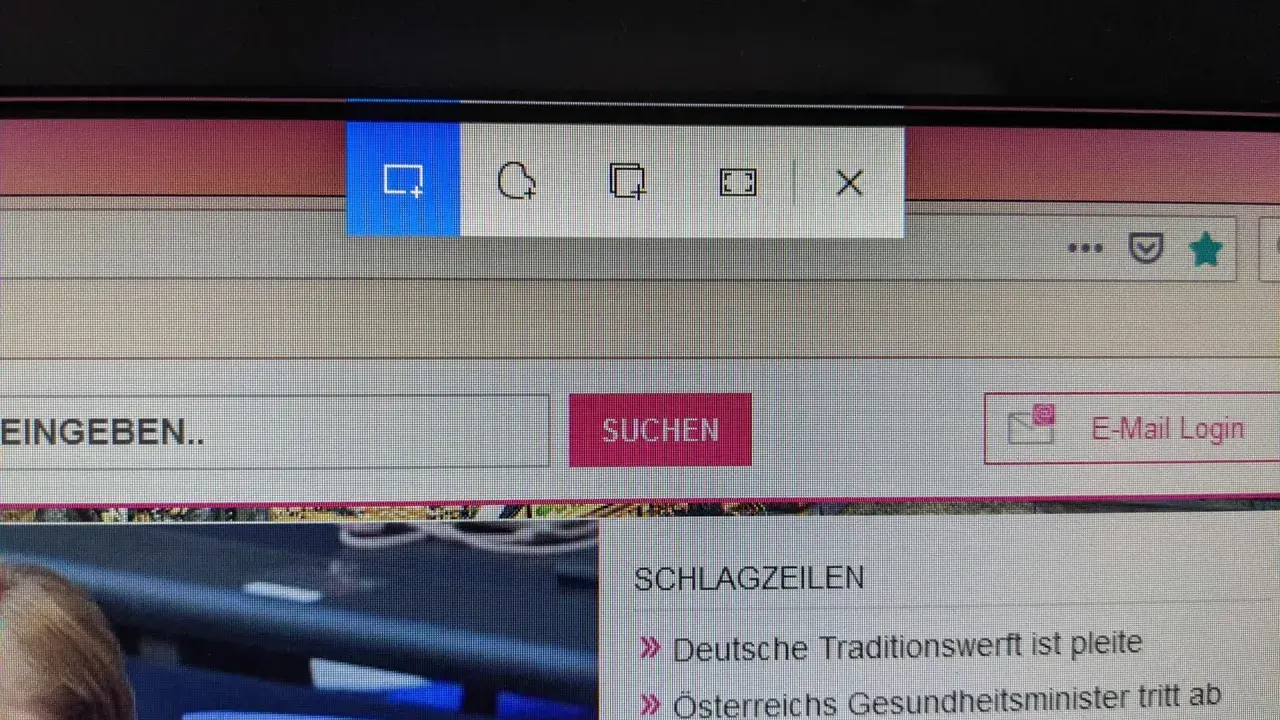
Diese Kombination ist für mich der beste Kompromiss aus Tempo und Kontrolle. Der Bildschirm wird abgedunkelt, du ziehst den gewünschten Bereich auf, und der Ausschnitt landet in der Zwischenablage. Das ist ideal, wenn du nur ein Dialogfenster, einen Fehlerhinweis oder einen Abschnitt aus einer Webseite zeigen willst.
So funktioniert der Auswahlrahmen
- Drücke Windows-Taste + Umschalt + S.
- Wähle mit der Maus den Bereich aus, den du aufnehmen willst.
- Entscheide dich je nach Situation für Rechteck, Freihand, Fenster oder Vollbild.
- Füge das Bild mit Strg + V in das Zielprogramm ein oder öffne die Benachrichtigung zum Bearbeiten.
Lesen Sie auch: Microsoft Edge deaktivieren - der saubere Weg unter Windows
Welche Modi sinnvoll sind
- Rechteck ist die Standardwahl, weil es schnell und klar lesbar ist.
- Fenster eignet sich, wenn nur ein Programmfenster dokumentiert werden soll.
- Vollbild ist nützlich, wenn du wirklich alles auf dem Monitor brauchst.
- Freihand lohnt sich nur dann, wenn der Ausschnitt ungewöhnlich geformt ist.
Ich nutze den Fenstermodus besonders gern bei Fehlermeldungen, weil er weniger Nachbearbeitung verlangt als ein breiter Desktop-Screenshot. Wenn du den Screenshot später als Datei ablegen willst, ist die direkte Speicher-Variante der nächste logische Schritt.
Den ganzen Bildschirm speicherst du direkt als Datei
Wenn du nichts einfügen, sondern eine Datei behalten willst, ist Win + PrtScn die bequemste Lösung. Windows speichert den Screenshot dann automatisch im Ordner Bilder > Screenshots. Für längere Arbeitsprozesse ist das oft die bessere Wahl, weil du den Beleg nicht erst aus einem Dokument herausziehen musst.
- Drücke Windows-Taste + PrtScn, um den kompletten Bildschirm als Datei zu sichern.
- Wenn deine Tastatur keine eigene Drucktaste hat, hilft auf manchen Geräten eine Fn-Kombination der Hardware.
- Öffne den Speicherort über den Datei-Explorer unter Bilder > Screenshots.
- Nutze diese Methode, wenn du Screenshots sammeln, benennen oder später archivieren willst.
Der große Vorteil ist hier nicht die Technik, sondern die Ordnung: Die Datei existiert sofort als Datei und nicht nur als Zwischenablage-Inhalt. Für Support-Dokumentation, Schulungsunterlagen oder Prüfprotokolle macht das im Alltag einen spürbaren Unterschied. Wenn aber nur ein einzelnes Fenster relevant ist, lässt sich die Aufnahme noch gezielter zuschneiden.
Nur ein aktives Fenster aufzunehmen ist oft die sauberere Lösung
Alt + Druck ist unterschätzt, obwohl die Funktion gerade im Büro sehr praktisch ist. Der Screenshot enthält nur das aktuell aktive Fenster, nicht den ganzen Desktop. Dadurch sehen Bilder aufgeräumter aus, vor allem wenn mehrere Monitore, offene Tabs oder private Inhalte im Hintergrund laufen.
- Klicke zuerst in das Fenster, das du erfassen möchtest.
- Drücke Alt + Druck.
- Füge das Bild mit Strg + V in Paint, Word, Outlook oder Teams ein.
- Schneide bei Bedarf noch etwas nach, wenn die Fensterkante besonders knapp sein soll.
Ich setze diese Methode gern ein, wenn ein Dialog, eine Fehlermeldung oder eine einzelne Anwendung im Mittelpunkt steht. Sie spart Zeit, weil du hinterher weniger erklären oder nachbearbeiten musst. Sobald du den Screenshot weitergibst, zählt aber nicht nur die Aufnahme, sondern auch der Umgang danach.
Screenshots bearbeiten, speichern und weiterverwenden
Nach der Aufnahme entscheidet sich oft, ob ein Screenshot wirklich nützlich ist oder nur irgendwo liegen bleibt. Das Snipping Tool ist hier hilfreich, weil du den Ausschnitt markieren, zuschneiden und direkt speichern kannst. Microsofts aktuelle Windows-Hilfen stellen genau diesen Ablauf in den Mittelpunkt: erst aufnehmen, dann bei Bedarf bearbeiten und anschließend weitergeben.
- Nach Win + Umschalt + S landet der Ausschnitt in der Zwischenablage und kann direkt eingefügt werden.
- Über die Benachrichtigung öffnest du den Ausschnitt im Editor und kannst ihn noch einmal prüfen.
- Markierungen sind sinnvoll, wenn du einen Punkt hervorheben oder eine Stelle erklären willst.
- Ein klarer Dateiname hilft mehr als ein späteres Suchen in einem langen Bilderordner.
Für meine eigene Arbeitsroutine gilt: Wenn der Screenshot in einer Mail oder einem Chat landet, darf er schnell sein. Wenn er Teil einer Anleitung ist, bekommt er einen sauberen Namen und eine kurze Bearbeitung. Dieser Unterschied klingt klein, spart aber auf Dauer viel Zeit. Genau an dieser Stelle tauchen auch die häufigsten Fehler auf.
Typische Fehler, die bei Windows-Screenshots unnötig Zeit kosten
Die meisten Probleme haben nichts mit Windows selbst zu tun, sondern mit der Erwartung an die Taste. Ich sehe immer wieder dieselben Stolpersteine, und fast alle lassen sich in wenigen Sekunden vermeiden.
- Du erwartest eine Datei, hast aber nur die Zwischenablage gefüllt. Druck oder Alt + Druck müssen erst eingefügt werden.
- Du suchst den Speicherort an der falschen Stelle. Bei Win + PrtScn liegt er unter Bilder > Screenshots.
- Die Tastatur hat keine frei zugängliche Drucktaste. Dann ist die Fn-Taste oft Teil der Lösung.
- Du nimmst mehr auf als nötig. Ein ganzes Display ist für Dokumentation oft unruhiger als ein Fenster oder Ausschnitt.
- Du machst keinen sauberen Arbeitsablauf daraus. Ein Screenshot ohne klare Ablage kostet später mehr Zeit als die Aufnahme selbst.
Wenn ein Screenshot nicht funktioniert, prüfe ich deshalb immer zuerst die Taste, dann die Zielmethode und erst danach das System. In der Praxis liegt der Fehler fast nie am Bild selbst, sondern am falschen Weg zur Aufnahme. Mit einer kleinen Routine wird das Ganze deutlich verlässlicher.
Mit einer kleinen Arbeitsroutine wird das Ganze deutlich schneller
Für den Büroalltag reicht es, sich drei Wege zu merken: Win + Umschalt + S für Ausschnitte, Win + PrtScn für Dateien und Alt + Druck für einzelne Fenster. Mehr braucht man im Alltag erstaunlich oft nicht. Wer diese Dreiteilung beherrscht, kann Windows-Screenshots schnell, ordentlich und ohne Umwege erstellen.
Ich würde es so zusammenfassen: Nimm den schnellen Clipboard-Weg, wenn du sofort weiterarbeitest, und nimm die Dateivariante, wenn du den Screenshot später noch brauchst. Genau diese kleine Entscheidung macht im Arbeitsalltag den größten Unterschied. Wenn du sie einmal verinnerlicht hast, wird die Screenshot-Erstellung unter Windows zu einem kurzen Handgriff statt zu einem Unterbrechungsmoment.
