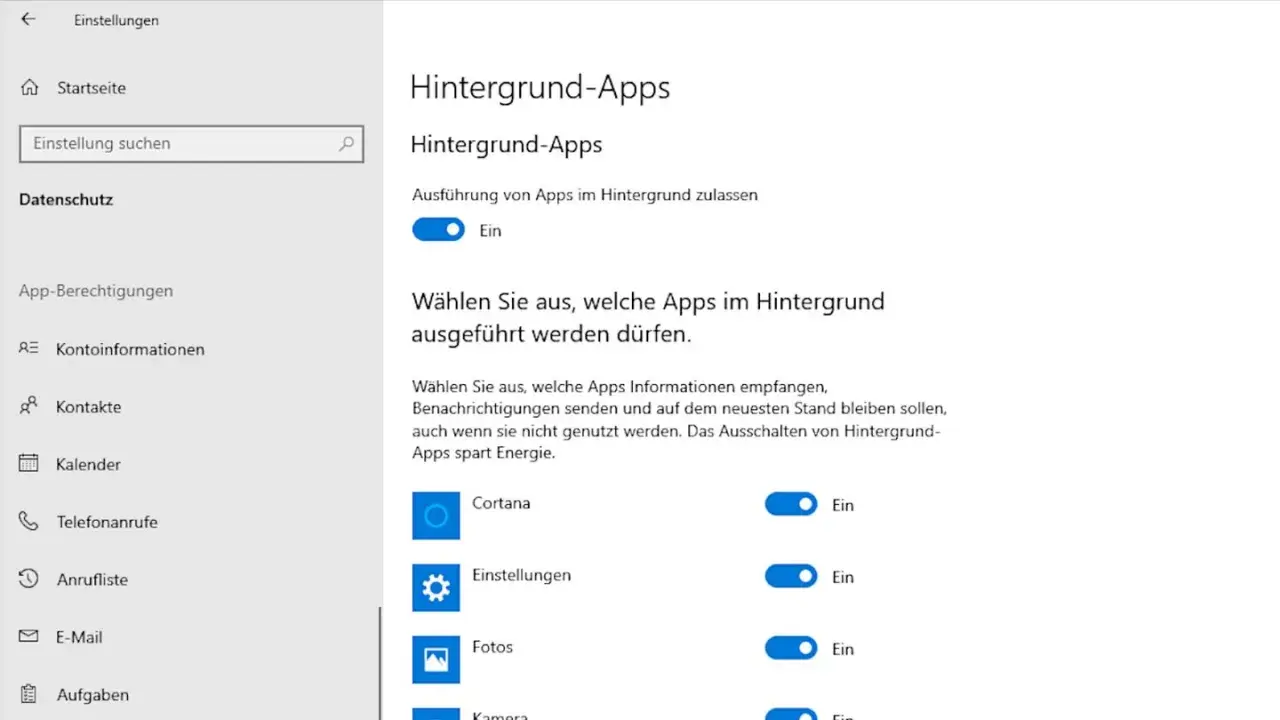
Die Arbeit mit Windows 10 wird deutlich entspannter, wenn die wichtigsten Einstellungen nicht wie ein Labyrinth wirken. Ich zeige dir, wie du die passenden Bereiche schnell öffnest, welche Menüs im Alltag wirklich zählen und welche Optionen in Büro- und Produktivitätsumgebungen den größten Unterschied machen. Außerdem ordne ich ein, was 2026 noch wichtig ist, weil Windows 10 seit dem 14. Oktober 2025 keinen offiziellen Support mehr erhält.
Die wichtigsten Punkte auf einen Blick
- Mit Win+I öffnest du die Einstellungen am schnellsten.
- Die interne Suche spart Zeit, wenn du nur einen konkreten Begriff wie Anzeige, Sprache oder Datenschutz kennst.
- Für den Alltag sind vor allem System, Apps, Konten, Zeit und Sprache, Datenschutz sowie Update und Sicherheit relevant.
- Die klassische Systemsteuerung ist in Windows 10 noch da, aber für viele Standardaufgaben unnötig.
- Wer Windows 10 2026 weiter nutzt, sollte Sicherheit und Konten besonders sauber konfigurieren.

So öffnest du die Einstellungen ohne Umwege
Ich nutze in der Praxis fast immer den schnellsten Weg, nicht den schönsten. Genau deshalb ist Win+I die erste Tastenkombination, die sitzen sollte: Sie öffnet die Einstellungs-App direkt, ohne dass du dich durch das Startmenü klicken musst.
| Weg | Wann ich ihn nutze | Vorteil |
|---|---|---|
| Win+I | Wenn ich direkt etwas ändern will | Schnellste Tastenkombination, funktioniert fast immer |
| Startmenü | Wenn ich mit der Maus arbeite | Intuitiv und gut für Einsteiger |
| Suche in der Taskleiste | Wenn ich den Begriff schon kenne | Führt oft ohne Umweg zur richtigen Seite |
| Rechtsklick auf Start | Wenn ich Systemfunktionen brauche | Praktisch für Geräte-, Netz- oder Energieeinstellungen |
Wenn du die App geöffnet hast, arbeite ich am liebsten mit der internen Suche. Tippe einfach den Namen des Bereichs ein, zum Beispiel Anzeige, Bluetooth oder Datenschutz, statt dich durch mehrere Ebenen zu klicken. Gerade bei wiederkehrenden Aufgaben spart das mehr Zeit, als viele Nutzer erwarten.
Sobald du weißt, wie du hineingelangst, lohnt sich der Blick auf die Bereiche, die im Arbeitsalltag wirklich zählen.
Welche Bereiche du wirklich kennen solltest
Wer Windows 10 für Büroarbeit nutzt, braucht nicht jede Unterseite auswendig. Entscheidend sind die Kategorien, in denen sich Leistung, Komfort und Sicherheit im Alltag tatsächlich steuern lassen.
| Bereich | Wofür er gut ist | Typischer Nutzen im Büro |
|---|---|---|
| System | Anzeige, Ton, Benachrichtigungen, Speicher, Energie | Lesbarkeit, ruhigeres Arbeiten, bessere Akkunutzung |
| Geräte | Maus, Tastatur, Drucker, Bluetooth | Saubere Peripherie und weniger Verbindungsprobleme |
| Netzwerk und Internet | WLAN, VPN, mobile Daten, Proxy | Stabile Verbindung im Büro und unterwegs |
| Personalisierung | Hintergrund, Farben, Sperrbildschirm, Taskleiste | Schnellerer Zugriff auf häufig genutzte Funktionen |
| Apps | Standardprogramme, Startverhalten, optionale Funktionen | PDF, Browser und Mail öffnen sich in den richtigen Programmen |
| Konten | Microsoft-Konto, Arbeitskonto, Anmeldeoptionen, Synchronisierung | Saubere Trennung zwischen privat und beruflich |
| Zeit und Sprache | Datum, Region, Tastatur, Sprache | Weniger Tippfehler und korrekte Eingabe bei internationalen Projekten |
| Datenschutz | Kamera, Mikrofon, Standort, App-Berechtigungen | Mehr Kontrolle über sensible Daten |
| Update und Sicherheit | Windows Update, Wiederherstellung, Geräteschutz | Wartung, Fehlerbehebung und Sicherheitsstatus |
Ich würde diese Bereiche nicht als Theorie lesen, sondern als Landkarte: Wenn du weißt, wo etwas liegt, findest du es später auch unter Zeitdruck. Der nächste Schritt ist die Frage, wann sich die modernen Einstellungen lohnen und wann die alte Systemsteuerung noch nützlich bleibt.
Einstellungen oder die klassische Systemsteuerung
Die meisten Nutzer verlieren unnötig Zeit, weil sie nicht wissen, welches Werkzeug das richtige ist. Meine Faustregel ist simpel: Für den Alltag nehme ich zuerst die Einstellungen-App, weil dort fast alles moderner und direkter erreichbar ist. Die klassische Systemsteuerung öffne ich nur noch, wenn ein älterer Dialog schneller zum Ziel führt oder ein Spezialfall aus Legacy-Umgebungen ansteht.
| Aufgabe | Einstellungen | Klassische Systemsteuerung | Meine Empfehlung |
|---|---|---|---|
| Anzeige, Energie, Speicher | Ja | Nur teilweise | Einstellungen verwenden |
| Datenschutz und App-Berechtigungen | Ja | Nein | Einstellungen verwenden |
| Standard-Apps und Startverhalten | Ja | Kaum sinnvoll | Einstellungen verwenden |
| Ältere Geräte- oder Druckerdialoge | Teilweise | Oft noch praktischer | Nur bei Bedarf dorthin wechseln |
| Legacy-Verwaltung in Firmenumgebungen | Abhängig von Richtlinien | Teilweise noch relevant | Nach Umgebung entscheiden |
Für Einzelgeräte und kleine Büroumgebungen reicht die moderne Oberfläche meistens aus. In größeren Unternehmensnetzen können Richtlinien einzelne Optionen sperren oder ausblenden, deshalb ist ein grauer Schalter nicht automatisch ein Bedienfehler. Das führt direkt zu den Einstellungen, die im Arbeitsalltag den größten Effekt haben.
Die Stellschrauben, die im Büro am meisten bringen
Wenn ich einen Windows-10-Rechner produktiver machen will, beginne ich nicht bei exotischen Spezialmenüs, sondern bei den Einstellungen, die jeden Arbeitstag beeinflussen. Genau dort entstehen die größten Reibungsverluste, aber auch die schnellsten Verbesserungen.- Anzeige und Skalierung: Bei Full-HD- oder 4K-Monitoren ist eine angepasste Skalierung oft wichtiger als jedes optische Feintuning. Wenn Texte zu klein wirken, leidet nicht nur der Komfort, sondern auch die Geschwindigkeit beim Lesen und Korrigieren.
- Benachrichtigungen: Ich schalte Banner von Nebentools konsequent zurück und lasse nur das aktiv, was wirklich relevant ist, etwa Mail oder Kalender. Weniger Pop-ups bedeuten mehr Konzentration.
- Standard-Apps: Browser, PDF-Reader, Mail-Client und Videokonferenz-Software sollten klar zugeordnet sein. Das klingt banal, verhindert aber ständig falsche Programmstarts und unnötige Rückfragen.
- Autostart: Alles, was beim Hochfahren nicht sofort gebraucht wird, kann aus dem Autostart raus. Das macht den Rechner nicht magisch schneller, reduziert aber spürbar die Unruhe nach dem Anmelden.
- Energie und Ruhemodus: Auf Laptops lohnt sich ein bewusst gesetzter Ruhemodus, damit Sitzungen nicht unterbrochen werden und der Akku nicht unnötig belastet wird.
- Tastatur, Sprache und Region: Wer zwischen Deutsch und Englisch wechselt, sollte die Eingabe sauber konfigurieren. Das spart im Alltag mehr Korrekturen, als man auf den ersten Blick vermutet.
Ich beginne in neuen Setups fast immer genau hier, weil diese Punkte den Alltag sofort verändern, ohne dass man tief ins System eingreifen muss. Danach lohnt sich ein Blick auf die Bereiche, die mit Sicherheit, Konten und Updates zusammenhängen.
Datenschutz, Konten und Updates sauber im Griff behalten
Für produktives Arbeiten reicht es nicht, dass Windows 10 nur funktioniert. Es muss auch nachvollziehbar bleiben, welche Daten wohin fließen, welches Konto aktiv ist und wie der Update-Status aussieht. Gerade 2026 ist das wichtiger als früher, weil der offizielle Support seit dem 14. Oktober 2025 ausgelaufen ist.
- Anmeldeoptionen: Eine PIN ist im Alltag oft schneller und angenehmer als ein langes Passwort, solange das Gerät geschützt bleibt.
- Konten: Ich trenne private und berufliche Konten so sauber wie möglich. Das vereinfacht Synchronisierung, Mail, OneDrive und Zugriffsrechte.
- App-Berechtigungen: Kamera, Mikrofon, Kontakte und Standort sollten nur dort freigegeben sein, wo sie tatsächlich gebraucht werden.
- Synchronisierung: Wenn mehrere Geräte im Einsatz sind, lohnt sich ein klarer Blick darauf, welche Einstellungen mitwandern und welche lokal bleiben sollen.
- Windows Update: Der Update-Bereich bleibt auch nach dem Supportende der Ort, an dem du den technischen Status erkennst. Er ersetzt aber kein Sicherheitskonzept und kein Upgrade auf ein unterstütztes System.
Die wichtigste Erkenntnis ist dabei ziemlich nüchtern: Komforteinstellungen sind angenehm, aber Konten und Berechtigungen entscheiden im Zweifel über Ordnung und Sicherheit. Wenn du diese Schicht sauber hältst, werden die nächsten Fehler deutlich seltener.
Typische Fehler, die Zeit kosten
Die meisten Probleme entstehen nicht, weil Windows 10 kompliziert wäre, sondern weil man zu schnell zwischen Menüs springt. Ich gehe deshalb immer schrittweise vor: erst suchen, dann ändern, dann testen.
- App-Einstellungen mit Windows-Einstellungen verwechseln: Viele Programme haben ihr eigenes Zahnrad-Menü. Wer das übersieht, sucht im falschen Fenster.
- Zu viele Änderungen auf einmal vornehmen: Wenn danach etwas nicht passt, lässt sich die Ursache kaum noch eindeutig finden.
- Gesperrte Optionen ignorieren: Graue Schalter deuten oft auf fehlende Rechte oder Richtlinien hin, nicht auf einen Bedienfehler.
- Die Suche nicht nutzen: Wer manuell durch die Kategorien klickt, arbeitet meistens langsamer als nötig.
- Keine Rückfallebene notieren: Vor größeren Anpassungen kurz festhalten, was vorher eingestellt war. Das spart später viel Frust.
Wenn du diese Fehler vermeidest, wird die Bedienung von Windows 10 schnell deutlich übersichtlicher. Der letzte Schritt ist dann weniger technischer Natur, sondern eher organisatorisch: Was sollte man vor einem Wechsel oder einer Neuinstallation festhalten?
Was ich vor einem Gerätewechsel noch aus den Einstellungen notiere
Bevor ich einen Windows-10-Rechner ersetze oder auf ein neues Gerät übertrage, notiere ich mir drei Dinge: Konten, App-Zuordnungen und Berechtigungen. Genau diese Punkte gehen beim Umzug am ehesten verloren, obwohl sie später den größten Einfluss auf die Arbeitsroutine haben.
- Konten: Welche Microsoft-, Arbeits- oder Schulkonten sind verbunden?
- Standard-Apps: Welcher Browser, welcher PDF-Reader und welches Mailprogramm sind gesetzt?
- Privilegien: Welche Berechtigungen wurden bewusst erteilt, zum Beispiel für Kamera, Mikrofon oder Standort?
Diese kleine Bestandsaufnahme klingt unspektakulär, macht einen Wechsel aber erheblich sauberer. Wer Windows 10 weiter nutzt, gewinnt mit genau dieser Disziplin spürbar mehr Kontrolle über den Alltag und geht den nächsten Umstieg später deutlich ruhiger an.
