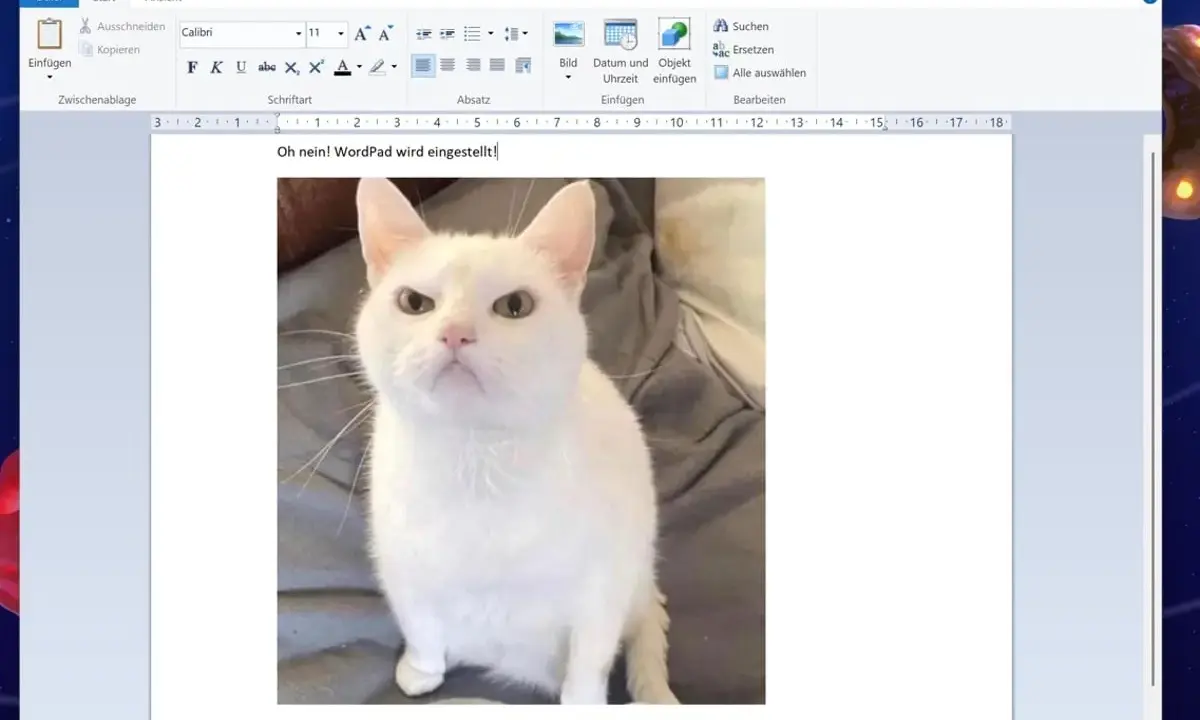
WordPad war lange das praktische Zwischenwerkzeug in Windows: mehr Formatierung als im Editor, aber deutlich weniger Ballast als in Word. In aktuellen Windows-11-Versionen ab 24H2 ist es jedoch nicht mehr als Standardbestandteil enthalten, und genau deshalb lohnt sich ein sauberer Blick auf die Folgen für alte Dokumente, schnelle Notizen und einfache Briefe. Ich zeige dir, was sich geändert hat, welche Alternative für welchen Zweck sinnvoll ist und wie du ohne Umwege weiterarbeitest.
Die wichtigsten Fakten auf einen Blick
- Ab Windows 11, Version 24H2, ist WordPad nicht mehr enthalten; auf neuen Installationen findest du es normalerweise nicht mehr.
- Für .rtf- und andere formatierte Texte ist Word die stabilste Wahl, für .txt der Editor (Notepad).
- Auf älteren Systemen kann WordPad noch vorhanden sein, bis das Upgrade auf 24H2 oder neuer erfolgt.
- Der häufigste Fehler ist, RTF-Dateien in einem reinen Texteditor zu öffnen und dann Formatierung zu erwarten.
- Für Alltagstexte ist eine klare Standard-App wichtiger als das Festhalten an alten Gewohnheiten.
Warum WordPad in aktuellen Windows-11-Versionen fehlt
Der Grund ist nüchtern: Windows hat sich von einer altgedienten Komponente getrennt, die seit Jahren kaum noch weiterentwickelt wurde. Praktisch bedeutet das, dass ein neues oder aktualisiertes System mit 24H2 oder höher keinen eingebauten Standard-RTF-Reader mehr mitbringt. Wer bislang einfach auf WordPad doppelklickte, muss also künftig bewusster entscheiden, ob ein Dokument nur Text enthält oder echte Formatierung braucht.
Ich halte den Schritt aus Anwendersicht für unbequem, aber nachvollziehbar. Für den Alltag ist nicht entscheidend, dass ein altes Programm verschwindet, sondern dass Dateien weiterhin schnell und zuverlässig geöffnet werden. Genau darum geht es im nächsten Schritt: Welche Geräte sind betroffen und woran erkennst du, dass du noch auf der alten Schiene arbeitest?
Wenn WordPad auf einem älteren System noch vorhanden ist
Auf älteren Windows-11-Installationen kann WordPad noch sichtbar sein. Das ist meistens der Fall, wenn das Gerät noch nicht auf 24H2 oder eine spätere Version gehoben wurde. Solange die App vorhanden ist, funktioniert sie wie gewohnt für kurze Texte, einfache Formatierungen, Aufzählungen und das Speichern als RTF oder TXT.
- Starte die App über das Startmenü und prüfe, ob sie dort noch auftaucht.
- Nutze sie nur für leichte Formatierung: fett, kursiv, Absätze und einfache Listen.
- Speichere bearbeitete Dokumente bewusst im passenden Format. RTF erhält Formatierung, TXT nicht.
Wenn WordPad bei dir noch funktioniert, würde ich es nur als Übergangslösung sehen. Spätestens beim nächsten großen Funktionsupdate kann die App verschwinden, und dann ist es besser, wenn deine Dokumente bereits in einem langlebigen Format und in einer passenden Standardanwendung liegen. Genau deshalb lohnt sich der Blick auf die Alternativen.

Was du anstelle von WordPad nutzen solltest
Ich würde die Entscheidung nicht am Gewohnheitsfaktor festmachen, sondern an der Dateiart. Wer ständig formatierte Dokumente schreibt, gewinnt mit Word oder einer ähnlichen Textverarbeitung langfristig Zeit; wer nur Text notiert, bleibt mit dem Editor schneller. Für den Büroalltag ist diese Trennung oft sauberer als der Versuch, ein altes Zwischenprogramm zu ersetzen.
| Anwendungsfall | Sinnvolle Wahl | Warum ich sie bevorzuge |
|---|---|---|
| Reine Notizen, Logs, Code-Snippets | Editor (Notepad) | Schnell, schlank und ohne unnötige Formatierung |
| Brief, Protokoll, Lebenslauf, RTF-Dateien | Microsoft Word | Zuverlässige Verarbeitung von Rich Text, Vorlagen und PDF-Export |
| Kostenloses Arbeiten ohne Abo | LibreOffice Writer | Solide Formatierung und gut geeignet für lokale Dokumente |
Wenn du möglichst nah am alten WordPad-Gefühl bleiben willst, ist Writer oft der angenehmste Kompromiss. Wenn du dagegen ohnehin in einer Microsoft-Umgebung arbeitest, ist Word bei RTF und allem, was später sauber weitergegeben werden soll, meist die robustere Wahl. Der eigentliche Gewinn liegt nicht in der Nostalgie, sondern in einer klaren Entscheidung pro Dateiart.
Die häufigsten Stolperfallen beim Umstieg
- RTF in Notepad öffnen führt zu unlesbarer Ausgabe, weil der Editor kein Rich Text rendert.
- Alte Anleitungen, die nach WordPad in optionalen Features suchen, sind auf aktuellen Systemen meist nicht mehr hilfreich.
- Nach einem Upgrade können Dateizuordnungen falsch gesetzt sein, sodass .rtf plötzlich mit der falschen App öffnet.
- Ein ungewohnter Funktionsumfang in Word verleitet dazu, Dokumente unnötig kompliziert zu bauen.
- Inoffizielle Wiederherstellungs-Tools wirken bequem, sind für den normalen Büroalltag aber selten die sauberste Lösung.
Mein Praxisrat ist simpel: Erst die Standard-App klären, dann das Dokumentenformat vereinheitlichen, dann erst an Komfort denken. Das spart mehr Zeit als jede Bastellösung, vor allem dann, wenn du regelmäßig zwischen alten Dateien und neuen Vorlagen wechselst. Damit bleibt nur noch die Frage, wie ich einfache Dokumente heute selbst pragmatisch aufsetze.
Wie ich einfache Dokumente heute pragmatisch löse
Für die meisten Büroaufgaben reicht ein kleines System mit drei Regeln. Notizen und Rohtexte gehören in den Editor, formatierte Briefe und Vorlagen in Word oder Writer, und alles, was später unverändert bleiben soll, speichere ich zusätzlich als PDF. So bleibt der Alltag schnell, und ich hänge nicht an einem Programm, das auf aktuellen Windows-11-Systemen ohnehin nicht mehr fest dazugehört.
- Nur Text, kurze Notiz, Log oder Code: Editor.
- Saubere Formatierung, Brief, Protokoll, RTF-Datei: Word oder Writer.
- Weitergabe ohne Layout-Risiko: PDF.
Wenn du dir heute diese Trennung einmal sauber einrichtest, ist der Verlust von WordPad kein Problem mehr, sondern nur noch eine kleine Umstellung. Genau das ist für effiziente Büroarbeit meist die bessere Lösung.
