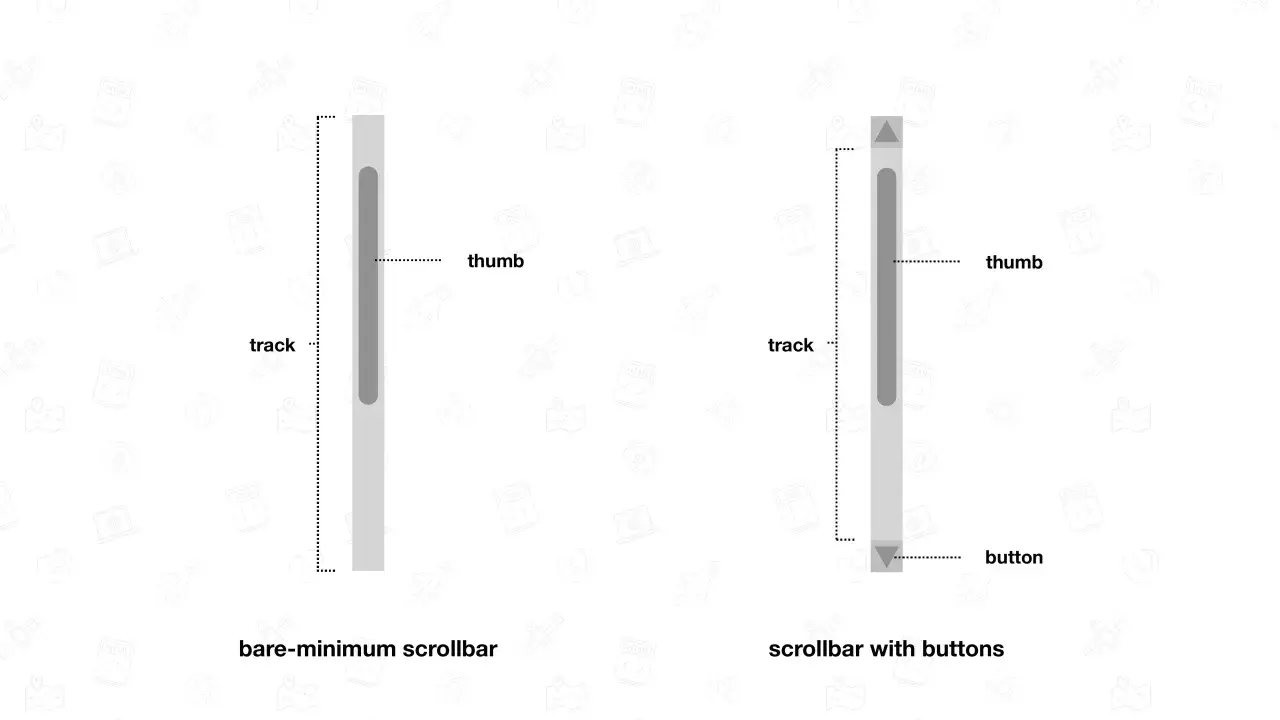
In Windows 10 lassen sich Bildlaufleisten nicht nur ein- und ausblenden, sondern in bestimmten Fällen auch spürbar angenehmer machen. Ich zeige dir hier den direkten Weg über die Einstellungen, die tiefere Anpassung über die Registry und die Unterschiede zwischen systemweiten Optionen und programmspezifischen Lösungen. Dazu kommen die typischen Stolperfallen, damit du nicht an der falschen Stelle suchst.
Die wichtigsten Wege auf einen Blick
- Windows 10 kann Bildlaufleisten automatisch ausblenden oder dauerhaft sichtbar lassen.
- Die eigentliche Breite lässt sich meist nur über die Registry sinnvoll ändern.
- Für viele Nutzer ist eine höhere Skalierung die sauberere Lösung als ein Eingriff an der Leiste selbst.
- Word und Excel haben eigene Scrollleisten-Optionen, die unabhängig von Windows wirken können.
- Wenn nur das Scrollen nervt, hilft oft die Maus- oder Touchpad-Einstellung mehr als die Bildlaufleiste selbst.
Was Windows 10 direkt anbietet und was nicht
Ich trenne bei diesem Thema immer zwischen zwei Fragen: Soll die Leiste sichtbar bleiben, oder soll sie wirklich breiter werden? Genau da liegt der häufigste Denkfehler. Windows 10 bietet für die Bildlaufleiste in der Oberfläche nur wenige direkte Schalter, aber nicht die bequeme Feinjustierung, die man aus manchen Programmen kennt.
| Weg | Wofür er taugt | Aufwand | Grenze |
|---|---|---|---|
| Windows-Einstellung | Leisten sichtbar halten oder automatisch ausblenden | Sehr gering | Keine echte Breitensteuerung |
| Registry | Breite und Höhe der Leisten anpassen | Mittel | Technischer, nicht für jeden Rechner freigegeben |
| Programmoptionen | Nur einzelne Apps wie Word oder Excel | Gering | Wirkt nicht systemweit |
| Skalierung | Die gesamte Oberfläche lesbarer machen | Gering | Ändert mehr als nur die Scrollleiste |
Wenn du also die Bildlaufleiste in Windows 10 wirklich einstellen willst, führt der Weg je nach Ziel in eine andere Richtung. Für die reine Sichtbarkeit reicht die normale Windows-Option, für die Breite brauchst du meist mehr. Und genau diesen Unterschied sollte man sauber im Kopf haben, bevor man mit der Feinjustierung beginnt.

Bildlaufleisten sichtbar machen oder ausblenden
Wenn die Leiste verschwindet, obwohl du sie brauchst, ist die Lösung in Windows 10 meist schnell gefunden. Die passende Option sitzt in den Anzeige-Einstellungen der Erleichterten Bedienung. Dort steuerst du, ob Scrollleisten automatisch ein- und ausgeblendet werden. Für viele Anwender ist das schon die eigentliche Reparatur, weil die Leiste dadurch dauerhaft griffbereit bleibt.
- Öffne Einstellungen.
- Gehe zu Erleichterte Bedienung und dann zu Anzeige.
- Suche die Option Bildlaufleisten in Windows automatisch ausblenden.
- Stelle den Schalter auf Aus, wenn die Leiste dauerhaft sichtbar sein soll.
Ich würde hier zuerst testen, bevor ich überhaupt an Registerwerte denke. Gerade auf Arbeitsgeräten mit vielen Fenstern ist es praktisch, wenn die Leiste nicht erst beim Darüberfahren auftaucht. Das spart kleine, nervige Zusatzbewegungen, die sich über den Tag bemerkbar machen. Wenn du dagegen eine deutlich dickere Leiste brauchst, reicht dieser Schalter allein nicht aus.
Die Leiste breiter machen, wenn der Klickbereich zu klein ist
Für eine wirklich breitere Scrollleiste führt in Windows 10 der übliche Weg über die Registry. Das ist kein glamouröser Umweg, aber in der Praxis oft die einzige Methode, die spürbar etwas verändert. Die relevanten Werte liegen unter HKEY_CURRENT_USER\Control Panel\Desktop\WindowMetrics. Dort steuern ScrollWidth und ScrollHeight die Dimensionen der Bildlaufleisten.
Ich gehe dabei vorsichtig vor: erst sichern, dann ändern, dann testen. Ein zu großer Sprung macht die Oberfläche schnell unharmonisch. Ein schrittweises Vorgehen ist meistens besser als ein radikaler Eingriff.
- Drücke Windows-Taste + R, tippe
regeditein und bestätige. - Wechsle zu
HKEY_CURRENT_USER\Control Panel\Desktop\WindowMetrics. - Exportiere den Schlüssel vorher als Sicherung, damit du ihn bei Bedarf zurückspielen kannst.
- Öffne
ScrollWidthundScrollHeight. - Erhöhe den negativen Wert schrittweise.
- Melde dich ab und wieder an oder starte den Rechner neu.
| Wert | Praktische Wirkung |
|---|---|
-225 |
Typischer Standard, eher schlank |
-300 |
Etwas breiter, guter erster Test |
-450 |
Deutlich breiter, für hohe DPI oder präzisere Bedienung oft angenehmer |
Wichtig ist der praktische Effekt: Je weiter du den Wert in den negativen Bereich ziehst, desto breiter werden die Leisten. Viele klassische Desktop-Programme übernehmen das sauber, aber nicht jede moderne Oberfläche spielt mit. Wenn eine App ihre Scrollleiste selbst zeichnet, kann deine Windows-Einstellung dort wirkungslos bleiben.
Wenn nur ein Programm Probleme macht
Oft liegt das Problem gar nicht an Windows selbst, sondern an einer einzelnen Anwendung. Dann ist es verschwendete Zeit, das ganze System umzubauen. In Office-Programmen, vor allem in Word und Excel, gibt es eigene Optionen für die Anzeige der Scrollleisten. Genau das ist im Büroalltag relevant, weil du dort oft nur in einem Programm arbeitest, das sich anders verhält als der Rest des Systems.
-
Word und Excel lassen sich über
Datei > Optionen > Erweitertanpassen. Dort kannst du in den Anzeigeoptionen horizontale und vertikale Scrollleisten ein- oder ausblenden. - Excel-Arbeitsmappen haben zusätzlich arbeitsmappenspezifische Anzeigeoptionen. Das ist nützlich, wenn nur eine Datei ungewöhnlich reagiert.
- Webseiten im Browser folgen oft dem Layout der Seite selbst. Wenn dort etwas zu schmal ist, kann Windows das nicht immer beheben.
- Eigene App-Oberflächen ignorieren Systemwerte mitunter teilweise. Dann hilft nur die interne Einstellung des Programms, falls es eine gibt.
Für mich ist das die wichtigste Abkürzung im Troubleshooting: Erst prüfen, ob das Problem systemweit ist oder nur in einem Programm auftaucht. Diese Unterscheidung spart Zeit und verhindert, dass man an der Registry dreht, obwohl eigentlich nur ein Office-Dialog oder ein Browser-Layout schuld ist.
Scrollen angenehmer machen, ohne die Leiste selbst zu ändern
Manchmal ist die Bildlaufleiste gar nicht das eigentliche Problem. Häufig ist die gesamte Darstellung zu klein oder das Scrollen selbst zu grob eingestellt. Dann sind Anzeige und Maus die besseren Hebel. Windows 10 bietet dafür direkt brauchbare Optionen, die im Alltag oft mehr bringen als ein Detail-Tuning an der Leiste.
-
Skalierung unter
Einstellungen > System > Anzeigevergrößert Text, Apps und andere Elemente. Das ist die sauberste Lösung, wenn alles zu klein wirkt. -
Textgröße unter
Erleichterte Bedienung > Anzeigehilft, wenn vor allem Beschriftungen schwer lesbar sind. -
Mausrad-Einstellungen unter
Einstellungen > Geräte > Maussteuern, wie viele Zeilen pro Rasterbewegung gescrollt werden. - Inaktive Fenster scrollen ist praktisch, wenn du mehrere Dokumente gleichzeitig offen hast und nicht ständig klicken willst.
Das Mausrad ist für viele Nutzer der unterschätzte Teil der Gleichung. Wenn du in Listen, Tabellen oder langen Dokumenten arbeitest, ist ein sauber eingestelltes Scrollverhalten oft angenehmer als eine minimal andere Leistenbreite. Gerade in produktiven Office-Umgebungen macht das einen echten Unterschied, weil weniger Reibung bei jeder Bewegung entsteht.
Welche Einstellung ich in der Praxis zuerst setzen würde
Meine Reihenfolge ist klar: Erst prüfe ich, ob die Scrollleisten in Windows nur automatisch ausgeblendet werden. Dann schaue ich, ob das Problem nur in Word, Excel oder einer anderen einzelnen Anwendung auftritt. Erst danach gehe ich an die Registry, weil diese Änderung zwar wirksam ist, aber eben auch die technischste Lösung bleibt.Wenn du nur eine pragmatische Antwort brauchst, dann ist sie diese: Für Sichtbarkeit die Windows-Option, für Breite die Registry, für Lesbarkeit die Skalierung. Diese drei Wege decken in der Praxis fast alle Fälle ab. Und wenn die Leiste trotzdem unpraktisch bleibt, liegt die Ursache meistens nicht an Windows selbst, sondern an der App oder an der Art, wie du scrollst.
