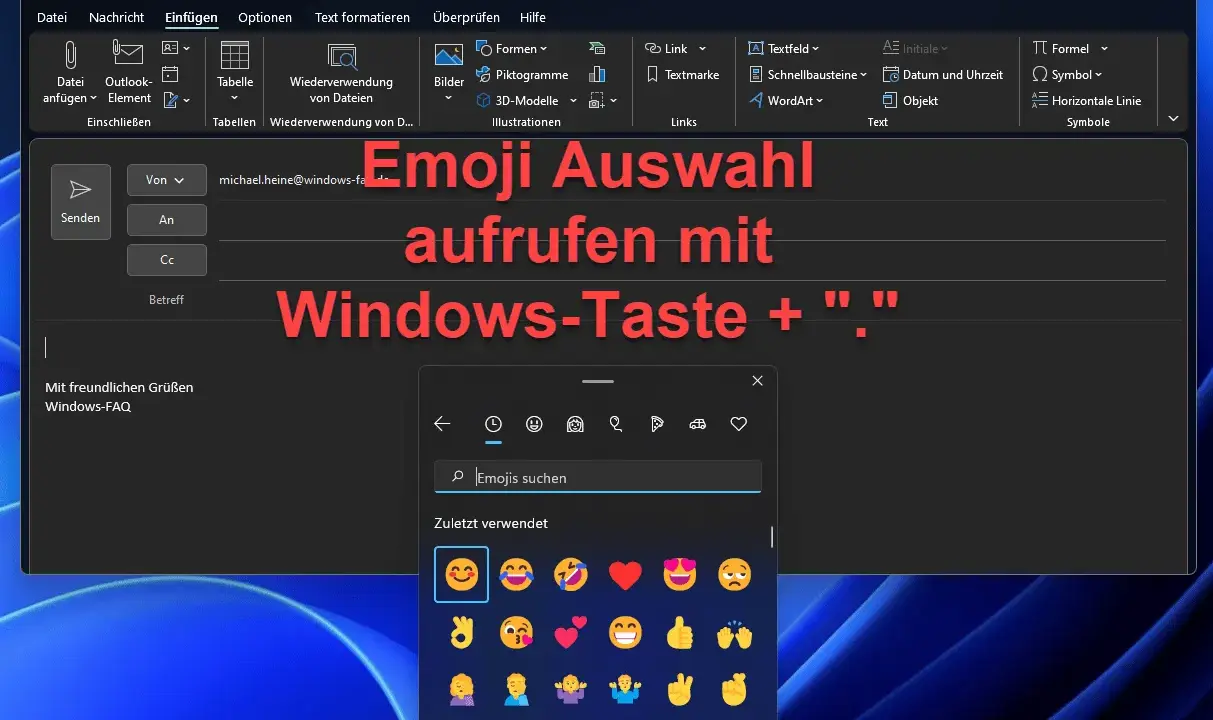
Smiley-Zeichen unter Windows sind mehr als eine Spielerei. Wer sie schnell einfügen kann, formuliert E-Mails freundlicher, spart Tippzeit in Chats und vermeidet in kurzen Antworten unnötige Missverständnisse. In diesem Beitrag zeige ich die schnellsten Wege zu Emojis, klassischen Textgesichtern und Sonderzeichen, dazu die typischen Stolperfallen und die Praxis, die im Büro wirklich zählt.
Die schnellsten Wege zu Smileys unter Windows
- Win + . öffnet den Emoji-Bereich in Windows 10 und 11.
- Die Suche im Picker ist meist schneller als langes Scrollen.
- In Word und Outlook wandeln
:)und:-)oft automatisch in ein Emoji um. - Kaomojis und Symbole sind ebenfalls direkt erreichbar, wenn du mehr Ausdruck brauchst.
- Wenn der Shortcut nicht reagiert, liegt es meist am aktiven Programm oder an einer Eingabesperre.
Was bei windows smileys wirklich gemeint ist
Wenn ich im Arbeitsalltag von Smileys spreche, meine ich meist drei unterschiedliche Dinge. Erstens die klassischen Emojis als kleine farbige Piktogramme, zweitens reine Textgesichter wie :) oder ;-) und drittens Kaomojis, also Zeichenfolgen wie ¯\_(ツ)_/¯, die vor allem in lockeren Chats auftauchen.
Für die Praxis ist die Unterscheidung wichtig, weil nicht jede Anwendung alles gleich gut darstellt. Ein Emoji sieht in Teams oder Outlook meist sauber aus, ein Textsmiley funktioniert fast überall, und ein Kaomoji ist eher ein Stilmittel als ein Standardwerkzeug. Ich trenne diese Formen bewusst, weil du sonst schnell an der falschen Stelle suchst. Genau aus diesem Grund ist es sinnvoll, zuerst die Eingabemethode zu wählen und erst danach den passenden Ausdruck. Im nächsten Schritt geht es deshalb um die schnellste Systemfunktion in Windows.
So öffnest du den Emoji-Bereich in Windows
Der direkte Weg ist einfach: Drücke während der Texteingabe Win + . oder Win + ;. In aktuellen Windows-Versionen öffnet sich damit der Emoji-Bereich, in dem du Emojis, Symbole und je nach Version auch Kaomojis findest. Auf einer deutschen Tastatur bleibt die Kombination gleich, auch wenn die Beschriftung einzelner Tasten leicht variiert.
Ich nutze den Picker im Büro am liebsten dann, wenn ich einen präzisen Ausdruck brauche und nicht mit Copy-and-paste arbeiten will. Die Suche spart Zeit, sobald du ein Stichwort wie „smile“, „check“ oder „daumen“ eintippst. In vielen Fällen ist das schneller als das Blättern durch Kategorien, vor allem wenn du denselben Ausdruck wiederholt einsetzt. Für kurze Nachrichten ist das die sauberste Lösung.
- Öffne den Picker mit
Win + .oderWin + ;. - Tippe ein Suchwort, statt durch die gesamte Liste zu scrollen.
- Wähle das gewünschte Symbol mit Maus oder Tastatur aus.
- Schließe den Bereich mit
Escoder dem Schließen-Symbol.
Wenn du das ein paar Mal gemacht hast, geht es praktisch aus dem Muskelgedächtnis. Danach lohnt sich der Blick auf Office, weil dort Textgesichter oft anders behandelt werden als in normalen Textfeldern.
Textgesichter, Autokorrektur und Sonderzeichen in Office
In Word und Outlook ist der Umgang mit Smileys etwas spezieller, weil aktuelle Office-Versionen bestimmte Zeichenfolgen automatisch in Emojis umwandeln. Besonders bekannt sind Kombinationen wie :), :-), :(, ;-) oder :D. Microsoft dokumentiert diesen Mechanismus in Word und Outlook ausdrücklich, und genau deshalb lohnt es sich, die Funktion nicht als Zufall abzutun.
| Eingabe | Typisches Ergebnis | Wofür es sich eignet |
|---|---|---|
:) / :-)
|
freundliches Lächeln | kurze, höfliche Antworten |
:D / :-D
|
breites Grinsen | positive Reaktionen ohne langen Satz |
:( / :-(
|
trauriges Gesicht | Rückschläge, Fehler, Verzögerungen |
; / ;-)
|
zwinkerndes Gesicht | lockerer Ton, Ironie, Insider-Kommentare |
Der Vorteil dieser Textgesichter liegt in ihrer Breite: Sie funktionieren auch dann noch, wenn eine App den Emoji-Bereich nicht anbietet oder der Empfänger ältere Software nutzt. Der Nachteil ist genauso klar: Der Stil wirkt je nach Kontext altmodisch oder zu verspielt. In formellen Mails setze ich sie sparsam ein. Wenn dich eine Autokorrektur stört, kannst du sie in Word oder Outlook mit Ctrl + Z direkt zurücknehmen oder den betreffenden Ersetzungs-Eintrag gezielt entfernen.
Für Sonderzeichen gilt etwas Ähnliches: Auch sie liegen in Windows inzwischen bequem im Emoji-Bereich, sodass du Zeichen wie Gedankenstriche, Copyright-Symbole oder andere häufige Sonderzeichen nicht umständlich zusammensuchen musst. Genau an dieser Stelle trennt sich die schnelle Büroarbeit von der umständlichen Copy-Paste-Routine. Im nächsten Abschnitt schaue ich auf die Fälle, in denen die Tastenkombination trotzdem nicht so reagiert, wie sie soll.
Warum der Shortcut manchmal nicht reagiert
Wenn Win + . nichts öffnet, liegt das selten an einem Defekt von Windows. Häufig ist einfach das falsche Fenster aktiv, die Anwendung blockiert die Tastenkombination oder der Cursor steht nicht in einem echten Texteingabefeld. Auch Remote-Desktop-Sitzungen, Vollbildprogramme oder spezielle Eingabesoftware können den Zugriff unterbrechen.
Ich gehe dann immer in derselben Reihenfolge vor. Zuerst klicke ich in ein normales Textfeld, dann teste ich Win + ; als Alternative und prüfe, ob ein anderes Programm die Taste abfängt. Wenn der Emoji-Bereich zwar öffnet, aber nichts eingefügt wird, ist die App meist das Problem, nicht Windows. Manche Felder akzeptieren nur eingeschränkte Zeichen oder wandeln Emojis nicht sauber um. Das ist besonders in älteren Formularen, Verwaltungsoberflächen oder schmalen Webmasken relevant.
- Prüfe, ob der Cursor wirklich im Texteingabefeld steht.
- Teste sowohl
Win + .als auchWin + ;. - Schließe störende Vollbildmodi oder teste ein anderes Fenster.
- Falls nötig, füge das Zeichen per Copy-and-paste ein.
Diese Fehlerbilder sind banal, aber im Alltag häufig. Wenn du sie kennst, sparst du dir viel Frust. Danach ist die spannendere Frage nicht mehr, ob es funktioniert, sondern welche Methode für welchen Kommunikationskanal am besten passt.
Welche Methode für Mails, Chats und Dokumente am besten passt
Ich würde die Optionen nicht als Konkurrenz sehen, sondern als Werkzeuge für unterschiedliche Situationen. Für schnelle Chats ist der Emoji-Bereich am vielseitigsten, für nüchterne Arbeitsnotizen sind Textgesichter oft die unauffälligere Lösung, und in Dokumenten entscheidet meist der Stil des Textes. Gerade im Büro macht diese Unterscheidung einen spürbaren Unterschied.
| Methode | Stärke | Grenze | Mein Einsatzfokus |
|---|---|---|---|
| Emoji-Bereich | große Auswahl, schnelle Suche | nicht jeder Kontext wirkt seriös | Teams, Chats, lockere E-Mails |
| Textgesichter | funktionieren fast überall | optisch manchmal altmodisch | einfacher Ton, kurze Reaktionen |
| Kaomoji | ausdrucksstark, eigenständiger Stil | nicht überall angemessen | informelle Kommunikation |
| Sonderzeichen | präzise, sachlich | weniger emotional | Dokumente, technische Texte, Formulare |
Mein praktischer Richtwert ist simpel: Je formeller die Situation, desto zurückhaltender sollte das Zeichen sein. Je schneller und persönlicher der Kanal, desto eher lohnt sich ein Emoji oder ein klassischer Smiley. Damit bleibt der Ton menschlich, ohne unprofessionell zu wirken. Im letzten Abschnitt ziehe ich daraus noch einen kleinen Arbeitsablauf, der sich im Alltag bewährt hat.
Ein kleiner Workflow, der im Alltag Zeit spart
Wenn ich die Sache pragmatisch auf drei Schritte reduziere, landet man fast immer bei derselben Routine: erst die passende Eingabeart wählen, dann den schnellsten Zugriff benutzen und am Ende auf den Ton achten. Für mich ist das der effizienteste Weg, weil ich so nicht jedes Mal neu überlegen muss, ob ich ein Emoji, ein Textgesicht oder doch lieber gar nichts einsetze.
-
Für schnelle Reaktionen: den Emoji-Bereich mit
Win + .öffnen. -
Für unkomplizierte Bürokommunikation: kurze Textgesichter wie
:)oder;-)nutzen. - Für formale Texte: lieber ein sauberes Sonderzeichen oder ganz ohne Smiley arbeiten.
- Für wiederkehrende Zeichen: dieselbe Methode konsequent verwenden, statt zwischen Copy-and-paste und Picker zu springen.
Genau das ist am Ende der eigentliche Nutzen von Windows-Smileys: Sie sind kein Selbstzweck, sondern ein kleines Produktivitätswerkzeug. Wer die Eingabe einmal sauber beherrscht, schreibt schneller, klarer und in vielen Fällen auch verständlicher.
