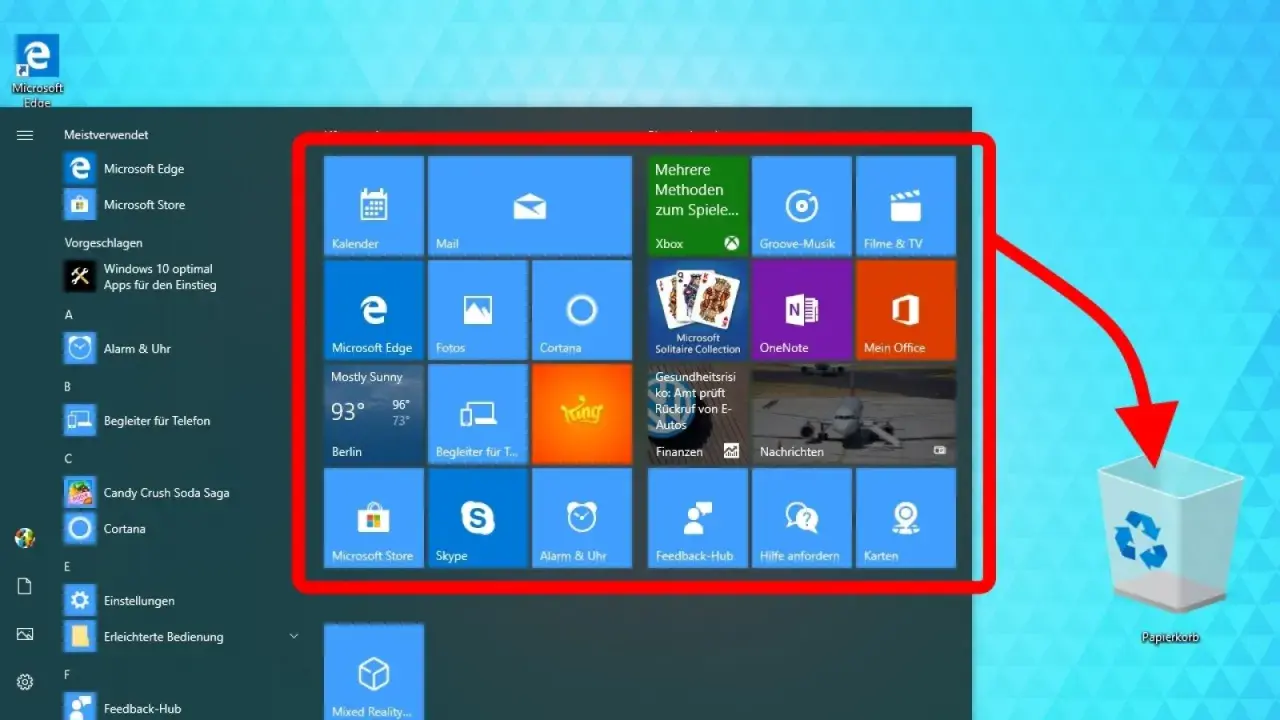
Hintergrund-Apps können in Windows 11 nützlich sein, aber sie kosten oft Akku, halten Prozesse unnötig wach und sorgen dafür, dass ein Notebook aktiver läuft, als es im Alltag sein muss. Wer den Rechner spürbar ruhiger machen will, sollte deshalb nicht nur einzelne Programme im Blick haben, sondern auch den Unterschied zwischen Hintergrundrechten, Autostart und echter Synchronisation kennen. Ich gehe die wichtigsten Wege durch, zeige dir die saubere Reihenfolge der Einstellungen und sage dir auch, wo das Abschalten sinnvoll ist und wo nicht.
Diese drei Einstellungen bringen in Windows 11 die meiste Ruhe
- Einzelne Apps lässt du über Einstellungen > Apps > Installierte Apps gezielt aus dem Hintergrund laufen oder sperrst sie komplett.
- Für unterstützte Apps kannst du die Hintergrundaktivität zusätzlich über den Akku-Bereich begrenzen.
- Autostart und Hintergrundbetrieb sind nicht dasselbe, daher lohnt sich immer ein Blick in beide Bereiche.
- Desktop-Programme verhalten sich anders als Store-Apps und brauchen oft eigene Optionen.
- Ein radikales Abschalten aller Hintergrundfunktionen ist selten die beste Lösung, besonders bei Mail, Cloud-Sync oder Teams.
Was Hintergrund-Apps in Windows 11 eigentlich tun
Wenn eine App im Hintergrund läuft, arbeitet sie weiter, obwohl ihr Fenster geschlossen ist oder du gerade etwas anderes machst. Das kann sinnvoll sein: E-Mails sollen ankommen, Kalender synchronisiert werden, Cloud-Dateien sollen aktuell bleiben, und Messenger sollen Benachrichtigungen ausgeben. Genau diese ständige Aktivität ist aber auch der Grund, warum manche Geräte langsamer reagieren oder unnötig Energie verbrauchen.
Ich trenne in der Praxis immer drei Dinge: Hintergrundaktivität, Autostart und Dienste. Hintergrundaktivität bedeutet, dass die App nach dem Schließen weiter Aufgaben erledigt. Autostart sorgt dafür, dass sie schon beim Anmelden geladen wird. Dienste laufen oft noch tiefer im System und können unabhängig von der sichtbaren App arbeiten. Wer das vermischt, schraubt schnell an der falschen Stelle.
Für Bürogeräte ist das wichtig, weil ein paar scheinbar kleine Apps zusammen spürbar Ressourcen kosten können. Ein E-Mail-Client, ein Cloud-Speicher, ein Chat-Tool und ein Update-Helfer sind für sich genommen unauffällig, in Summe aber genau die Art von Last, die ein leichtes Notebook unnötig beschäftigt. Wenn du das Grundprinzip verstanden hast, wird die passende Einstellung in Windows 11 deutlich leichter. Als Nächstes geht es deshalb an den konkreten Schalter für einzelne Apps.
So schaltest du einzelne Hintergrund-Apps in Windows 11 aus
Der sauberste Weg ist immer pro App. So verhinderst du nicht aus Versehen Benachrichtigungen, die du noch brauchst, und du behältst die Kontrolle über die Programme, die wirklich auffallen.
- Öffne Einstellungen und gehe zu Apps > Installierte Apps.
- Suche die gewünschte App, öffne das Drei-Punkte-Menü rechts und wähle Erweiterte Optionen.
- Scrolle zum Bereich Hintergrund-App-Berechtigungen.
- Wähle bei der Option zum Ausführen im Hintergrund Nie, wenn die App gar keine Hintergrundarbeit mehr leisten soll.
Wenn dir Windows stattdessen eine stromsparende Variante anbietet, ist das oft der vernünftigere Mittelweg. Dann darf die App nur eingeschränkt im Hintergrund arbeiten und wird von Windows stärker auf Energieeffizienz getrimmt. Das ist besonders praktisch bei Anwendungen, die ab und zu eine Benachrichtigung liefern sollen, aber nicht permanent aktiv sein müssen.
Bei manchen Geräten findest du zusätzlich einen Bereich für die allgemeine Hintergrundaktivität über die Akku- oder Energieeinstellungen. Microsoft dokumentiert für Windows 11 vor allem den appbezogenen Weg über die installierten Apps, weil der in der Praxis am präzisesten ist. Ich bevorzuge ihn auch, weil er eine klare Antwort gibt: Diese eine App darf nicht mehr heimlich weiterlaufen.
Wichtig ist außerdem die Unterscheidung zwischen Store-App und klassischer Desktop-App. Desktop-Apps erscheinen in dieser Liste oft nicht oder reagieren nicht auf denselben Schalter. Dann musst du die Hintergrundoptionen direkt im Programm selbst suchen oder eine andere Stelle im System prüfen. Genau deshalb lohnt sich der Vergleich der verfügbaren Methoden im nächsten Schritt.
Welche Einstellung den größten Effekt hat
Wenn ich Windows 11 gezielt entschlacken soll, schaue ich nicht nur auf eine einzelne Funktion. Der sichtbare Effekt hängt stark davon ab, wo die Last entsteht. Diese Gegenüberstellung hilft, die passende Stelle schneller zu finden.
| Maßnahme | Wo du sie findest | Wirkung | Wann sie sinnvoll ist |
|---|---|---|---|
| Hintergrundrechte pro App | Einstellungen > Apps > Installierte Apps | Stoppt oder begrenzt Hintergrundaufgaben einzelner Apps | Wenn nur wenige Programme auffallen oder Akku gespart werden soll |
| Hintergrundaktivität für unterstützte Apps | System > Energie und Akku > Akkuverbrauch | Windows steuert die Aktivität stärker stromsparend | Wenn die App grundsätzlich nützlich ist, aber zurückhaltender laufen soll |
| Autostart | Einstellungen > Apps > Autostart oder Task-Manager | Verhindert den Start beim Anmelden | Wenn Programme den Rechner schon beim Hochfahren ausbremsen |
| Globale Hintergrund-Option | Je nach Oberfläche im Datenschutz-Bereich | Begrenzt mehrere Apps auf einmal | Wenn du sehr konsequent arbeiten willst und die Oberfläche diese Option noch anbietet |
Die Reihenfolge ist wichtig: Erst Autostart prüfen, dann Hintergrundrechte, dann die Akkuverwaltung. Viele Nutzer deaktivieren nur die Hintergrundarbeit und wundern sich, dass Windows beim Anmelden trotzdem zäh bleibt. Das Problem sitzt dann meist im Autostart, nicht im eigentlichen Hintergrundbetrieb. Wer beides zusammen betrachtet, erreicht in der Regel deutlich mehr mit weniger Aufwand.
Auf Firmenrechnern kommt noch ein praktischer Punkt dazu: Unternehmensrichtlinien können einzelne Schalter sperren oder ausgrauen. Dann liegt die Ursache nicht bei dir, sondern bei der IT-Verwaltung. Für private Geräte ist das selten ein Thema, für den Büroalltag aber schon. Als Nächstes lohnt sich deshalb die Frage, welche Apps man guten Gewissens aktiv lassen kann und welche normalerweise eher aus sollten.
Welche Apps ich anlassen würde und welche eher nicht
Ein gutes Tuning besteht nicht darin, alles abzuschalten. Ich gehe eher nach Nutzen: Was muss wirklich sofort reagieren, und was ist im Hintergrund nur Bequemlichkeit? Genau dort liegen die sinnvollsten Entscheidungen.
| App-Typ | Empfehlung | Warum |
|---|---|---|
| Mail, Kalender, Teams, Chat-Tools | Eher anlassen, wenn du auf schnelle Benachrichtigungen angewiesen bist | Sonst kommen Nachrichten, Termine oder Anrufe verspätet an |
| OneDrive und andere Cloud-Speicher | Meist anlassen, aber stromsparend konfigurieren | Synchronisation ist im Büro oft wichtiger als maximale Ruhe |
| VPN-Clients und Sicherheitssoftware | In der Regel aktiv lassen | Sicherheit und Verbindungsstabilität haben Vorrang |
| Spiele-Launcher, Shopping-Apps, Wallpaper-Tools | Eher deaktivieren | Sie liefern im Alltag selten einen echten Mehrwert im Hintergrund |
| Spezialsoftware, die du nur gelegentlich öffnest | Meist deaktivieren | Reduziert unnötige Last, ohne den Funktionsnutzen zu verlieren |
Bei Office-Geräten ist die Grenze oft klarer als gedacht: Was du für Kommunikation, Dateien und Sicherheit brauchst, darf bleiben. Was nur Komfort oder Zusatzfunktionen liefert, kann in vielen Fällen weg. Ich halte das für die ehrlichere Linie als ein pauschales „Alles aus“, denn genau das führt später zu fehlenden Benachrichtigungen oder Synchronisationsproblemen. Trotzdem gibt es Fälle, in denen selbst saubere Einstellungen nicht sofort den gewünschten Effekt bringen. Dann muss man etwas tiefer schauen.
Wenn die Änderungen keine Wirkung zeigen
Manchmal ist das Abschalten im System korrekt gesetzt, aber die App verhält sich trotzdem weiter aktiv. Das ist ärgerlich, hat aber meist eine nüchterne Erklärung. In vielen Fällen läuft nicht die sichtbare App weiter, sondern ein Autostart-Eintrag, ein Hintergrunddienst oder eine interne Update-Komponente.
- Prüfe im Task-Manager die Registerkarte für Startanwendungen und deaktiviere dort alles, was beim Hochfahren nicht nötig ist.
- Wenn die App eine eigene Option für Benachrichtigungen, Synchronisation oder Hintergrundmodus hat, schalte sie zusätzlich dort aus.
- Bei klassischen Desktop-Programmen musst du oft in den Programmeinstellungen suchen, weil Windows sie nicht über denselben Schalter steuert wie Store-Apps.
- Wenn ein Eintrag fehlt oder ausgegraut ist, können Geräteverwaltung oder Unternehmensrichtlinien dahinterstecken.
- Ein Neustart lohnt sich nach Änderungen fast immer, weil manche Prozesse erst dann wirklich beendet werden.
Ich empfehle außerdem, den Unterschied zwischen „Fenster geschlossen“ und „Prozess beendet“ im Blick zu behalten. Viele Apps verschwinden nur aus dem Vordergrund, arbeiten aber im Tray oder im Hintergrund weiter. Im Zweifelsfall siehst du im Task-Manager sofort, ob dort noch etwas aktiv bleibt. Für reine Fehlersuche kann sogar ein sauberer Start helfen, wenn du herausfinden willst, welche Zusatzsoftware wirklich Last erzeugt. Das ist allerdings eher ein Werkzeug für hartnäckige Fälle als für den normalen Alltag.
Womit ich auf einem Büro-PC zuerst anfangen würde
Wenn ich einen Arbeitsrechner in kurzer Zeit spürbar aufräumen müsste, würde ich nicht mit maximalen Sperren beginnen. Ich würde zuerst den Autostart ausmisten, dann die offensichtlichen Hintergrund-Apps begrenzen und danach nur die Dienste aktiv lassen, die für Kommunikation, Dateien oder Sicherheit wirklich gebraucht werden. Diese Reihenfolge ist meist der beste Kompromiss aus Ruhe, Stabilität und Produktivität.
Für Notebooks bringt das oft mehr Akkulaufzeit als rohe Geschwindigkeit, für Desktop-PCs vor allem weniger Dauerlast und ein ruhigeres Systemgefühl. Nach größeren Windows- oder App-Updates schaue ich die Liste noch einmal durch, weil neue Programme sich gern wieder an den Hintergrund hängen. Genau dieses kurze Nachjustieren macht am Ende den Unterschied zwischen „irgendwie optimiert“ und einem Rechner, der im Alltag tatsächlich sauber läuft.
