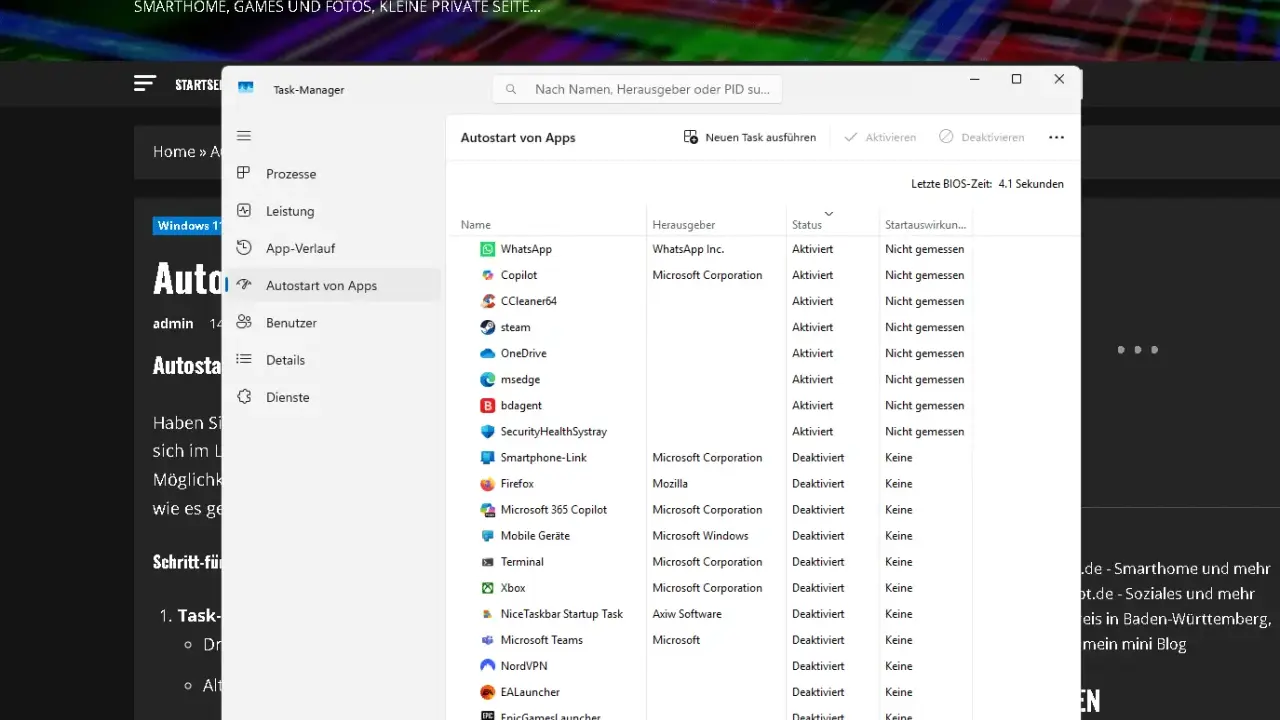
Hinter dem Begriff autostart apps stehen Programme, die sich nach der Anmeldung von selbst öffnen. Genau diese Einträge entscheiden oft darüber, ob Windows zügig startet oder unnötig mit Hintergrundlast beginnt. Ich zeige dir, wie ich Start-Apps in Windows 11 einordne, gezielt ein- oder ausschalte und nur das im Autostart lasse, was im Alltag wirklich hilft.
Die wichtigsten Punkte auf einen Blick
- Autostart betrifft meist das Anmelden in Windows, nicht den kompletten Systemstart.
- Windows 11 verwaltet Start-Apps über Einstellungen > Apps > Start und den Task-Manager.
- Der Task-Manager zeigt zusätzlich die Startauswirkung, also wie stark eine App den Start belastet.
- Wenn ein Programm nicht in der Liste auftaucht, hilft oft der Startordner in Explorer.
- Zu viele unnötige Einträge verlängern die Anmeldung und erhöhen die Hintergrundlast.
- Ich lasse im Autostart nur Programme, die mir direkt nach dem Login wirklich Zeit sparen.
Was Start-Apps in Windows eigentlich tun
Autostart-Programme sind keine Windows-Dienste und auch keine Pflichtbestandteile des Systems. Sie hängen meistens an deinem Benutzerkonto und werden erst geladen, wenn du dich anmeldest. Das ist ein wichtiger Unterschied, weil ein deaktivierter Autostart-Eintrag das Programm nicht entfernt, sondern nur verhindert, dass es automatisch mitläuft.
In der Praxis sind solche Einträge vor allem für Cloud-Synchronisation, Kommunikation, Sicherheitssoftware oder Hardware-Helfer sinnvoll. Ein Passwortmanager, ein Synchronisationsdienst oder ein VPN-Client kann morgens direkt bereitstehen und dir tatsächlich Minuten sparen. Ein Updater, ein Launcher oder ein Tool, das du nur einmal pro Woche öffnest, ist dagegen meist kein guter Kandidat für den Autostart.
Ich trenne außerdem gern zwischen einem nützlichen Eintrag und einem reinen Komfort-Programm. Nur weil etwas automatisch startet, bedeutet das nicht, dass es auch automatisch bleiben sollte. Genau diese Unterscheidung macht Windows im Alltag spürbar flüssiger. Als Nächstes geht es deshalb darum, wann ein Eintrag sinnvoll ist und wann er nur bremst.
Wann Autostart nützlich ist und wann er bremst
Die wichtigste Frage ist nicht, ob eine App starten kann, sondern ob sie beim Hochfahren wirklich einen Mehrwert liefert. Auf einem schnellen Rechner fällt ein unnötiger Eintrag oft erst nach ein paar Wochen auf. Auf einem älteren Laptop oder in einer Büroumgebung mit vielen Hintergrunddiensten merkt man den Unterschied schon beim Anmelden.
| Anzeige im Task-Manager | Was sie bedeutet | Wie ich sie bewerte |
|---|---|---|
| None | Die Start-App ist deaktiviert. | Kein Handlungsbedarf. |
| Not measured | Die App ist aktiviert, aber ohne Messwert. | Manuell prüfen, ob sie überhaupt nötig ist. |
| Low impact | CPU unter 300 ms und Datenträger unter 292 KB. | Nur behalten, wenn sie sofort gebraucht wird. |
| Medium impact | CPU zwischen 300 ms und 1 s oder Datenträger zwischen 292 KB und 3 MB. | Auf normaler Hardware meist noch okay, auf schwächeren Geräten prüfen. |
| High impact | CPU über 1 s oder Datenträger über 3 MB. | Erster Kandidat zum Abschalten, sofern nicht geschäftskritisch. |
Die Zahlen helfen, weil sie den Bauchgefühl-Faktor aus der Entscheidung nehmen. Trotzdem würde ich einen High-impact-Eintrag nicht blind löschen. Ein VPN, ein Sicherheitsagent oder ein wichtiges Sync-Tool kann trotz messbarer Last sinnvoll sein. Umgekehrt sind viele Launcher, Testversionen oder Begleitprogramme genau die Art von Autostart, die sich heimlich summiert und den Rechner unnötig zäh macht.
Wenn ich priorisiere, arbeite ich meist so: Erst die sichtbaren Bremsen, dann die Programme, die ich morgens nicht sofort brauche. Das führt direkt zur praktischen Frage, wie du Start-Apps in Windows 11 sauber verwaltest. Genau das mache ich im nächsten Schritt.

So schaltest du Start-Apps in Windows 11 ein oder aus
Ich nutze in Windows 11 vor allem zwei Wege: die Einstellungen für schnelle Korrekturen und den Task-Manager, wenn ich die Startauswirkung sehen will. Beide Werkzeuge greifen auf dieselbe Liste zu, stellen sie aber unterschiedlich dar. Für eine saubere Entscheidung ist diese Trennung praktisch, weil du entweder schnell aufräumen oder gezielt analysieren kannst.
| Methode | Wofür sie gut ist | Vorteil | Nachteil |
|---|---|---|---|
| Einstellungen | Schnell einzelne Apps ein- oder ausschalten | Sehr übersichtlich | Keine Detailanzeige zur Startbelastung |
| Task-Manager | Startverhalten und Wirkung prüfen | Mehr Diagnoseinformationen | Etwas mehr Klicks |
| Startordner in Explorer | Programme ohne eigene Startaufgabe verwalten | Flexibel auch für ältere oder einfache Apps | Erfordert eine Verknüpfung |
Über die Einstellungen
- Öffne Einstellungen und gehe zu Apps > Start.
- Suche die gewünschte App in der Liste.
- Schalte den Regler auf Ein, wenn sie automatisch mit Windows starten soll.
- Schalte den Regler auf Aus, wenn sie nicht mehr beim Anmelden laufen soll.
- Prüfe bei Bedarf die erweiterten Optionen über den kleinen Pfeil, wenn Windows dort zusätzliche Hinweise anbietet.
Lesen Sie auch: Windows 11 Task-Manager richtig nutzen und Engpässe finden
Über den Task-Manager
- Drücke Strg + Umschalt + Esc.
- Öffne den Bereich Start-Apps.
- Markiere den gewünschten Eintrag und wähle Deaktivieren oder Aktivieren.
- Nutze die Spalte mit der Startauswirkung, um zuerst die echten Bremsen zu erkennen.
Ich greife auf die Einstellungen zurück, wenn ich in zwei Minuten aufräumen will. Den Task-Manager öffne ich dann, wenn ich mir nicht sicher bin, ob ein Eintrag harmlos ist oder den Startprozess spürbar belastet. Diese einfache Arbeitsweise spart Zeit und verhindert, dass man vorschnell an den falschen Stellen dreht. Wenn ein Programm gar nicht auftaucht, ist das kein Fehler, sondern oft nur ein Hinweis auf einen anderen Startmechanismus.
Wenn ein Programm nicht in der Liste auftaucht
Nicht jede Anwendung registriert sich sauber als Start-App in Windows. Manche Programme arbeiten stattdessen über einen Shortcut im Startordner. Das ist kein exotischer Sonderfall, sondern für ältere Tools, portable Anwendungen oder einfache Helfer sogar ziemlich üblich.
Für solche Fälle nutze ich den Explorer über die Startordner. Der eine Ordner gilt nur für dein Benutzerkonto, der andere für alle Nutzer auf dem Gerät. Genau das ist für Büro-PCs wichtig, weil man nicht aus Versehen etwas für das ganze System aktiviert, das nur eine Person braucht.
- Drücke Win + R, tippe
shell:appsfolderund drücke Enter. - Öffne erneut Win + R und tippe
shell:startupfür den aktuellen Benutzer odershell:common startupfür alle Benutzer. - Ziehe die Verknüpfung der gewünschten App aus dem ersten Fenster in den Startordner.
- Lösche die Verknüpfung wieder aus dem Startordner, wenn die App nicht mehr automatisch starten soll.
Wenn Windows eine App in der Startliste nicht sauber auflöst, steckt dahinter oft ein verschobener Pfad, ein gelöschtes Programm oder ein Shortcut, der ins Leere zeigt. Dann hilft es meist mehr, die Verknüpfung neu zu setzen, als stundenlang in den Einstellungen zu suchen. Mit diesem Wissen lässt sich der Autostart deutlich robuster pflegen.
Welche Einträge ich im Autostart lasse
Ich halte den Autostart bewusst knapp. Für den Büroalltag haben sich vier Gruppen bewährt, die ich in der Regel eher drinlasse, wenn ich sie täglich oder fast täglich brauche:
- Cloud-Synchronisation, etwa wenn Arbeitsdateien morgens sofort verfügbar sein sollen.
- Passwortmanager und Sicherheitswerkzeuge, wenn sie Teil meines täglichen Logins sind.
- Kommunikations-Apps, wenn Teams, Chat oder Kalender direkt einsatzbereit sein müssen.
- Hardware- und Docking-Helfer, wenn sie Hotkeys, Monitore oder Audioeinstellungen steuern.
Rausfliegen dürfen bei mir meist Launcher, Spielesoftware, Demo-Tools, Updater, Shopping-Helfer oder Programme, die ich nur gelegentlich öffne. Gerade solche Einträge wirken einzeln harmlos, addieren sich aber schnell. Im Büro zählt nicht nur, wie lange ein Programm zum Starten braucht, sondern auch, wie viel Hintergrundarbeit es danach mitbringt.
Eine gute Faustregel ist einfach: Wenn ich eine App nicht direkt nach der Anmeldung brauche, bekommt sie keinen festen Platz im Autostart. Das klingt streng, ist im Alltag aber erstaunlich effizient. Vor allem auf Arbeitsrechnern bringt diese Disziplin mehr Ruhe als jede nachträgliche Tuning-Runde.Typische Fehler bei der Pflege von Start-Apps
Die meisten Probleme entstehen nicht durch Windows selbst, sondern durch unklare Entscheidungen. Ich sehe immer wieder dieselben Fehler, und fast alle lassen sich vermeiden:
- Die App wird nur in Windows deaktiviert, obwohl sie in ihren eigenen Einstellungen weiter auf Autostart steht.
- Ein Eintrag wird nach dem Namen beurteilt, ohne zu prüfen, ob er eine echte Arbeitsfunktion übernimmt.
- Der Rechner wird nur aus dem Standby geweckt, statt nach einem echten Neustart getestet zu werden.
- Hardware-Helfer werden entfernt, obwohl sie für Docking, Tastenbelegung oder Tonsteuerung nötig sind.
- Cleaner-Tools werden blind eingesetzt, obwohl sie nur Symptome kaschieren und keine Entscheidung ersetzen.
Besonders wichtig ist der Unterschied zwischen Start-App und Hintergrundbetrieb. Manche Programme starten nicht nur beim Login, sondern halten sich später mit eigenen Hintergrundrechten am Leben. Wenn etwas also trotz Deaktivierung wieder auftaucht, prüfe die App selbst auf Optionen wie „beim Start öffnen“, „bei der Anmeldung starten“ oder Hintergrundberechtigungen. Genau dort liegt die Ursache oft schneller als im Windows-Menü.
Für mich ist das der Punkt, an dem viele Nutzer zu hart oder zu weich reagieren. Zu hart, weil sie alles abschalten und sich dann über fehlende Funktionen wundern. Zu weich, weil sie jeden Eintrag dulden und das System damit langsam und unübersichtlich machen. Die bessere Lösung liegt dazwischen.
Mit einer kleinen Routine bleibt der Start schlank
Der sauberste Weg ist keine große Aufräumaktion, sondern eine kurze Routine. Ich gehe sie bei Bürorechnern ungefähr so an:
- Einmal pro Quartal öffne ich den Task-Manager und prüfe die Liste der Start-Apps.
- Ich sortiere gedanklich nach den Einträgen mit der höchsten Startauswirkung.
- Nach jeder neu installierten Büro-App entscheide ich sofort, ob sie wirklich automatisch starten soll.
- Nach größeren Updates kontrolliere ich, ob ein Eintrag wieder aktiv geworden ist.
- Auf gemeinsam genutzten Geräten nutze ich den allgemeinen Startordner nur für Programme, die wirklich alle brauchen.
Mein pragmatischer Standard ist einfach: Was ich nicht direkt nach der Anmeldung brauche, darf nicht automatisch mitkommen. So bleibt Windows schneller, und die Programme, die den Arbeitstag tatsächlich tragen, starten genau dann, wenn sie einen Nutzen bringen.
