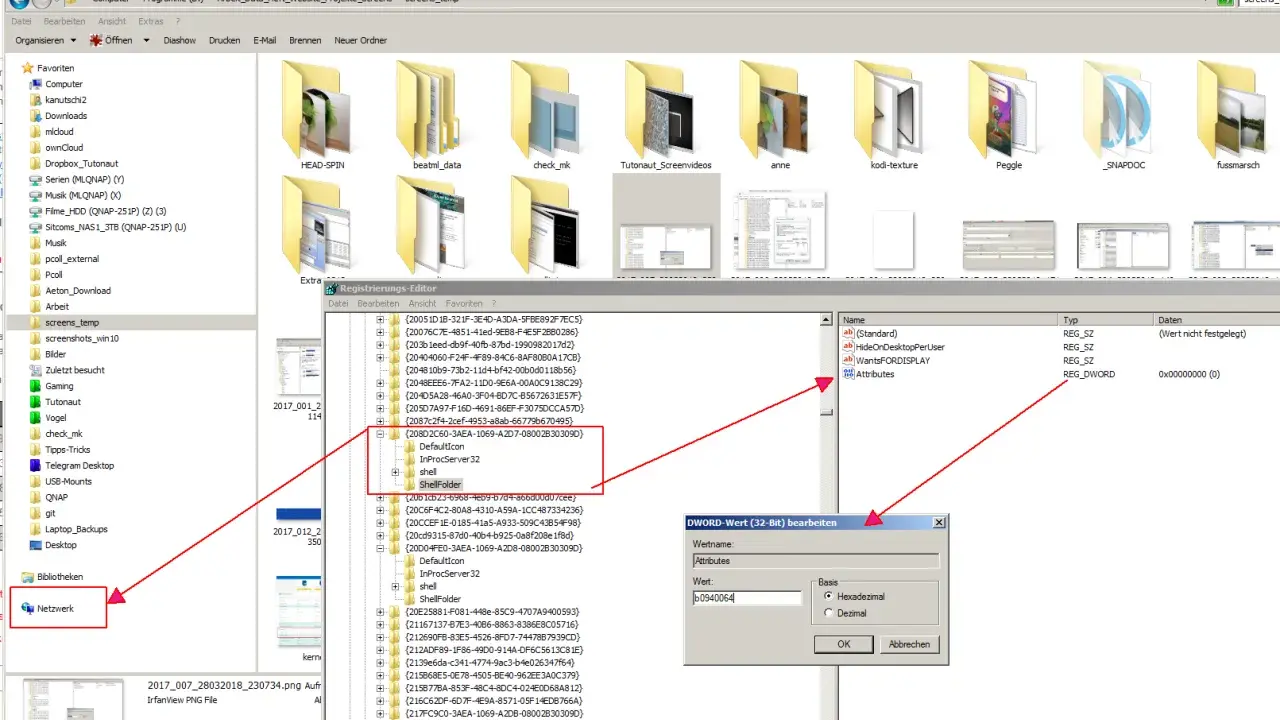
Der linke Bereich im Windows-11-Explorer entscheidet oft darüber, ob du Dateien in Sekunden findest oder dich durch zu viele Ebenen klickst. Ich zeige dir, wie du ihn sauberer aufbaust, welche Einträge sinnvoll sind, wann Home besser passt als Dieser PC und wie du typische Stolperfallen vermeidest. Wer den Navigationsbereich im Windows-11-Explorer anpassen will, braucht dafür keine Tricks, sondern ein paar klare Entscheidungen.
Diese Einstellungen machen den Navigationsbereich in Explorer sofort brauchbarer
- Den Navigationsbereich schaltest du unter Ansicht > Anzeigen > Navigationsbereich ein oder aus.
- Wichtige Ordner landen über An Schnellzugriff anheften direkt in deiner Reichweite.
- Home eignet sich für aktuelle Dateien und Cloud-Arbeit, Dieser PC für Laufwerke und klassische Ordnerstrukturen.
- Bibliotheken, OneDrive und synchronisierte SharePoint-Bereiche können den linken Bereich erweitern.
- Wenn es unruhig wirkt, helfen weniger Pins und eine bewusst gewählte Startansicht meist sofort.
Was sich im Navigationsbereich von Windows 11 wirklich anpassen lässt
Ich trenne bei Explorer immer drei Dinge: was sichtbar ist, welche Ordner oben stehen und mit welcher Startansicht das Fenster öffnet. Genau dort liegt der praktische Spielraum. Im linken Bereich siehst du nicht nur Ordner, sondern je nach Setup auch Laufwerke, Bibliotheken, OneDrive- und SharePoint-Inhalte sowie Netzorte. Das ist nützlich, kann aber schnell überladen wirken, wenn alles gleichzeitig präsent ist.
- Sichtbarkeit betrifft den gesamten Navigationsbereich.
- Inhalt betrifft angeheftete Ordner, Bibliotheken und synchronisierte Speicherorte.
- Startansicht entscheidet, ob Explorer mit Home oder mit Dieser PC startet.
Wichtig ist die Grenze: Du kannst den linken Bereich nicht wie ein freies Dashboard beliebig zusammensetzen. Windows erlaubt vor allem, Einträge ein- oder auszublenden, Ordner anzuheften und die Standardansicht zu ändern. Genau dadurch wird die Oberfläche meist deutlich ruhiger, ohne dass man am System herumdrehen muss. Als Nächstes geht es deshalb darum, diese Basis mit wenigen Handgriffen aufzuräumen.
So räume ich den linken Bereich sinnvoll auf
Die schnellste Verbesserung erreichst du fast immer über den Schnellzugriff, der in Windows 11 als Home weiterlebt. Ich hefte nur Ordner an, die ich wirklich täglich brauche, und entferne alles, was nur aus Gewohnheit dort gelandet ist. So bleibt der Bereich kurz, lesbar und verlässlich.
- Wichtige Ordner anheften. Rechtsklick auf den Ordner und An Schnellzugriff anheften wählen. Das ist ideal für Projektordner, Vorlagen, Rechnungsarchive oder den zentralen Arbeitsordner.
- Unnötige Einträge lösen. Rechtsklick auf einen angehefteten Ordner und Von Schnellzugriff lösen wählen. Ich mache das konsequent bei allem, was nur selten gebraucht wird.
- Nur angeheftete Ordner anzeigen. In Explorer zu Ansicht > Optionen gehen und im Bereich Datenschutz die zuletzt verwendeten Dateien beziehungsweise häufig verwendeten Ordner deaktivieren. Dann stehen im Schnellzugriff nur noch die wirklich wichtigen Pins.
- Bekannte Standardordner zurückholen. Wenn Desktop, Dokumente oder Downloads fehlen, kannst du sie wieder anheften. In Windows 11 22H2 sind diese bekannten Ordner ohnehin standardmäßig im Schnellzugriff und im linken Bereich vorhanden.
Der praktische Effekt ist größer, als viele erwarten: Ein sauberer Schnellzugriff spart nicht nur Klicks, sondern reduziert auch Fehlgriffe. Wer jeden Tag mit denselben drei bis fünf Ordnern arbeitet, braucht keine lange Liste mit zehn halb relevanten Verknüpfungen. Die restliche Struktur hängt dann davon ab, ob du eher mit Home oder mit Dieser PC arbeiten solltest.
Home oder Dieser PC passt besser zu deinem Alltag
Diese Entscheidung ist für die Benutzerfreundlichkeit oft wichtiger als jede Detailoption im linken Bereich. Home setzt auf aktuelle Dateien, angeheftete Ordner und die Cloud-Sicht, während Dieser PC die klassische Sicht auf lokale Laufwerke und Netzwerkziele betont. Microsoft empfiehlt Home als Startseite, weil dort zuletzt genutzte und favorisierte Office.com-Dateien sowie die Cloudsuche schneller erreichbar sind.
| Ansicht | Stärken | Wann ich sie nehme |
|---|---|---|
| Home | Aktuelle Dateien, angeheftete Ordner, guter Zugriff auf Cloud-Inhalte | Für hybride Arbeit, Büroalltag mit Dokumenten und häufig wechselnden Projekten |
| Dieser PC | Klarer Fokus auf Laufwerke, Netzwerklaufwerke und lokale Ordner | Für Admins, Technik-Teams und alle, die viel mit Laufwerksstrukturen arbeiten |
In der Praxis ist Home oft die bessere Wahl, wenn du viele Dateien nur kurz ansteuerst und nicht ständig durch Ordnerhierarchien navigieren willst. Dieser PC macht mehr Sinn, wenn du bewusst mit Speicherorten arbeitest und die Laufwerksstruktur im Blick behalten musst. Ich wechsle deshalb nicht aus Prinzip, sondern nach Arbeitsstil: Home für Tempo, Dieser PC für Kontrolle. Danach wird klarer, welche weiteren Einträge im Navigationsbereich wirklich noch nötig sind.
Bibliotheken, OneDrive und Netzlaufwerke bewusst einordnen
Ein aufgeräumter Navigationsbereich hängt nicht nur von angehefteten Ordnern ab. Manche Einträge kommen automatisch dazu, etwa OneDrive, synchronisierte SharePoint-Bibliotheken oder Netzlaufwerke. Das ist sinnvoll, solange diese Quellen Teil deines Arbeitsalltags sind. Wenn nicht, wirken sie schnell wie Zusatzlärm.
- Bibliotheken anzeigen kannst du über Ansicht > Navigationsbereich > Bibliotheken anzeigen, wenn du die klassische Windows-Struktur brauchst.
- OneDrive und SharePoint erscheinen nach der Synchronisierung als eigene oberste Einträge im linken Bereich.
- Netzlaufwerke sind praktisch, wenn du regelmäßig auf Freigaben im Firmennetz zugreifst.
- Synchronisierung ist die eigentliche Ursache, wenn neue Einträge auftauchen, nicht der Explorer selbst.
Ich löse störende Cloud-Einträge deshalb nicht im Explorer, sondern an der Synchronisierung. Wenn du zu viele OneDrive- oder SharePoint-Ordner siehst, lohnt sich zuerst ein Blick in die Sync-Einstellungen: Dort kannst du gezielt entscheiden, welche Ordner lokal verfügbar sein sollen. Das ist sauberer, als Einträge nur kosmetisch zu verstecken, und verhindert, dass sie beim nächsten Sync wieder auftauchen. Für die meisten Probleme ist das die nachhaltigste Lösung.
Typische Stolperfallen nach einer Anpassung
Die meisten Probleme nach einer Änderung sind keine echten Fehler, sondern Folgen einer unpassenden Kombination aus Sichtbarkeit, Pins und Synchronisierung. Wenn der Navigationsbereich plötzlich fehlt, ist er meist nur ausgeblendet. Wenn er zu voll wirkt, liegt es fast immer an zu vielen angehefteten oder automatisch eingeblendeten Einträgen.
- Bereich fehlt ganz: Über Ansicht > Anzeigen > Navigationsbereich wieder aktivieren.
- Zu viele Einträge: Alte Pins lösen und in den Schnellzugriffsoptionen die Datenschutz-Elemente reduzieren.
- OneDrive wirkt dominant: Sync-Struktur prüfen statt im Explorer selbst herumzudoktern.
- Bibliotheken fehlen: Bei Bedarf gezielt wieder einschalten, statt sie ständig sichtbar zu lassen.
Eine kleine, aber nützliche Regel: Wenn ich eine Änderung nicht innerhalb von wenigen Sekunden erklären kann, ist sie für den Alltag meist zu kompliziert. Der beste Navigationsbereich ist nicht der mit den meisten Optionen, sondern der, den du ohne Nachdenken bedienen kannst. Genau deshalb lohnt es sich, lieber wenige Elemente konsequent zu pflegen als viele halb zu verwalten.
Mit dieser Standardstruktur bleibt der linke Bereich dauerhaft ruhig
Wenn ich einen Explorer für produktive Arbeit einrichte, reichen mir meist vier Entscheidungen: Home oder Dieser PC, wenige Pins, gezielt eingeblendete Bibliotheken und eine saubere Sync-Struktur. Mehr brauchst du in der Praxis selten.
- Für Projektarbeit genügt oft ein kleiner Satz aus 3 bis 5 angehefteten Ordnern.
- Für klassische Dateiablagen ist Dieser PC meist der nüchternere Startpunkt.
- Für mobiles Arbeiten mit Cloud und Office-Dateien ist Home meist schneller.
- Wenn etwas unerwartet auftaucht, liegt die Ursache oft in OneDrive oder SharePoint, nicht im Explorer selbst.
So wird der linke Bereich nicht zum Sammelbecken, sondern zu einem Werkzeug, das dich ohne Umwege zu deinen Dateien bringt. Genau diese Klarheit macht im Büroalltag den Unterschied zwischen Suchen und Arbeiten.
