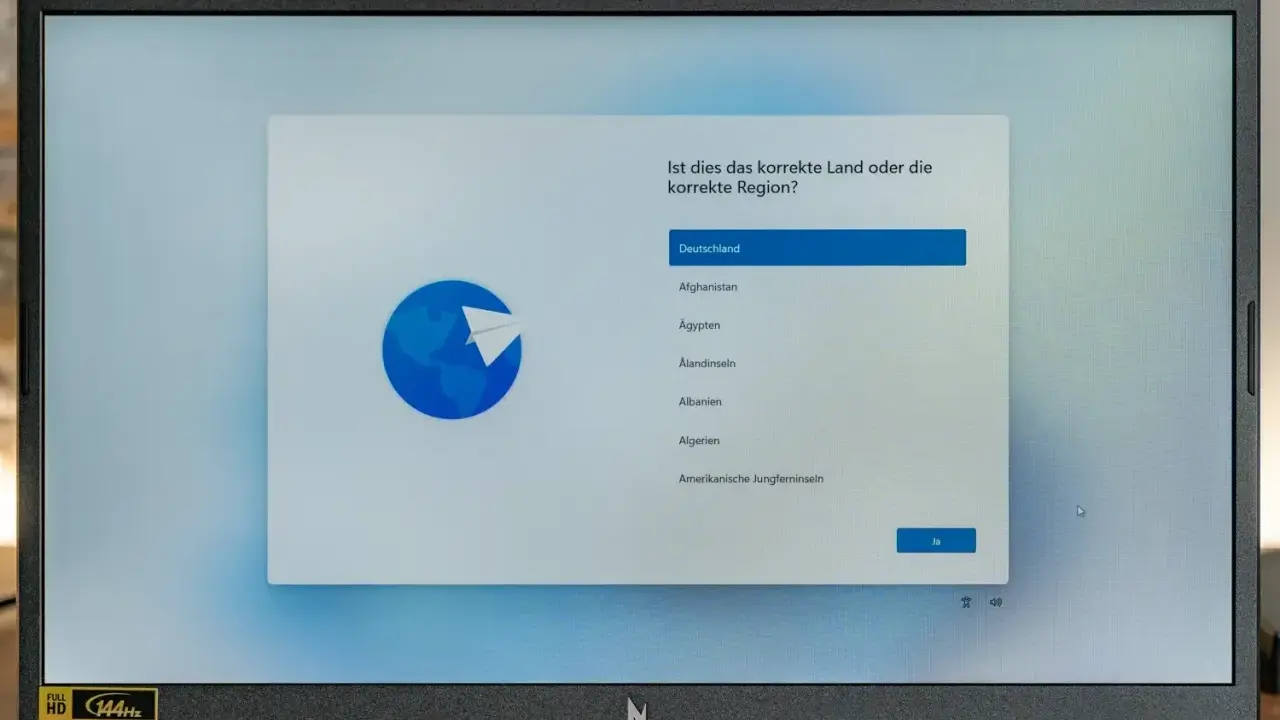
Ein lokales Windows-Konto ist für viele Setups die nüchternste Lösung: weniger Cloud-Zwang, weniger Kopplung an Online-Dienste und mehr Kontrolle über den Rechner. Der Wunsch, Windows 11 ohne Microsoft-Konto einzurichten, ist 2026 nicht ungewöhnlich, vor allem bei privaten Geräten, Testsystemen oder sauber getrennten Büro-PCs. Entscheidend ist, die Installation, die Aktivierung und die spätere App-Anmeldung sauber auseinanderzuhalten.
Die wichtigste Entscheidung fällt schon während der ersten Einrichtung
- Windows 11 lässt sich weiterhin mit lokalem Konto nutzen, aber der Weg dorthin hängt stark von Edition und Setup ab.
- Bei Home ist die Hürde meist höher, bei Pro ist der Offline-Weg oft einfacher sichtbar.
- Die Windows-Aktivierung ist ein eigener Schritt und funktioniert unabhängig vom Kontotyp.
- Wer OneDrive, Microsoft 365 oder geräteübergreifende Synchronisation intensiv nutzt, verliert mit einem lokalen Konto Komfort.
- Für Testrechner, Einzelarbeitsplätze und datensensible Setups ist das lokale Konto oft die sauberere Wahl.

Was bei Windows 11 heute wirklich gilt
Stand 2026 ist die Linie von Microsoft ziemlich klar: Die Ersteinrichtung von Windows 11 ist auf Online-Anmeldung ausgelegt, und bei Home wie Pro wird eine Internetverbindung während des Setups erwartet. In der Praxis gibt es trotzdem noch lokale Kontowege, nur sind sie nicht auf jedem Installationsmedium identisch sichtbar. Genau deshalb scheitern so viele Installationen nicht an der Technik, sondern an falschen Erwartungen.
Ich trenne bei diesem Thema immer drei Dinge: die Windows-Anmeldung, die Aktivierung und die Anmeldung in einzelnen Apps. Ein lokales Konto blockiert keine Windows-Lizenz, und es verhindert auch nicht, dass du dich später nur in OneDrive, Office oder dem Microsoft Store anmeldest, wenn du das wirklich brauchst. Für viele Nutzer ist genau diese Trennung der eigentliche Gewinn.
Zwischen Home und Pro gibt es außerdem einen praktischen Unterschied. Bei Pro taucht der lokale Weg im Assistenten häufiger direkt auf oder lässt sich einfacher freischalten. Bei Home musst du öfter einen Umweg nehmen, vor allem wenn der Rechner schon online ist und der Assistent dich konsequent in Richtung Microsoft-Konto schiebt. Wer das vorher weiß, spart sich beim Setup eine Menge unnötiger Klicks. Als Nächstes zeige ich dir den direkten Ablauf Schritt für Schritt.
So richtest du Windows 11 direkt mit lokalem Konto ein
Wenn ich einen Rechner wirklich sauber neu aufsetze, gehe ich möglichst strukturiert vor. Für einen frischen Neuaufbau solltest du je nach SSD, Treibern und Update-Lage 30 bis 60 Minuten einplanen; die eigentliche Kontoeinrichtung dauert meist nur 2 bis 5 Minuten. Den Rest frisst nicht das Konto, sondern der erste Start mit Treibern und Updates.
- Starte vom Installationsmedium, damit du einen echten Neuaufbau und nicht nur eine halbe Reparatur machst.
- Trenne die Internetverbindung rechtzeitig. Ethernet-Kabel abziehen und WLAN deaktivieren reicht oft schon.
- Gehe im Setup bis zum Schritt, an dem das Microsoft-Konto verlangt wird.
- Drücke
Shift+F10. Auf manchen Notebooks brauchst du zusätzlichFn. - Gib
start ms-cxh:localonlyein. In älteren Installationen taucht manchmal noch der bekannte Weg überoobe\bypassnroauf. - Lege einen lokalen Benutzernamen an, setze ein Passwort und überspringe keine Sicherheitsfragen, wenn sie angeboten werden.
- Fahre nach dem ersten Desktopstart mit Treibern, Updates und deiner eigentlichen Software fort.
Wenn dir der Assistent direkt eine Offline- oder lokale Option anbietet, nimm sie ohne Umwege. Das ist meist der stabilste Weg, weil du dann nichts nachträglich korrigieren musst. Bei Pro ist das oft die angenehmste Variante, weil man sich weniger mit Workarounds beschäftigt und die Installation einfach sauber zu Ende bringt.
Wichtig ist nur, dass du nicht zu früh wieder online gehst. Sobald der Assistent Internet hat, wird er oft wieder insistenter und blendet lokale Wege eher aus. Gerade bei neuen Geräten mit fehlenden Netzwerktreibern ist ein lokaler Start deshalb nicht nur bequem, sondern manchmal die vernünftigste Lösung. Wer das einmal verstanden hat, trifft die bessere Wahl für den Installationsweg.
Welche Installationsmethode in der Praxis am meisten Sinn ergibt
Ich würde das nicht ideologisch betrachten, sondern nach Aufwand und Risiko. Manche Varianten sind sauber, andere funktionieren nur, wenn du genau weißt, was du tust. Für die meisten Nutzer reicht ein pragmatischer Blick auf die folgenden Wege.
| Methode | Wofür sie passt | Vorteil | Nachteil |
|---|---|---|---|
| Frische Installation vom USB-Medium | Neuer PC, defektes System, kompletter Neuaufbau | Sauberster Start, lokale Einrichtung gut kontrollierbar | Mehr Aufwand, Daten vorher sichern |
| Direktes Offlinekonto im Assistenten | Wenn die Option im Setup sichtbar ist | Sehr wenig Umwege, schnell erledigt | Je nach Build nicht immer gleich sichtbar |
| Lokales Konto nach normalem Setup | Wenn du erst später umstellen willst | Sehr risikoarm, weil du nichts am Installationsmedium ändern musst | Du durchläufst die Online-Anmeldung zunächst trotzdem |
| Command-Workaround im OOBE | Wenn der Assistent nur Onlineanmeldung anbietet | Hilft oft bei hartnäckigen Setups oder fehlenden Treibern | Build-abhängig und deshalb nicht immer identisch |
Wenn ich einen Büro- oder Testrechner einrichte, bevorzuge ich meistens die frische Installation plus lokales Konto. Der Grund ist simpel: Ich bekomme einen klaren Startpunkt und muss später nicht rätseln, welche Konten, Dienste oder alten Einstellungen das System noch mitschleppt. Für einen laufenden Arbeits-PC kann dagegen der nachträgliche Wechsel genügen, wenn du vor allem die Anmeldung vereinfachen willst. Der Preis der jeweiligen Methode zeigt sich erst im Alltag, und genau dort wird der Unterschied interessant.
Welche Nachteile ein lokales Konto im Alltag hat
Ein lokales Konto ist nicht schlechter, aber es ist bewusst weniger bequem. Das merkt man vor allem dort, wo Microsoft-Dienste üblicherweise ineinandergreifen. Ich sehe das nicht als Drama, sondern als klaren Tausch: mehr Unabhängigkeit gegen etwas mehr Handarbeit.
- Keine automatische Gerätesynchronisation - Einstellungen, Browserdaten und manche Präferenzen wandern nicht einfach mit.
- Mehr manuelle Anmeldung - OneDrive, Microsoft Store, Outlook oder Microsoft 365 müssen bei Bedarf separat verbunden werden.
- Weniger Komfort bei Gerätewechseln - Wer zwischen Notebook, Desktop und Zweitrechner springt, merkt den Unterschied schnell.
- Mehr Verantwortung bei Wiederherstellung - Eine verknüpfte digitale Lizenz oder Wiederherstellungsoptionen sind oft einfacher, wenn später doch ein Microsoft-Konto im Spiel ist.
Wichtig: Die Aktivierung von Windows 11 ist davon getrennt. Ein lokales Konto verhindert keine Lizenzaktivierung mit Product Key oder digitaler Lizenz. Das wird oft verwechselt, vor allem wenn nach der Installation noch die übliche Aktivierungsabfrage auftaucht. Ich würde deshalb nie aus Angst vor der Aktivierung auf ein Microsoft-Konto ausweichen, wenn man es für den eigentlichen Arbeitsfluss gar nicht braucht.
Für Office-Umgebungen ist die Trennung sogar oft nützlich: Windows kann lokal bleiben, während du dich nur in den Anwendungen anmeldest, die wirklich Sync oder Cloud-Zugriff brauchen. Genau diese Feinsteuerung macht einen Rechner im Alltag oft angenehmer. Wer weiß, welche Funktionen er wirklich nutzt, kann sich die meisten Nachteile problemlos klein halten. Danach lohnt sich der Blick auf die typischen Fehler, die beim Setup trotzdem immer wieder passieren.
Die Fehler, die ich bei dieser Installation am häufigsten sehe
Die meisten Probleme sind keine echten Fehler im System, sondern kleine Ungenauigkeiten während der Einrichtung. Das Gute daran: Man kann sie fast alle vermeiden, wenn man sie einmal kennt.
| Fehler | Folge | Was besser funktioniert |
|---|---|---|
| Internet zu früh verbinden | Der Assistent drängt wieder auf die Onlineanmeldung | Ethernet abziehen und WLAN deaktivieren, bevor du weitermachst |
| Befehl falsch eingegeben | Der lokale Weg öffnet nicht | Auf die genaue Schreibweise achten und das Eingabefenster sauber fokussieren |
| Home und Pro verwechselt | Die erwartete Option erscheint nicht | Vorher prüfen, welche Edition wirklich installiert wird |
| Kein Passwort vergeben | Unsicherer Alltag und unnötige Risiken | Mindestens ein solides Passwort setzen |
| Treiberprobleme ignoriert | Das Setup wirkt blockiert, obwohl nur das Netzwerk fehlt | Erst lokal fertigstellen und Treiber später nachziehen |
Bei Notebooks kommt noch ein kleiner Praxisfehler dazu: Viele denken nicht daran, dass die Funktionstasten manchmal nur mit Fn reagieren. Wer also Shift+F10 drückt und nichts passiert, sollte das nicht sofort als Fehlfunktion deuten. Das ist banal, aber genau solche Kleinigkeiten kosten im Setup überraschend viel Zeit. Wenn du sie im Blick hast, wird der Ablauf deutlich ruhiger. Danach bleibt nur noch die Frage, wann ich lokal bleibe und wann ich doch umstelle.
Mein pragmatischer Weg für private und Büro-PCs
Ich würde die Entscheidung ganz schlicht an der Nutzung festmachen. Ein lokales Konto passt besonders gut, wenn der Rechner vor allem dir gehört, du keine laufende Synchronisation brauchst oder du bewusst getrennte Arbeitsumgebungen willst. Für Testgeräte, Einzelplätze und viele privat genutzte Desktop-PCs ist das die sauberste Variante.
- Lokal starten, wenn du den PC schlank halten und Cloud-Abhängigkeiten minimieren willst.
- Microsoft-Konto nutzen, wenn du OneDrive, Geräte-Sync, Store-Käufe oder eine enge Verzahnung mit Microsoft 365 wirklich brauchst.
- Bei Büro-PCs trennen, wenn Windows lokal bleiben soll, die Apps aber einzelne Logins brauchen.
- Bei Firmen-Geräten die IT-Regeln beachten, weil dort oft verwaltete Konten und Richtlinien vorgehen.
Für mich ist der vernünftigste Standard heute nicht mehr „immer lokal“ oder „immer online“, sondern: erst die Kontrolle sichern, dann gezielt die Dienste hinzufügen, die den Alltag tatsächlich besser machen. Wer Windows 11 so aufsetzt, vermeidet unnötige Kopplungen und hat trotzdem genug Flexibilität für Office, Cloud und spätere Erweiterungen. Genau dieser Weg ist in der Praxis meist der entspannteste, wenn man sauber arbeiten und den Rechner nicht schon bei der ersten Anmeldung komplizierter machen will als nötig.
