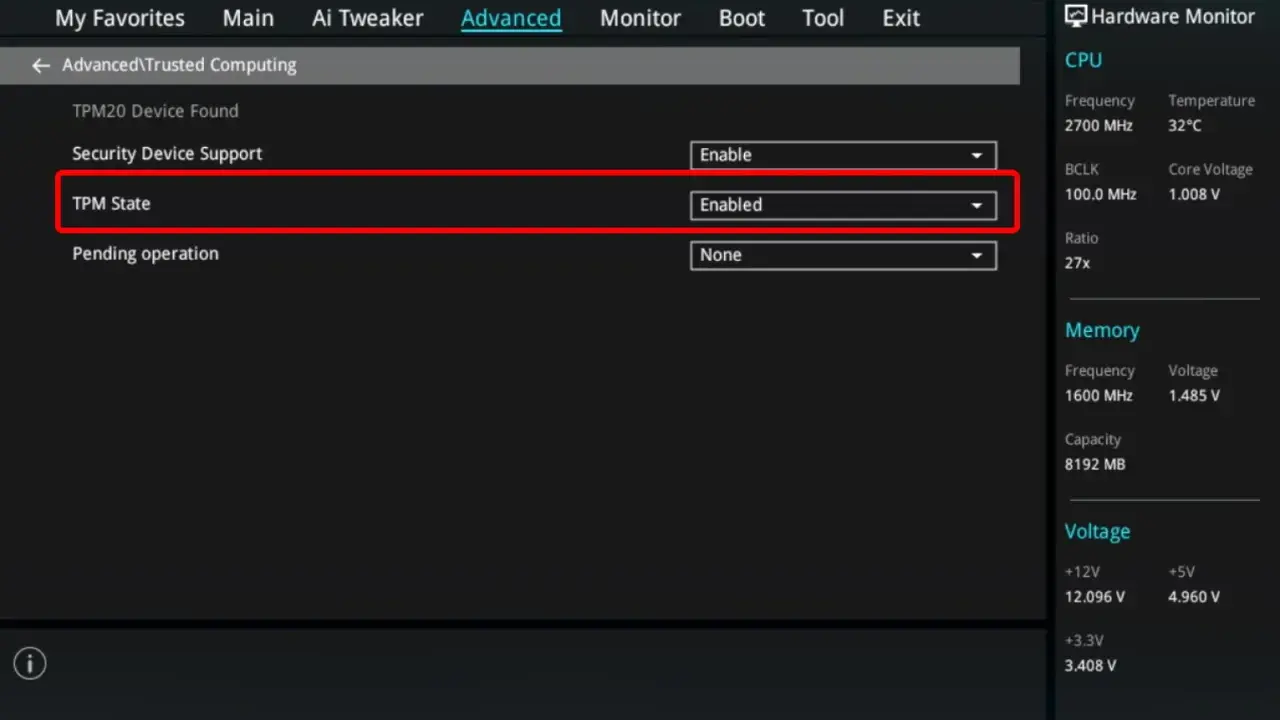
Der TPM-Zwang bei Windows 11 ist kein Nebenthema, sondern oft der Punkt, an dem eine Installation überhaupt erst beginnt oder sofort scheitert. Hier geht es deshalb nicht nur um die Frage, was das Trusted Platform Module ist, sondern vor allem darum, wie du prüfst, ob dein PC vorbereitet ist, wie du TPM 2.0 aktivierst und welche Optionen bleiben, wenn die Hardware nicht mitspielt.
Die wichtigsten Punkte auf einen Blick
- Windows 11 verlangt TPM 2.0 als feste Sicherheitsvoraussetzung, nicht nur als Empfehlung.
- Viele PCs haben TPM bereits an Bord, es ist aber im UEFI oft noch deaktiviert.
- Intel nennt die Funktion meist PTT, bei AMD heißt sie oft fTPM.
- Ein aktiviertes TPM reicht allein nicht immer aus, denn auch UEFI, Secure Boot und ein unterstützter Prozessor müssen passen.
- Wenn die Hardware zu alt ist, ist ein offizieller Umstieg meist sauberer als ein riskanter Workaround.
- Für Büro-PCs lohnt sich TPM besonders, weil es BitLocker, Windows Hello und Geräteschutz erst richtig stark macht.
Was TPM 2.0 bei Windows 11 konkret bedeutet
Ich trenne das Thema gern in zwei Ebenen: technisch und praktisch. Technisch ist TPM ein Sicherheitsmodul, das kryptografische Schlüssel schützt und bestimmte Vorgänge hardwarebasiert absichert. Praktisch sorgt es dafür, dass Windows 11 sensible Daten wie Anmeldeinformationen, Verschlüsselungsschlüssel und Geräteidentitäten besser gegen Manipulation schützt.
Für dich ist vor allem wichtig: TPM 1.2 reicht nicht. Windows 11 verlangt in der Regel TPM 2.0, weil diese Version für moderne Sicherheitsfunktionen ausgelegt ist und besser mit aktuellen Schutzmechanismen zusammenspielt. Das betrifft unter anderem BitLocker, Windows Hello und Teile der Geräteintegrität.
| Kriterium | TPM 1.2 | TPM 2.0 |
|---|---|---|
| Windows-11-Tauglichkeit | In der Regel nicht ausreichend | Erfüllt die TPM-Mindestanforderung |
| Sicherheitsniveau | Älterer Standard | Moderner Standard mit breiterem Einsatz |
| Typische Nutzung | Ältere Geräte und Legacy-Umgebungen | Aktuelle PCs, Business-Geräte, Firmennotebooks |
| Praxisnutzen | Eingeschränkt | Wichtig für Verschlüsselung, Anmeldung und Geräteschutz |
In der Praxis ist TPM außerdem nicht immer ein eigener Chip auf dem Mainboard. Viele Systeme nutzen heute ein Firmware-TPM, also eine im Prozessor oder Chipsatz integrierte Lösung. Genau deshalb ist ein Rechner oft kompatibel, obwohl im Alltag niemand je ein separates Modul eingebaut hat. Damit ist der technische Rahmen klar, als Nächstes geht es darum, den eigenen Rechner ohne Rätselraten zu prüfen.
So prüfst du, ob dein PC bereit ist
Die sauberste Kontrolle läuft über Windows selbst. Ich würde nie zuerst im BIOS suchen, ohne vorher in Windows nachzusehen, denn oft ist TPM schon vorhanden und nur nicht aktiviert oder nicht sauber ausgelesen.
Prüfung in Windows
Öffne die Windows-Sicherheit und gehe zu Gerätesicherheit. Dort sollte ein Bereich zum Sicherheitsprozessor erscheinen. Je nach System kann die Bezeichnung leicht variieren, die Aussage bleibt aber ähnlich: Ist TPM 2.0 vorhanden und aktiv, wird es dort angezeigt.
Sehr hilfreich ist auch der Befehl tpm.msc. Er öffnet die TPM-Verwaltung und zeigt dir direkt, ob ein kompatibles TPM erkannt wird, welche Version installiert ist und ob das Modul einsatzbereit ist. Wenn dort keine kompatible Komponente auftaucht, ist das noch kein Todesurteil für die Installation, aber ein Hinweis auf BIOS- oder Firmware-Einstellungen.
Lesen Sie auch: Windows 11 ohne Microsoft-Konto einrichten - einfach erklärt
Prüfung beim Blick auf die Hardware
Bei vielen Mainboards und Notebooks findest du TPM nicht als eigenen Steckplatz, sondern unter Begriffen wie Intel PTT, AMD fTPM, Security Device Support oder Trusted Computing. Genau deshalb ist die Hardwarebeschreibung des Herstellers so wichtig. Dort steht oft versteckt, ob das Gerät TPM 2.0 unterstützt und ob es ab Werk aktiviert ist.
Wichtig: Ein Rechner kann also technisch kompatibel sein, obwohl Windows trotzdem meldet, dass TPM fehlt. In diesem Fall liegt das Problem meist nicht an der Hardware, sondern an der Konfiguration. Genau dort setzt der nächste Schritt an.
TPM und Secure Boot im BIOS oder UEFI aktivieren

- Starte den PC neu und öffne das UEFI-Setup über die herstellerspezifische Taste.
- Suche nach Einträgen wie Intel PTT, AMD fTPM, Security Device Support oder TPM Device.
- Aktiviere die Funktion und speichere die Änderungen.
- Prüfe anschließend auch Secure Boot, weil Windows 11 beides zusammen erwartet.
- Starte Windows neu und kontrolliere nochmals in
tpm.mscoder in der Windows-Sicherheit, ob TPM jetzt erkannt wird.
Ein Punkt wird oft übersehen: BitLocker. Wenn die Festplatte bereits verschlüsselt ist oder die Geräteverschlüsselung aktiv ist, kann eine Änderung an TPM oder Secure-Boot-Einstellungen eine Wiederherstellungsabfrage auslösen. Deshalb sichere ich vor solchen Eingriffen immer zuerst den Wiederherstellungsschlüssel. Das spart im Zweifel viel Zeit und verhindert, dass ein scheinbar kleiner Firmware-Schritt plötzlich zum Login-Problem wird.
Wenn das Aktivieren im UEFI nicht reicht, hilft oft ein Firmware-Update des Mainboards oder des Notebooks. Gerade bei älteren Geräten ist das manchmal der entscheidende Schritt, weil TPM 2.0 zwar unterstützt wird, aber erst mit neuerer Firmware sauber verfügbar ist. Falls auch das nicht hilft, wird die Entscheidung härter, und dann muss man ehrlich auf die Optionen schauen.
Was du tun kannst, wenn der Rechner kein TPM 2.0 hat
Ich sehe in der Praxis drei realistische Wege. Der erste ist naheliegend: TPM-Funktion im UEFI aktivieren, falls sie nur deaktiviert war. Der zweite ist ein Firmware- oder BIOS-Update. Der dritte ist die Hardwarefrage selbst, also die Erkenntnis, dass das Gerät schlicht zu alt für einen sauberen Windows-11-Umstieg ist.
| Situation | Sinnvolle Option | Aufwand | Risiko |
|---|---|---|---|
| TPM ist vorhanden, aber deaktiviert | Im UEFI aktivieren | Niedrig | Niedrig, wenn sorgfältig gearbeitet wird |
| TPM wird nicht sauber erkannt | BIOS- oder UEFI-Update prüfen | Mittel | Mittel, weil Firmware-Änderungen immer sorgfältig erfolgen sollten |
| Kein TPM 2.0 und keine Firmware-Unterstützung | Hardware ersetzen oder beim alten System bleiben | Hoch | Niedrig bis mittel, je nach Neuanschaffung |
| Installation trotz fehlender Anforderungen erzwingen | Nicht empfohlen | Unterschiedlich | Hoch, weil Support- und Update-Risiken entstehen |
Microsoft rät von nicht unterstützten Installationen ab, und ich halte das in der Praxis für vernünftig. Ein Rechner kann zwar mit Tricks zum Starten gebracht werden, aber dann fehlen die saubere Support-Lage und oft auch verlässliche Updates. Für produktive Systeme, vor allem im Büro, ist das ein schlechter Tausch. Wenn die Hardware alt ist, ist ein vernünftiger Ersatz meist schneller, stabiler und am Ende günstiger als ständiges Nachbessern. Deshalb lohnt sich jetzt ein klarer Installationsplan.
So installierst du Windows 11 ohne unnötige Umwege
Wenn TPM 2.0, UEFI und Secure Boot stehen, wird die Installation deutlich entspannter. Ich würde die Reihenfolge immer so halten: erst prüfen, dann aktivieren, dann sichern, dann installieren. Wer diesen Ablauf umkehrt, produziert sich oft erst die Probleme, die später wie Kompatibilitätsfehler aussehen.
Vor dem eigentlichen Setup solltest du drei Dinge erledigen: ein vollständiges Backup anlegen, die Firmware auf einen aktuellen Stand bringen und sicherstellen, dass der Wiederherstellungsschlüssel für BitLocker verfügbar ist. Danach kannst du entweder über das Windows-Update-Upgrade gehen oder eine saubere Neuinstallation von einem Installationsmedium starten. Für einen bereits stabil laufenden Rechner ist das Inplace-Upgrade meist der schnellere Weg. Wenn das System aber voll mit Altlasten ist oder ein Tausch von SSD, Mainboard oder größerer Hardware geplant ist, ist eine Neuinstallation oft die bessere Wahl.Bei der Installation selbst lohnt sich ein kurzer Kontrollblick auf die übrigen Mindestwerte: 4 GB RAM, 64 GB Speicher, 1 GHz mit 2 oder mehr Kernen und ein kompatibler 64-Bit-Prozessor. TPM ist also nur ein Teil der Prüfung, auch wenn es in der Praxis oft der sichtbarste Stolperstein ist.
Nach der Installation gehe ich immer noch einmal in die Geräte-Sicherheit. Dort prüfe ich, ob der Sicherheitsprozessor korrekt erkannt wird und ob die Sicherheitsfunktionen aktiv sind. Das klingt banal, verhindert aber genau die Fälle, in denen ein System zwar läuft, aber einen Teil seines Schutzes nicht wirklich nutzt. Für Bürorechner ist das besonders wichtig, weil die Sicherheitskonfiguration später im Alltag Zeit spart.
Was ich für Büro-PCs und Neuanschaffungen empfehlen würde
Für Arbeitsumgebungen ist TPM 2.0 nicht nur eine Windows-11-Hürde, sondern eine brauchbare Basis für saubere IT-Standards. Ich würde bei Neuanschaffungen konsequent darauf achten, dass TPM 2.0, UEFI und Secure Boot ab Werk vorhanden und dokumentiert sind. Das vereinfacht nicht nur das Upgrade, sondern auch spätere Sicherheitsrichtlinien.
- BitLocker standardisieren, damit Geräteverlust nicht gleich Datenverlust bedeutet.
- UEFI-Einstellungen dokumentieren, damit nicht jeder Rechner bei einem Update anders reagiert.
- Firmware aktuell halten, weil TPM-Erkennung und Stabilität oft davon abhängen.
- Windows Hello einsetzen, wenn Anmeldung ohne klassische Passworteingabe gewünscht ist.
- Neue Hardware nicht knapp kalkulieren, sondern etwas Reserve bei RAM und SSD einplanen.
Gerade im Office-Umfeld ist das sinnvoll, weil Sicherheitsgewinn und Produktivität sich nicht ausschließen. Ein stabil eingerichteter Rechner mit TPM 2.0 ist nicht nur sicherer, sondern auch pflegeleichter. Und genau deshalb lohnt sich der Aufwand vor der Installation mehr als die spätere Fehlersuche. Daraus folgt ziemlich klar, worauf es am Ende wirklich ankommt.
Was du aus der TPM-Anforderung für die nächste Installation mitnimmst
Die wichtigste Erkenntnis ist für mich simpel: TPM 2.0 ist kein exotisches Extra, sondern ein fester Bestandteil moderner Windows-11-Installationen. Wer vor dem Upgrade prüft, ob das Modul vorhanden, aktiviert und mit Secure Boot kombiniert ist, spart sich die meisten Abbrüche.
Wenn der PC kompatibel ist, reicht oft schon eine kleine UEFI-Änderung. Wenn er es nicht ist, sollte man nicht lange um den heißen Brei herumreden: Dann ist entweder ein Firmware-Update nötig oder ein Hardwarewechsel die vernünftigere Lösung. Genau so bleibt die Windows-Installation sauber, planbar und im Alltag belastbar.
Für mich ist die klare Reihenfolge immer dieselbe: erst UEFI, TPM 2.0 und Secure Boot prüfen, dann sichern, dann installieren. Wer so vorgeht, macht aus einer potenziellen Hürde einen kontrollierten Arbeitsschritt statt einer nervigen Fehlersuche.
