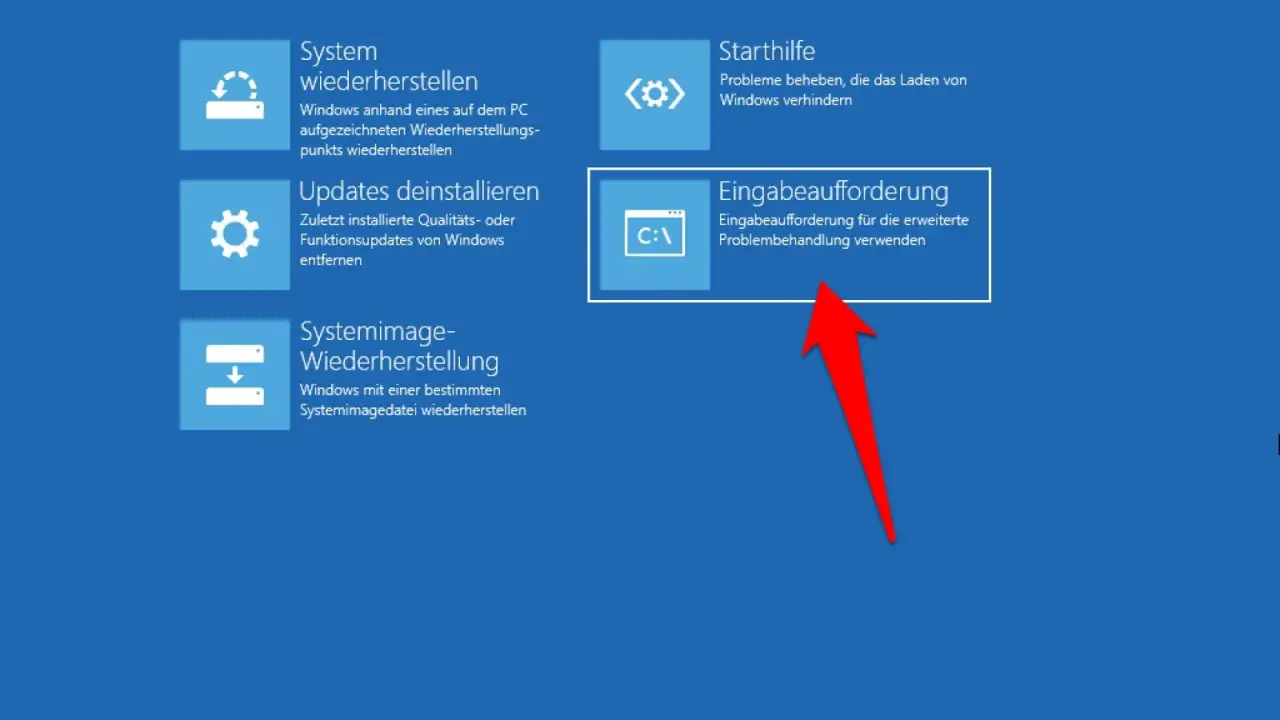
Ein Rückweg von Windows 11 auf Windows 10 ist technisch möglich, aber die sauberste Methode hängt stark vom Zeitpunkt ab. In den ersten 10 Tagen nach dem Upgrade genügt oft der eingebaute Rücksprung über die Wiederherstellung; danach wird daraus in der Regel eine vollständige Neuinstallation. Für viele ist das keine Geschmacksfrage, sondern eine nüchterne Kompatibilitätsentscheidung rund um ältere Software, Treiber oder gewohnte Arbeitsabläufe.
Die wichtigsten Punkte auf einen Blick
- Innerhalb der ersten 10 Tage kannst du meist direkt über Einstellungen > System > Wiederherstellung zurückgehen.
- Nach Ablauf dieser Frist brauchst du normalerweise eine saubere Neuinstallation von Windows 10.
- Der schnelle Rückweg behält persönliche Dateien, entfernt aber Apps, Treiber und Änderungen, die nach dem Upgrade installiert wurden.
- Vor jedem Schritt solltest du Dateien, Lizenzdaten und den BitLocker-Wiederherstellungsschlüssel sichern.
- Seit dem 14. Oktober 2025 ist Windows 10 aus dem regulären Support; 2026 ist ein Rückgang daher immer auch eine Sicherheitsentscheidung.
Wann der Rückweg auf Windows 10 sinnvoll ist
Ich würde einen Rückweg nur dann empfehlen, wenn der konkrete Nutzen klar ist. Typische Gründe sind ältere Fachsoftware, ein Drucker- oder Scanner-Treiber, der unter Windows 11 nicht sauber läuft, oder eine Arbeitsumgebung, in der Stabilität wichtiger ist als neue Funktionen. Gerade in Büro-Setups sehe ich das oft bei Spezialtools, die seit Jahren unverändert laufen und bei einem größeren Windows-Wechsel plötzlich zickig werden.
Weniger überzeugend ist der Rückweg, wenn dich nur die Oberfläche nervt oder wenn ein einzelnes Problem durch eine Reparaturinstallation von Windows 11 lösbar wäre. Microsoft bietet inzwischen auch die Möglichkeit, die aktuelle Windows-Version neu zu installieren, ohne direkt auf ein älteres System zu wechseln. Das ist oft der ruhigere Weg, wenn du eigentlich nur ein fehlerhaftes Update oder beschädigte Systemdateien loswerden willst.
| Option | Aufwand | Datenlage | Wann ich sie wählen würde |
|---|---|---|---|
| Rückweg innerhalb von 10 Tagen | Niedrig bis mittel | Persönliche Dateien bleiben meist erhalten | Wenn du schnell zurück musst und die Frist noch offen ist |
| Saubere Neuinstallation von Windows 10 | Mittel bis hoch | Ohne Backup gehen Daten auf dem Systemlaufwerk verloren | Wenn die Frist abgelaufen ist oder Windows.old bereits weg ist |
| Windows 11 reparieren oder behalten | Niedrig | Keine Rückstufung, kein Datenumzug | Wenn das Problem eher ein Defekt als ein Versionsproblem ist |
Wenn du diese drei Wege sauber trennst, vermeidest du die häufigste Fehlentscheidung: unnötig auf Windows 10 zu wechseln, obwohl eigentlich nur das aktuelle System repariert werden müsste. Bevor es an die Klicks geht, solltest du deshalb zuerst die eigenen Daten absichern.
Was du vor jedem Downgrade sichern solltest
Ein Downgrade scheitert selten an Windows selbst, sondern an schlecht vorbereiteten Daten. Ich sichere vor so einem Eingriff immer mehr als nur den Ordner Dokumente, weil gerade bei Büro-PCs vieles an Orten liegt, die man im Stress gern vergisst.
- Persönliche Dateien aus Desktop, Dokumente, Bilder, Downloads und Projekten, die lokal gespeichert sind.
- Browser-Daten wie Lesezeichen, Passwörter oder exportierte Profile, wenn du nicht alles über ein Konto synchronisierst.
- Lizenzinformationen für Spezialsoftware, VPN-Clients, Druckersoftware oder ältere Office-Installationen.
- BitLocker-Wiederherstellungsschlüssel, falls das Laufwerk verschlüsselt ist.
- Treiber und Installationsdateien für Hardware, die du nach der Neuinstallation sicher wieder brauchst.

So gehst du in den ersten 10 Tagen zurück
Das ist die angenehmste Variante, weil Windows den alten Zustand noch im Hintergrund hält. Microsoft Support nennt dafür in den meisten Fällen ein Zeitfenster von 10 Tagen nach dem Upgrade.
- Öffne Einstellungen und gehe zu System > Wiederherstellung.
- Suche dort nach Zurück oder Go back, falls die Schaltfläche noch verfügbar ist.
- Bestätige den Assistenten und wähle den Grund aus, warum du zurückwechseln willst.
- Folge den Anweisungen bis zum Neustart.
- Prüfe danach, ob die wichtigsten Programme, Drucker und Netzlaufwerke wieder da sind.
Wichtig ist die Nebenwirkung: Persönliche Dateien bleiben in der Regel erhalten, aber Apps, Treiber und Einstellungen, die nach dem Upgrade hinzugekommen sind, werden entfernt. Genau deshalb ist der vorherige Backup-Schritt kein Formalismus, sondern echte Absicherung. Wenn die Option Zurück fehlt, ist meistens das Zeitfenster abgelaufen oder die alte Windows-Installation wurde bereits bereinigt. Dann bleibt nur der deutlich härtere, aber verlässlichere Weg über eine Neuinstallation.
Wenn die 10-Tage-Frist vorbei ist
Nach der Frist wird aus dem Rückweg ein klassischer Neuaufbau. Dafür brauchst du ein Installationsmedium, also meist einen USB-Stick mit mindestens 8 GB freiem Speicher. Microsoft beschreibt dafür die Erstellung eines Windows-10-Installationsmediums über das offizielle Download-Tool; genau dieser Weg ist in der Praxis am wenigsten fehleranfällig.
- Sichere alle wichtigen Daten extern.
- Lade das Windows-10-Installationsmedium über das offizielle Microsoft-Tool herunter.
- Erstelle einen bootfähigen USB-Stick.
- Starte den PC vom USB-Stick und beginne die saubere Installation.
- Installiere danach Treiber, Programme und persönliche Daten neu.
Ein Detail wird oft übersehen: Die Edition muss passen. Wer vorher Windows 10 Home genutzt hat, sollte nicht versehentlich Pro oder eine andere Variante installieren, sonst wird die Aktivierung unnötig kompliziert. In der Praxis klappt die Aktivierung meist sauber, wenn Hardware und Edition stimmen und die digitale Lizenz zum Gerät gehört. Technisch ist das der robustere Weg, aber eben auch der mit dem größten Aufwand. Danach treten die typischen Stolperfallen auf, und genau die liste ich im nächsten Abschnitt auf.
Typische Stolperfallen nach dem Wechsel
| Problem | Häufige Ursache | Was ich tun würde |
|---|---|---|
| Die Rückkehr-Schaltfläche fehlt | Mehr als 10 Tage vergangen oder Windows.old wurde gelöscht | Direkt auf die saubere Neuinstallation umschwenken |
| Einige Dateien sind verschwunden | Sie lagen nicht im Backup oder waren nur im alten Windows-Ordner | Backup erneut prüfen, OneDrive und externe Datenträger durchsuchen |
| Windows lässt sich nicht aktivieren | Falsche Edition oder keine passende digitale Lizenz | Die richtige Edition installieren und mit dem Microsoft-Konto anmelden |
| WLAN, Audio oder Drucker fehlen | Treiber müssen nach der Installation neu aufgespielt werden | Chipset-, Netzwerk- und Druckertreiber vom Hersteller installieren |
| BitLocker verlangt den Schlüssel | Verschlüsselung und Wiederherstellung nach dem Umbau | Den Wiederherstellungsschlüssel bereithalten, bevor du startest |
| Programme starten nicht mehr | Nach dem Downgrade fehlen alte Komponenten oder Lizenzdateien | Software neu installieren und Lizenzdaten sauber einspielen |
Die meisten Fehler sind nicht dramatisch, sie kosten nur Zeit. Genau deswegen lohnt sich der nüchterne Blick auf den aktuellen Support-Status, bevor man Windows 10 als langfristige Lösung behandelt. Und damit sind wir beim Punkt, der 2026 den Unterschied macht.
Worauf ich 2026 besonders achten würde
Der wichtigste Satz ist simpel: Windows 10 ist seit dem 14. Oktober 2025 aus dem regulären Support. Das heißt nicht, dass das System nicht mehr startet, aber es bekommt keine normalen Sicherheitsupdates und keinen technischen Support mehr. Microsoft bietet für private Geräte zwar ein ESU-Programm an, das kritische und wichtige Sicherheitsupdates bis zum 12. Oktober 2027 verlängern kann, aber das ist eine Übergangslösung, kein vollwertiger Ersatz für ein unterstütztes Betriebssystem.
Für einen produktiven Bürorechner würde ich deshalb sehr streng unterscheiden: Wenn du Windows 10 aus echter Kompatibilität brauchst, kann der Rückweg sinnvoll sein. Wenn es nur um Gewohnheit geht, ist Windows 11 meist die vernünftigere Basis, weil du damit auf einem aktuell unterstützten System arbeitest. Ich würde Windows 10 2026 vor allem noch für Altgeräte, Spezialsoftware oder klar abgegrenzte Arbeitsplätze einsetzen, nicht als bequemen Standard für den Alltags-PC.
- Nutze den schnellen Rückweg nur, wenn die 10 Tage noch offen sind.
- Sichere vor jeder Aktion Daten, Lizenzen und den BitLocker-Schlüssel.
- Plane nach Ablauf der Frist direkt eine Neuinstallation ein.
- Prüfe ehrlich, ob das eigentliche Problem nicht besser durch eine Reparatur von Windows 11 gelöst wird.
Mein pragmatisches Fazit ist deshalb klar: Wer heute von Windows 11 zurück auf Windows 10 will, sollte zuerst das Zeitfenster prüfen, dann ein sauberes Backup machen und erst danach entscheiden, ob ein schneller Rücksprung oder eine komplette Neuinstallation der richtige Weg ist. Für viele Arbeitsplätze ist die sauberste Lösung am Ende nicht der Rückweg um jeden Preis, sondern die Version, die im Alltag stabil, sicher und wartbar bleibt.
