Ein WinPE-ISO ist kein verkleinertes Windows für den Alltag, sondern ein gezieltes Startmedium für Installation, Reparatur und Deployment. Ich zeige hier, was dieses ISO-Image praktisch leistet, wann es im Windows-Installationsprozess wirklich hilft und wie du es sauber aufbaust, ohne unnötige Komponenten mitzuschleppen. Für Admins, Techniker und alle, die Windows reproduzierbar ausrollen oder retten wollen, ist das die nützlichere Sichtweise.
Die wichtigsten Punkte auf einen Blick
- WinPE ist eine minimalistische Windows-Umgebung für Installation, Wartung, Wiederherstellung und Imaging.
- Seit Windows 10, Version 1809, kommt WinPE als Add-on zum ADK und nicht mehr als fester Bestandteil.
- Ein ISO eignet sich besonders gut für Tests, virtuelle Maschinen und als Vorlage für USB-Medien.
- Für moderne Systeme ist amd64 in der Praxis der Standard, weil 32-Bit-WinPE in aktuellen Paketen nicht mehr unterstützt wird.
- Treiber, optionale Komponenten und ein korrektes Boot-Medium sind wichtiger als ein möglichst kompliziertes Image.
Die kurze Einordnung, die bei WinPE wirklich hilft
Ich trenne bei WinPE immer drei Ebenen: Was es ist, was es kann und wo seine Grenzen liegen. Technisch gesehen ist es ein kleines Betriebssystem zum Installieren, Bereitstellen und Reparieren von Windows-Umgebungen; Microsoft Learn beschreibt es genau so und zeigt außerdem, dass du daraus USB-, ISO- oder VHD-Medien starten kannst. Das ist wichtig, weil viele es fälschlich wie ein komplettes Windows behandeln und dann von Einschränkungen überrascht werden.
Der praktische Kern ist schlicht: Mit WinPE bereitest du Datenträger vor, startest Installationen per Skript, spielst Images ein oder holst Systeme zurück, die nicht mehr regulär booten. Gleichzeitig ist WinPE kein allgemeines Produktivsystem, sondern bewusst schlank gehalten; Änderungen gehen nach einem Neustart verloren, und klassische Vollsystem-Funktionen sind nicht vollständig vorhanden. Genau deshalb eignet sich ein ISO-Image so gut als kontrollierte Ausgangsbasis: Es ist leicht testbar, gut versionierbar und sauber reproduzierbar. Wenn das Bild klar ist, wird der eigentliche Nutzen im Installationsalltag sehr schnell sichtbar.
Wofür ich WinPE in der Windows-Installation einsetze
In der Praxis nutze ich WinPE vor allem dann, wenn Standard-Installationen zu wenig Kontrolle bieten. Typische Szenarien sind vorbereitete Partitionierung, das Einspielen von Windows-Images, die Installation über Netzwerk oder lokale Laufwerke und die Datenrettung von Geräten, die nicht mehr normal starten. Gerade in Büros mit mehreren identischen Arbeitsplätzen ist das wertvoll, weil sich damit Abläufe standardisieren lassen.
Die häufigsten Einsatzfälle lassen sich recht klar zusammenfassen:
- Datenträger vorbereiten - ideal, wenn Partitionen vor der eigentlichen Installation exakt definiert werden sollen.
- Windows automatisiert installieren - praktisch, wenn Skripte, Antwortdateien oder Netzlaufwerke im Spiel sind.
- Images erfassen und zurückspielen - sinnvoll für Rollouts, Gerätestandards und schnelle Wiederherstellungen.
- Systeme retten - nützlich bei defekten Boot-Einträgen, beschädigten Installationen oder Dateirettung.
- Wartung ohne laufendes Windows - hilfreich, wenn ein installiertes System nicht mehr angefasst werden kann, aber die Hardware noch reagiert.
Der Punkt, den viele unterschätzen: WinPE ist nicht nur ein Rettungsboot, sondern auch ein sehr sauberes Arbeitsumfeld für wiederholbare Installationen. Genau deshalb lohnt es sich, das Image nicht erst im Notfall zu bauen, sondern als festen Bestandteil des Deployment-Prozesses vorzuhalten. Damit stellt sich als Nächstes die Frage, welche Anpassungen wirklich Sinn ergeben und welche das Medium eher aufblähen.
Welche Anpassungen im Alltag wirklich sinnvoll sind
Ich gehe bei WinPE-Images grundsätzlich sparsam vor. Microsoft Learn weist ausdrücklich darauf hin, dass zusätzliche Pakete Bootzeit und Performance verschlechtern können. Das ist kein theoretischer Hinweis, sondern in der Praxis schnell spürbar: Je mehr du einbaust, desto eher wird aus einem schnellen Wartungsmedium ein schwerfälliges Mini-System.
Die Anpassungen, die sich im Alltag am ehesten lohnen, sind diese:
- Netzwerk- und Massenspeicher-Treiber - wichtig, wenn das Zielgerät sonst weder Storage noch LAN korrekt erkennt.
- PowerShell-Unterstützung - sinnvoll, sobald du wiederkehrende Aufgaben skripten willst.
- WinPE-WMI und WinPE-SecureStartup - besonders relevant, wenn du von WinPE aus das Windows-Setup für Windows 11 startest.
- Aktualisierungen - nützlich, wenn du ein Image länger im Umlauf hast und es nicht jedes Mal neu aufbauen willst.
- High-Performance-Energieplan - klein, aber in Deployment-Szenarien messbar effizienter.
- Optimierung für knappe Hardware - bei Geräten mit wenig RAM oder kleinem Speicherplatz oft der Unterschied zwischen sauberem Start und unnötigen Verzögerungen.
Mein Rat ist hier ziemlich schlicht: Nur das einbauen, was du für einen konkreten Ablauf brauchst. Ein gutes WinPE-Image ist nicht das vollste, sondern das verlässlichste. Und wenn die Anpassungen stehen, kommt der eigentliche technische Aufbau.
![Rufus bereitet ein winpe iso vor. Warnung: Alle Daten auf Laufwerk 'Win10XPE_x64 (G:) [16 GB]' werden gelöscht.](https://cdn.office-activator.de/unsafe/rs:fit:2048/q:75/plain/blog-assets%2Fpost_image%2F485be9669ae385324301d7daa1e83320%2Fwinpe-iso-bootfahiges-usb-adk-windows-pe.webp)
So entsteht ein bootfähiges WinPE-ISO
Microsoft Learn beschreibt den Workflow im Kern sehr geradeaus: erst die Arbeitsdateien erzeugen, dann bei Bedarf anpassen, anschließend das bootfähige Medium bauen. Genau so gehe ich auch vor, weil der Ablauf übersichtlich bleibt und sich später gut automatisieren lässt. Für die meisten modernen Installationsszenarien ist amd64 die vernünftige Wahl.
Die Voraussetzungen
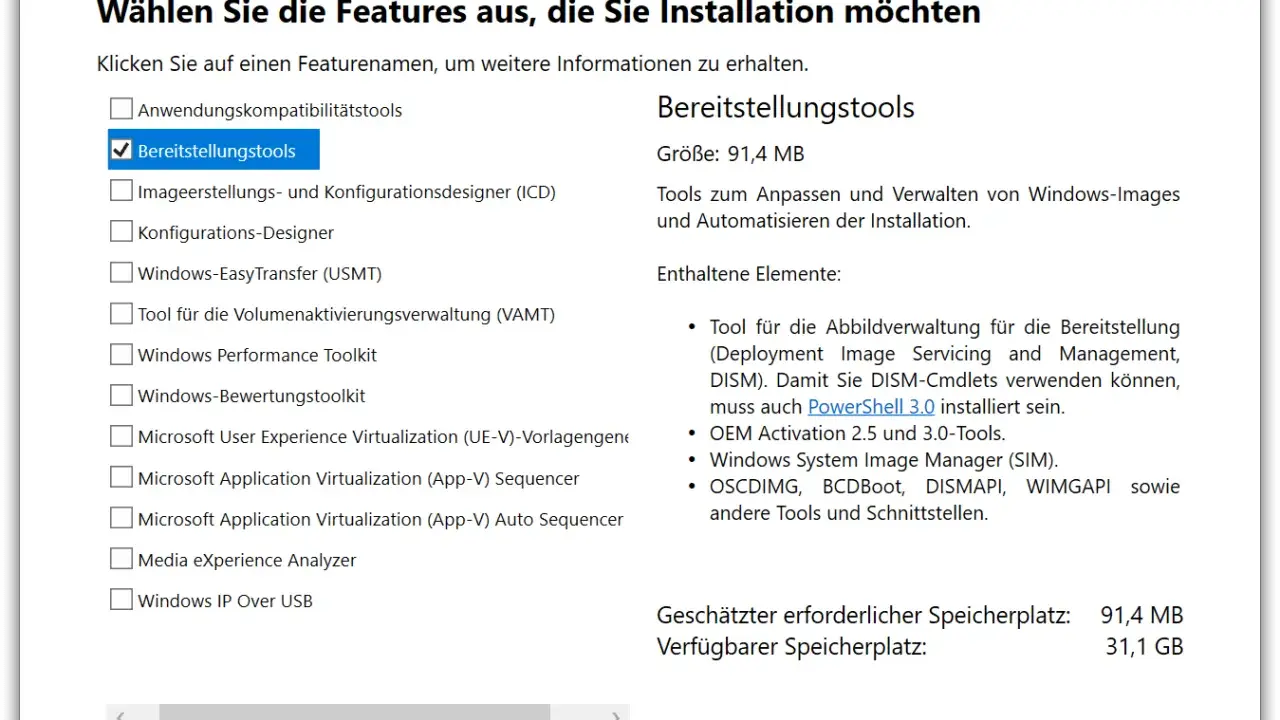
Du brauchst das Windows ADK mit den Deployment Tools sowie das Windows PE Add-on. Außerdem solltest du die Eingabeaufforderung oder das Deployment and Imaging Tools Environment mit Administratorrechten starten. Ohne diese Basis scheitert der Prozess oft schon in den ersten Minuten, nicht wegen WinPE selbst, sondern wegen fehlender Werkzeuge.
Die Arbeitskopie anlegen
copype amd64 C:\WinPE_amd64Dieser Schritt erzeugt die Arbeitsdateien, auf denen du dein Image aufbaust. Ich halte diese Kopie immer getrennt von Testmedien, damit ich sauber nachvollziehen kann, welche Version welche Anpassung enthält.
Bei Bedarf gezielt anpassen
Wenn du Treiber, Skripte oder zusätzliche Komponenten brauchst, nimm sie jetzt hinein. Für Windows 11 solltest du besonders daran denken, dass WinPE-WMI und WinPE-SecureStartup notwendig sein können, wenn du aus WinPE heraus Windows Setup startest. Genau an diesem Punkt entscheidet sich oft, ob ein Medium später im Feld zuverlässig läuft oder nur im Labor gut aussieht.
Das ISO erzeugen
MakeWinPEMedia /ISO C:\WinPE_amd64 C:\WinPE_amd64\WinPE_amd64.isoBei neueren ADK-Builds kann zusätzlich /bootex erforderlich sein, wenn du ein aktuelles signiertes UEFI-Bootmedium erstellst. Ich behandle das nicht als Detail am Rand, sondern als Teil der Kompatibilitätsprüfung, weil Secure-Boot- und Signaturthemen in 2026 schnell relevant werden können.
Lesen Sie auch: Windows 11 Editionen - Home, Pro oder Enterprise?
Das ISO testen
Vor dem ersten Produktiveinsatz mounte ich das ISO in einer VM und prüfe drei Dinge: Startet das Medium? Funktionieren Netzwerk und Datenträgererkennung? Läuft das Setup- oder Recovery-Skript wirklich bis zum Ende durch? Genau hier trennt sich ein sauber gebautes Image von einem, das nur auf dem Papier funktioniert.
Damit ist der Bauprozess klar. Entscheidend ist jetzt, welches Medienformat sich für deinen konkreten Einsatzzweck am besten eignet.
ISO, USB oder VHD im direkten Vergleich
Ein ISO ist nicht automatisch die einzige richtige Lösung. Ich sehe es eher als Master-Format, aus dem du je nach Bedarf USB-Medien oder VM-Workflows ableitest. Für die Auswahl hilft ein nüchterner Vergleich:
| Format | Stärken | Grenzen | Typischer Einsatz |
|---|---|---|---|
| ISO | Gut testbar, leicht archiviert, schnell in VMs nutzbar | Nicht direkt auf Bare Metal bootbar ohne weiteres Medium | Labor, Dokumentation, saubere Vorlage für weitere Medien |
| USB | Direkt vor Ort einsetzbar, praktisch für Reparatur und Installation | FAT32-Grenzen, physisches Medium kann verloren gehen oder überschrieben werden | Techniker-Einsatz, Außendienst, schnelle Wiederherstellung |
| VHD | Nützlich für spezielle Hyper-V-Workflows | Weniger universell und in vielen Fällen unnötig kompliziert | Virtuelle Labors mit festen VHD-Prozessen |
Für meinen Alltag ist das ISO meist die stabilste Ausgangsform, weil ich damit erst teste und dann gezielt auf andere Medien gehe. USB ist die schnellste Antwort im Außeneinsatz, aber VHD bleibt eher ein Spezialfall. Wenn du die Stärken der Formate sauber trennst, vermeidest du viel unnötige Bastelarbeit.
Die typischen Fehler, die ein gutes Setup ausbremsen
Die meisten Probleme mit WinPE entstehen nicht im ISO selbst, sondern beim Umfeld. Der Klassiker ist eine falsche Architektur: In aktuellen ADK-Paketen ist 32-Bit-WinPE nicht mehr verfügbar, also ist amd64 praktisch die sichere Standardentscheidung. Wer hier an der falschen Stelle festhängt, sucht oft stundenlang nach einem Fehler, der eigentlich nur eine Versionsfrage ist.
- Zu viele Komponenten - das Image wird unnötig träge und schwer wartbar.
- Fehlende Treiber - ohne Netzwerk- oder Storage-Treiber sieht WinPE zwar gestartet aus, kann aber nichts anfangen.
- Falscher Bootmodus - UEFI und Legacy müssen zum Zielgerät passen.
- FAT32-Grenzen auf USB - sobald Dateien größer als 4 GB werden, reicht das Standardschema nicht mehr aus.
- Keine Prüfung auf Windows 11 - ohne die passenden optionalen Komponenten kann das Setup an der Hardwareprüfung scheitern.
- Erwartung persistenter Änderungen - nach einem Reboot ist WinPE wieder weitgehend im Ausgangszustand.
Ich sehe den größten Fehler aber oft an einer anderen Stelle: Das Medium wird nie auf echter Zielhardware oder in einer VM getestet, bevor es gebraucht wird. Wer das überspringt, entdeckt Probleme immer dann, wenn sie am teuersten sind. Genau deshalb braucht es am Ende noch eine kurze, praktische Prüfliste.
Was ich vor dem ersten Einsatz noch prüfen würde
Bevor ich ein WinPE-ISO als produktiv betrachte, gehe ich drei Fragen durch: Bootet das Zielsystem im richtigen Modus? Sind die nötigen Treiber vorhanden? Ist der Ablauf reproduzierbar? Das klingt schlicht, spart aber im Ernstfall den meisten Zeitverlust.
- Der Zielrechner startet im passenden UEFI- oder Legacy-Modus.
- Netzwerk- und Massenspeicherzugriff funktionieren ohne Nacharbeit.
- WMI, SecureStartup oder andere optionale Komponenten sind nur dann enthalten, wenn sie wirklich gebraucht werden.
- Deine Skripte, Images oder Setup-Dateien liegen lokal oder auf einem zuverlässig erreichbaren Netzpfad.
- Ein Fallback ist vorhanden, falls das Standardmedium an einer bestimmten Hardware scheitert.
Wenn diese Punkte stehen, wird aus einem einfachen ISO ein belastbares Arbeitswerkzeug für Windows-Installationen, Wartung und Recovery. Genau darin liegt für mich der eigentliche Wert von WinPE: nicht im Image selbst, sondern in der Disziplin, mit der du es baust und testest.
