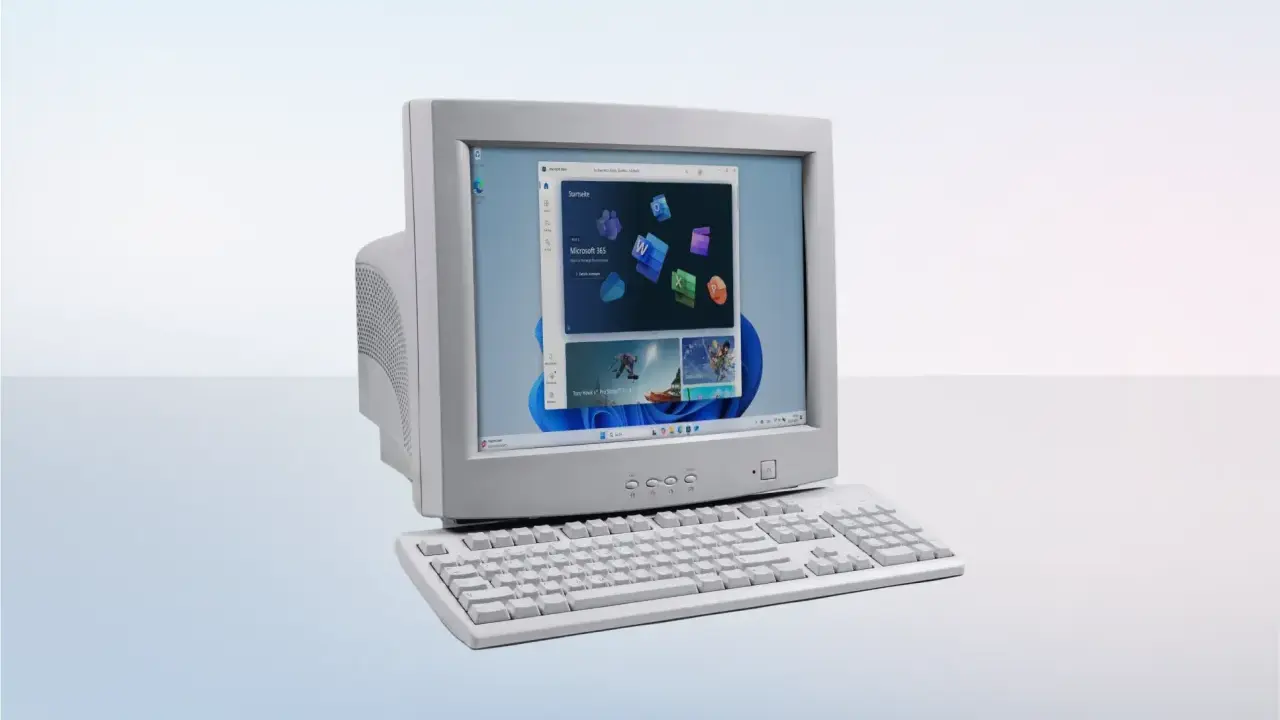
Ein älterer Rechner muss nicht sofort ausgemustert werden, nur weil Windows 11 nicht mehr auf den ersten Blick passt. Entscheidend ist, ob die Hardware noch die nötige Basis mitbringt, wie sauber sich das System vorbereiten lässt und ob sich der Aufwand im Alltag wirklich lohnt. Genau darum geht es hier: um die technische Machbarkeit, die sinnvolle Installationsmethode und die Risiken, die man bei alter Hardware nicht schönreden sollte.
Erst prüfen und dann entscheiden
- Windows 11 verlangt mehr als nur einen freien USB-Stick: 64-Bit-CPU, 4 GB RAM, 64 GB Speicher, UEFI mit Secure Boot und TPM 2.0 sind die harte Basis.
- Die offizielle Installation klappt nur auf unterstützter Hardware: Auf nicht freigegebenen Geräten bleibt das System ohne Support und ohne verlässliche Update-Garantie.
- Für eine saubere Neuinstallation ist ein USB-Medium meist der beste Weg: Dafür brauchst du mindestens 8 GB freien Platz auf dem Stick.
- Vorher unbedingt sichern: Alte Rechner scheitern oft nicht am Setup, sondern an fehlenden Backups, Treibern oder zu wenig freiem Speicher.
- Bei schwacher Hardware bringt eine SSD oft mehr als jeder Umgehungstrick: Gerade bei Büroarbeit zählt Stabilität meist mehr als ein knapp erfolgreicher Installationsversuch.
Warum ältere Rechner bei Windows 11 an ihre Grenzen stoßen
Ich trenne bei diesem Thema zuerst zwischen technisch möglich und sinnvoll im Alltag. Windows 11 verlangt heute eine 64-Bit-CPU mit mindestens zwei Kernen, 4 GB RAM, 64 GB Speicher, UEFI mit Secure Boot und TPM 2.0. Genau an diesen Punkten scheitern viele ältere Geräte, besonders klassische Büro-PCs mit betagter Plattform, kleiner SSD oder noch vorhandener HDD.
Das Problem ist dabei nicht nur die Installation selbst. Ein Rechner kann sich unter Umständen noch irgendwie zum Start überreden lassen und danach trotzdem zäh, instabil oder schlecht wartbar bleiben. Aus meiner Sicht ist das der Kern der Entscheidung: Ein erfolgreiches Setup ist nicht automatisch ein brauchbares Arbeitsgerät.
- CPU: Nur 64-Bit-Prozessoren mit ausreichender Leistung kommen infrage.
- RAM: 4 GB sind die Untergrenze, für Office-Arbeit sind 8 GB deutlich entspannter.
- Speicher: 64 GB reichen formal, praktisch wird es damit schnell eng.
- Firmware: UEFI und Secure Boot sind heute keine Nebensache mehr.
- TPM: Version 2.0 ist für die offizielle Freigabe Pflicht.
Hinzu kommt ein wichtiger Zeitfaktor: Für Windows 10 sind seit dem 14. Oktober 2025 keine kostenlosen Sicherheitsupdates mehr vorgesehen. Wer also auf sehr alter Hardware noch festhängt, steht nicht vor einer bequemen Zwischenlösung, sondern vor einer echten Entscheidung. Bevor ich also überhaupt an einen Installationsstick denke, prüfe ich die Ausgangslage sehr nüchtern.

Was du vor dem Start prüfen solltest
Bei älteren Geräten würde ich nie direkt mit dem Setup beginnen. Erst kommt die Bestandsaufnahme, sonst verlierst du schnell Zeit mit einem Rechner, der am Ende doch nicht sauber durchläuft. Die PC Health Check-App ist dafür nützlich, weil sie dir nicht nur die Kompatibilität anzeigt, sondern oft auch verrät, welcher Punkt fehlt.
| Prüfpunkt | Worauf ich achte | Warum das wichtig ist |
|---|---|---|
| Prozessor | 64-Bit-System mit mindestens zwei Kernen | Ohne passende CPU ist ein offizielles Upgrade nicht drin. |
| Arbeitsspeicher | Mindestens 4 GB, besser 8 GB oder mehr | Zu wenig RAM bremst Windows 11 im Alltag spürbar aus. |
| Speicherplatz | Mindestens 64 GB frei bzw. verfügbar | Updates und Programme brauchen Reserve, nicht nur die Installation. |
| Firmware | UEFI mit aktivem Secure Boot | Ältere BIOS-Setups sind oft der echte Stolperstein. |
| TPM | TPM 2.0 | Ohne TPM 2.0 fehlt eine zentrale Sicherheitsvoraussetzung. |
| Windows-Version | Windows 10 ab Version 2004 für den Installation Assistant | Der Assistent startet nicht auf jedem alten Windows-Stand. |
| Freier Platz für den Assistenten | Mindestens 9 GB | Sonst scheitert schon das Download- und Vorbereitungsprogramm. |
| Datensicherung | Aktuelles Backup von Dateien, Profilen und Lizenzen | Bei Problemen ist das die billigste Versicherung überhaupt. |
Gerade bei einem alten Büro-PC prüfe ich auch die Treiberlage: Chipsatz, WLAN, Audio und Grafik sind oft wichtiger als die eigentliche Windows-Version. Wenn diese Grundlage nicht passt, wird selbst ein erfolgreich installiertes System im Alltag unerquicklich. Genau deshalb lohnt sich als Nächstes der Blick auf die realistischen Installationswege.
Welche Installationswege sich bei alter Hardware unterscheiden
Für ein älteres Gerät gibt es nicht nur einen einzigen Weg. Ich unterscheide immer zwischen dem offiziell vorgesehenen Upgrade, einer Neuinstallation per Installationsmedium und inoffiziellen Umgehungslösungen. Die Unterschiede sind wichtig, weil sie direkt über Support, Stabilität und Wartbarkeit entscheiden.
| Weg | Geeignet für | Vorteil | Grenze |
|---|---|---|---|
| Windows Update oder Installation Assistant | Rechner, die die Anforderungen erfüllen | Einfachster und sauberster Weg | Läuft nur auf freigegebenen Geräten und x64-Systemen |
| Installationsmedium per USB | Neuinstallation oder Reparatur auf kompatibler Hardware | Flexibel, auch für frische Setups nutzbar | USB mit mindestens 8 GB nötig, Architektur und Sprache müssen passen |
| Inoffizielle Anpassung der Prüfung | Geräte knapp außerhalb der Anforderungen | Kann alte PCs noch einmal nutzbar machen | Kein Microsoft-Support, keine verlässliche Update- und Stabilitätsgarantie |
Für die Praxis heißt das: Wenn der Rechner offiziell kompatibel ist, nehme ich den normalen Weg. Wenn er es nicht ist, sollte man sehr bewusst entscheiden, ob man das Risiko überhaupt tragen will. Microsoft selbst weist darauf hin, dass nicht unterstützte Geräte keinen Anspruch auf Support oder Updates haben. Bevor man in diese Ecke geht, sollte man also die saubere Installation zumindest verstanden haben.
So installierst du Windows 11 sauber per USB
Wenn die Hardware passt, ist der USB-Stick der pragmatischste Weg. Ich würde ihn fast immer einer DVD vorziehen, weil er schneller, robuster und auf modernen wie älteren Rechnern einfacher zu handhaben ist. Das Installationsmedium lässt sich mit dem Microsoft-Tool erstellen und benötigt einen leeren USB-Stick mit mindestens 8 GB.
- Sichere zuerst deine Daten, denn bei einer Neuinstallation ist der saubere Start wichtiger als späteres Retten.
- Lade das offizielle Windows-11-Installationsmedium auf einem funktionsfähigen PC herunter und starte das Media-Creation-Tool als Administrator.
- Wähle die passende Sprache, Edition und Architektur. Für Windows 11 brauchst du hier x64; 32-Bit-Systeme sind außen vor.
- Erstelle den USB-Stick und prüfe noch einmal, ob du wirklich den richtigen Datenträger erwischt hast.
- Stecke den Stick in den Zielrechner und starte neu. Wenn der PC nicht automatisch davon bootet, öffnest du das Boot-Menü oder änderst die Boot-Reihenfolge im BIOS beziehungsweise UEFI.
- Im Setup wählst du Sprache, Zeit und Tastatur und entscheidest dann, ob du ein Upgrade oder eine Neuinstallation machst.
- Nach der Installation verbindest du den Rechner mit dem Internet, führst Windows Update aus und installierst die Treiber des Herstellers nach.
Bei einer Neuinstallation ist der Rechner oft anschließend deutlich aufgeräumter als nach einem Upgrade. Das ist besonders bei älteren Büro-PCs interessant, auf denen sich über Jahre Autostart-Einträge, Restprogramme und Treiberreste angesammelt haben. Wenn du den vorhandenen Datenbestand behalten willst, ist ein Upgrade bequemer, aber bei alter Hardware ist die saubere Neuinstallation aus meiner Sicht meist die bessere Lösung. Und selbst dann gilt: Nur weil der Start klappt, ist noch nicht alles gewonnen.
Welche Risiken du auf älterer Hardware wirklich einkaufst
Der heikle Punkt bei alten PCs ist nicht die Installation, sondern der Zustand danach. Auf nicht unterstützter Hardware ist das System aus Sicht von Microsoft nicht freigegeben. Das bedeutet in der Praxis: kein normaler Support, keine verlässliche Update-Zusage und bei Problemen oft mehr Eigenverantwortung als vielen lieb ist.
- Unsichere Update-Lage: Sicherheits- und Funktionsupdates sind auf Umwegen nicht garantiert.
- Treiberprobleme: WLAN, Audio, Chipsatz oder Grafik können nach dem Setup fehlen oder instabil laufen.
- Leistungsabfall: Auf HDD und mit wenig RAM fühlt sich Windows 11 oft träge an.
- Warnhinweise im System: Auf nicht freigegebenen Geräten können Wasserzeichen und Hinweise in den Einstellungen erscheinen.
- Rückkehrfenster: Nach einem Upgrade ist ein Zurück zu Windows 10 nur für 10 Tage bequem möglich.
Gerade der letzte Punkt wird gern unterschätzt. Wer nach ein paar Tagen feststellt, dass die Maschine für den Alltag zu instabil oder zu langsam ist, hat nur ein kurzes Zeitfenster für die Rückkehr. Deshalb würde ich einen alten Rechner nie ohne Backup und ohne Plan B anfassen. Wenn das Gerät produktiv genutzt wird, ist das keine theoretische Absicherung, sondern eine sehr praktische Notwendigkeit.
Wann Aufrüsten sinnvoller ist als Basteln
Bei alten Büro-PCs ist meine Faustregel ziemlich schlicht: Wenn Speicher und RAM das Hauptproblem sind, lohnt sich Aufrüsten oft mehr als ein Installationsworkaround. Eine SSD macht das System in vielen Fällen spürbar reaktionsschneller, und mehr Arbeitsspeicher entspannt Office, Browser, PDF-Tools und Videokonferenzen deutlich. Das betrifft gerade Arbeitsrechner, die zwar alt sind, aber eigentlich noch solide Grundsubstanz haben.
Anders sieht es aus, wenn schon CPU, TPM und Firmware nicht mehr sinnvoll zusammenpassen. Dann wird aus einer Windows-11-Installation schnell ein Kompromiss auf Zeit. Für meinen Geschmack ist das bei produktiven Rechnern meist die falsche Wette. Wer täglich mit Dokumenten, E-Mail, Cloud-Diensten und Office-Apps arbeitet, braucht ein System, das einfach zuverlässig durchläuft.
- SSD statt HDD: Oft der größte Einzelgewinn bei alten Rechnern.
- Mehr RAM: Besonders sinnvoll, wenn Browser und Office parallel laufen.
- Treiber sauber aktualisieren: Kleine Ursache, große Wirkung bei Stabilität und Peripherie.
- Neues Gerät erwägen: Wenn die Plattform insgesamt zu alt ist, spart das am Ende Zeit und Nerven.
Ich würde deshalb nie nur fragen, ob Windows 11 irgendwie auf dem alten PC startet. Ich würde fragen, ob der Rechner danach im Alltag noch sinnvoll arbeitet. Genau diese Unterscheidung trennt einen kurzfristigen Erfolg von einer wirklich guten Entscheidung.
Die drei Entscheidungen, die einen alten Arbeits-PC retten oder erledigen
Bevor ich den letzten Neustart auslöse, prüfe ich bei einem alten Rechner immer drei Dinge: Sind die Daten sicher gesichert, ist die Hardware nach der Installation noch vernünftig wartbar und ist der Nutzen größer als das Risiko? Auf einem Büro-PC ist diese Reihenfolge wichtiger als jeder Installationskniff, weil Ausfallzeit am Ende teurer ist als ein sauberer Neustart.
- Wenn nur die Festplatte bremst: Erst SSD, dann Betriebssystem.
- Wenn mehrere Kernanforderungen fehlen: Nicht auf eine unsichere Zwischenlösung setzen.
- Wenn der Rechner täglich gebraucht wird: Stabilität schlägt Experiment.
So lässt sich ein alter PC vernünftig einordnen: Windows 11 kann funktionieren, aber nur auf einer Basis, die dafür noch taugt. Fehlt diese Basis, ist Aufrüsten oder Ersetzen meist die ehrlichere und langfristig günstigere Entscheidung.
